Importa el extracto de tu banco en Excel (.xlsx), PNG, JPG, PDF o CSV, y concilia tus movimientos con ayuda del agente conciliador con Inteligencia Artificial de Alegra. Ideal si tu banco no está disponible para conexión automática.
👉 Índice
📥 ¿Cómo importar y conciliar tus movimientos bancarios?
1. Ve a Bancos > Bancos y cajas y ubica el banco que deseas conciliar.
2. Haz clic en el ícono Ver y, en la parte superior derecha, selecciona Conciliar > Desde un archivo o imagen.
3. Descarga la plantilla > Luego carga tu archivo en formato XLSX.
📍 También puedes subir archivos en formato PNG, JPG, PDF o CSV.
4. Sube la plantilla con los datos de tus movimientos bancarios > revisa y edita la información directamente en línea si es necesario.
5. Ingresa el saldo del extracto y haz clic en Procesar transacciones > Finalmente, selecciona Continuar para completar la conciliación.
📍 El agente conciliador con Inteligencia Artificial detecta automáticamente movimientos como intereses o sobregiros, agilizando el proceso.
Observa:

📝 Recomendaciones
-
Ingresa las fechas en formato dd/mm/aaaa (ejemplo: 31/01/2024), ya que Alegra ordena las transacciones cronológicamente.
-
Describe cada movimiento con términos claros y evita números o caracteres especiales en el concepto.
-
Usa valores negativos (-) para salidas y positivos para entradas.
-
Registra los valores con máximo cuatro decimales y utiliza punto (.) como separador (ejemplo: 8400.68).
- En el editor en línea puedes organizar movimientos que no estén bien identificados. Además, con ayuda de la Inteligencia Artificial ⚡, el sistema te sugiere qué procesos debes revisar o ajustar para facilitar la conciliación.
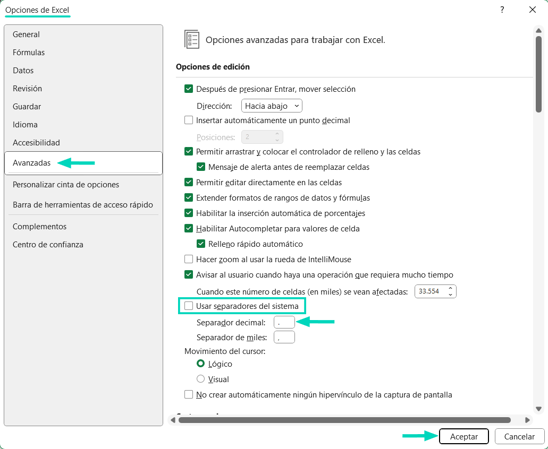
📍 Verifica en Excel que los decimales estén configurados con punto como separador desde Archivo > Opciones > Avanzadas > Usar separadores del sistema. Observa:

📄 ¿Qué errores pueden ocurrir durante la importación y cómo solucionarlos?
-
⚠️ La plantilla contiene más de 20 errores: revisa las recomendaciones para completarla correctamente e intenta importarla nuevamente.
-
📄 No pudimos leer el archivo .xlsx: verifica que el reporte esté en formato .xlsx o utiliza la plantilla de Excel que proporciona Alegra.
-
🚫 Formato inválido: asegúrate de que el archivo esté guardado en formato .xlsx.
-
🔄 Ocurrió un error al importar el archivo: recarga la página e inténtalo de nuevo.
¿Aún no tienes cuenta en Alegra?