El Documento Soporte Electrónico es tu herramienta clave para registrar compras a proveedores no obligados a facturar. Con Alegra, creas estos documentos de forma sencilla, permitiendo contabilizar transacciones, soportar costos y deducciones, e informar compras de servicios al exterior.
👉 Índice
-
🗂️ ¿Cómo crear Documentos Soporte en compras a no obligados a facturar?
-
💰 ¿Cómo funciona la autorretención de IVA en Documento Soporte?
-
💸 ¿Cómo aplicar retención en la fuente en Documento Soporte?
🚫 ¿Por qué no aparece la opción Documento soporte?
Si entras a Gastos y no encuentras la opción Documento soporte, o la encuentras pero no ves Nuevo documento soporte para seleccionarlo, casi siempre es porque la empresa todavía no ha completado la habilitación como emisora de Documento Soporte Electrónico. Mientras ese proceso no termine, el módulo no ofrece la opción de crear documentos.
1. Ve a Gastos > Documento soporte y busca el botón Habilitar documento soporte electrónico.
2. Haz clic en Habilitarme ahora y completa el asistente: datos de la empresa, modo de operación en la DIAN, set de pruebas, prefijos, numeración del documento soporte y contrato de mandato.
3. Al terminar el asistente, vuelve a Gastos > Documento soporte: ya verás Nuevo documento soporte para crear tu primer documento.
El asistente de habilitación es el mismo proceso de la DIAN que se explica en ¿Cómo habilitarse en la DIAN como emisor de Documento Soporte Electrónico?. Si tu empresa ya lo completó y la opción sigue sin aparecer, revisa estos tres puntos en orden:
-
Numeración: debe existir una numeración de tipo Documento soporte activa para tu empresa. Si no la tienes, créala en ¿Cómo configurar la numeración del documento soporte en Alegra?
-
Permisos del rol: si otra persona de la empresa sí ve la opción, tu usuario no tiene el permiso sobre Gastos. Confírmalo en ¿Cuáles son los tipos de roles en Alegra?
-
Sincronización con la DIAN: si la habilitación quedó a medias o la resolución no se refleja en Alegra, sincroniza a producción tu habilitación de DSE.
📢 Importante: el Documento Soporte se emite con proveedores no obligados a facturar —también llamados sujetos excluidos de la obligación de facturar— y solo lo pueden generar empresas habilitadas como facturadoras electrónicas.
📍 Si ya creaste el documento pero no lo encuentras en el listado, revisa que no esté en estado Por emitir: ¿Cómo emitir tus Documentos Soporte electrónicos que están en estado Por emitir?

🏢 ¿Cómo realizar la habilitación en la DIAN?
Antes de crear tu primer Documento Soporte Electrónico, debes completar el proceso de habilitación en la DIAN a través del sistema MUISCA.
🔎 ¿Cuáles son los pasos para habilitarse en la DIAN como facturador electrónico?
📍 Este paso es obligatorio y debe realizarse antes de emitir cualquier Documento Soporte Electrónico. Si al entrar a la DIAN no ves la opción Documentos equivalentes, primero debes habilitarte como facturador electrónico.
🗂️ ¿Cómo crear Documentos Soporte en compras a no obligados a facturar?
1. Ve a Gastos > Documento soporte > Nuevo documento soporte.
2. Completa el formulario con la información solicitada: proveedor, descripción del bien o servicio, valor, impuestos y retenciones si aplican.
3. Haz clic en Emitir.

📍 El documento puede ser individual (una compra, en la fecha de la operación) o acumulado (varias compras al mismo proveedor dentro de los 6 días del periodo). Para el acumulado, la fecha del documento debe estar entre hoy y los 5 días calendario anteriores.
📢 Si tu empresa genera retenciones de impuestos, usa el botón Aplicar retención dentro del formulario: allí registras la Retención en la fuente y la Retención de IVA al 100%, y se envían en el XML del documento. Para otro tipo de retención, primero emite el documento y luego entra a Más acciones > Editar retenciones.
📑 ¿Cómo clonar Documentos Soporte?
Si realizas compras similares en diferentes fechas, puedes clonar el documento soporte para ahorrar tiempo.
1. Ve a Gastos > Documento soporte > Haz clic sobre el documento a clonar.
2. Ubica el botón Más acciones > Clonar.
3. Verifica o actualiza la información del formulario y haz clic en Emitir.

💡 AlegraTip: la clonación es muy útil cuando tienes compras recurrentes con los mismos proveedores.
👤 ¿Cómo gestionar contactos proveedores?
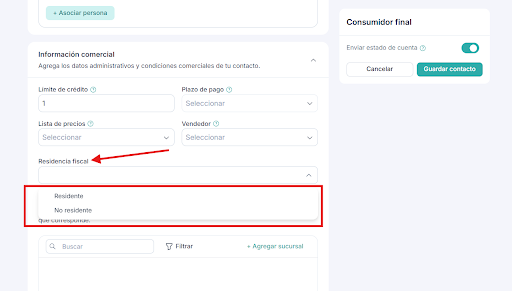
📢 Importante: debes actualizar en tus contactos de proveedores el campo Residencia fiscal.
Ten en cuenta lo siguiente:
-
Si el contacto no está marcado como proveedor, primero debes marcarlo como tal.
-
Luego define si es Residente o No residente.
-
Esta información es necesaria para aplicar correctamente las retenciones.
-
El proveedor debe estar registrado con NIT, no con cédula de ciudadanía: ¿Cómo solucionar la notificación “No se pudo emitir porque tu proveedor cuenta con cédula de ciudadanía”?
💰 ¿Cómo funciona la autorretención de IVA en Documento Soporte?
📢 Importante: en Alegra puedes generar el Documento Soporte Electrónico y, según la validación tributaria, asociar IVA y aplicar autorretención automáticamente.
Casos comunes en los que se aplica:
-
Operaciones con empresas en el exterior por prestación de servicios.
-
Empresas obligadas por resolución de la DIAN según el volumen de operaciones.
-
Empresas con actualización del RUT con responsabilidad 09.
📍 La autorretención se aplica sobre el 100% del IVA registrado y se reporta como autorretención ante la DIAN.
⚖️ ¿Cómo configurar retenciones de IVA?
Puedes configurarlas de dos formas.
Opción 1: desde Configuración
1. Ve a Configuración > Impuestos > Retenciones > Nueva retención.
2. Completa el formulario con la información solicitada y haz clic en Guardar.

Opción 2: desde el formulario de Documento Soporte
1. Ve a Gastos > Documento soporte > Nuevo documento soporte.
2. Completa el formulario y selecciona Aplicar retención > Nueva retención.
3. Completa la información, guarda y haz clic en Emitir.
💸 ¿Cómo aplicar retención en la fuente en Documento Soporte?
1. Ve a Gastos > Documento soporte > Nuevo documento soporte.
2. Completa el formulario y selecciona + Aplicar retención > Nueva retención.
3. Completa el formulario y guarda. Luego, agrega la retención creada y haz clic en Emitir.
📄 Restricciones importantes del XML
📢 Importante: al emitir un Documento Soporte Electrónico:
-
El XML incluirá automáticamente las retenciones de Retención en la fuente y retenciones de IVA del 100%.
-
No podrán añadirse ni eliminarse estas retenciones desde Más acciones → Editar retenciones después de emitido el documento.
-
Solo será posible modificar la condición de asumida (gasto asumido vs. retención aplicada).
-
Desde pagos asociados no se pueden añadir retenciones de Retención en la fuente ni IVA del 100%.
-
Sí podrás añadir o eliminar otros tipos de retención distintos a estos.
❓ Preguntas frecuentes
-
¿Por qué no veo la opción Documento soporte en Gastos? Porque la empresa aún no completó la habilitación como emisora de Documento Soporte Electrónico, porque falta la numeración de tipo Documento soporte o porque tu rol no tiene el permiso sobre Gastos. Sigue el orden de ¿Por qué no aparece la opción Documento soporte?
-
¿Puedo emitir el documento a un proveedor con cédula de ciudadanía? No. El proveedor debe estar registrado con NIT; si no lo tiene, primero debe formalizar su registro ante la DIAN.
-
¿Puedo emitir con una fecha anterior a mi resolución? No. La fecha del documento debe estar dentro del rango autorizado; si es anterior, la DIAN lo rechaza con la regla DSAB07a. Revisa ¿Cómo solucionar el rechazo por fecha de emisión y numeración en documentos soporte?
-
¿Puedo editar un documento soporte ya emitido? No. Se corrige con una nota de ajuste: ¿Cómo emitir notas de ajuste al Documento de soporte electrónico? Si el problema fue un rechazo, empieza por ¿Cuáles son los errores frecuentes al emitir documentos soporte electrónicos?
¿Aún no tienes cuenta en Alegra?