---
title: ¿Cómo habilitarse en la DIAN como emisor de Documento Soporte Electrónico?
description: Aprende a calcular y liquidar los aportes al Fondo de Solidaridad Pensional en Alegra Nómina paso a paso. ¡Optimiza tus procesos hoy!
---
[Ir directamente al contenido](https://ayuda.alegra.com/col/habilitar-rangos-de-numeracion-de-tu-resoluciondocumento-soporte#main-content)

- [Colombia](https://ayuda.alegra.com/col)
- [México](https://ayuda.alegra.com/mex)
- [R. Dominicana](https://ayuda.alegra.com/dom)
- [Costa Rica](https://ayuda.alegra.com/cri)
- [España](https://ayuda.alegra.com/esp)
- [Panamá](https://ayuda.alegra.com/pan)
- [Perú](https://ayuda.alegra.com/per)
- [Argentina](https://ayuda.alegra.com/arg)
- [Venezuela](https://ayuda.alegra.com/ven)
Abrir navegación principal
Cerrar navegación principal
- [Colombia](https://ayuda.alegra.com/col)
- [México](https://ayuda.alegra.com/mex)
- [R. Dominicana](https://ayuda.alegra.com/dom)
- [Costa Rica](https://ayuda.alegra.com/cri)
- [España](https://ayuda.alegra.com/esp)
- [Panamá](https://ayuda.alegra.com/pan)
- [Perú](https://ayuda.alegra.com/per)
- [Argentina](https://ayuda.alegra.com/arg)
- [Venezuela](https://ayuda.alegra.com/ven)
Hola. ¿Cómo podemos ayudarte?
- No hay sugerencias porque el campo de búsqueda está vacío.
1. [Colombia](https://ayuda.alegra.com/col?hsLang=es)
2. [Alegra Contabilidad](https://ayuda.alegra.com/col/alegra-contabilidad?hsLang=es)
3. [Documento Soporte Electrónico](https://ayuda.alegra.com/col/alegra-contabilidad?hsLang=es#documento-soporte-electr%C3%B3nico)
# ¿Cómo habilitarse en la DIAN como emisor de Documento Soporte Electrónico?
El Documento Soporte Electrónico respalda compras a proveedores no obligados a facturar. Con [Alegra](https://www.alegra.com/colombia/contabilidad/), habilítate en la DIAN y emite documentos en minutos.
##### 📄 ¿Qué es el Documento Soporte Electrónico?
Es un documento que respalda la compra de bienes y servicios a proveedores no obligados a facturar. Requiere una resolución específica de la DIAN.
📍 La DIAN permite múltiples proveedores electrónicos, es decir, puedes operar con varios al mismo tiempo.
#### 👉 El proceso consta de 5 pasos principales
1. [Datos de la empresa](https://ayuda.alegra.com/col/habilitar-rangos-de-numeracion-de-tu-resoluciondocumento-soporte#P1).
2. [Configura los modos de operación en la DIAN como facturador electrónico](https://ayuda.alegra.com/col/habilitar-rangos-de-numeracion-de-tu-resoluciondocumento-soporte#P2).
3. [Asociar prefijos](https://ayuda.alegra.com/col/habilitar-rangos-de-numeracion-de-tu-resoluciondocumento-soporte#P3).
4. Configura tu numeración de Documento Soporte electrónico en Alegra.
5. Firma el contrato de mandato.
### ✔️ Paso 1 - Datos de la empresa
Para emitir el Documento Soporte Electrónico en Alegra Contabilidad, debes completar todos los datos de tu empresa:
1. Completa el formulario con la información solicitada.
2. Luego de haber ingresado toda la información, haz clic en el botón **Continuar**.
### ✔️ Paso 2 - Configura los modos de operación en la DIAN como facturador electrónico
1\. Ingresa al portal de la **DIAN** en la opción [Habilitación](https://catalogo-vpfe-hab.dian.gov.co/User/Login).
2\. Inicia sesión según el tipo de usuario:
- **Empresa**: si eres persona jurídica, ingresa la cédula del representante legal y el NIT de la compañía.
- **Persona**: si eres persona natural, elige el tipo de documento e ingresa el número de identificación.
3\. Recibirás en el correo electrónico registrado en el RUT un **token de acceso** para ingresar a la plataforma. Utiliza el enlace **Ingrese aquí** y continúa con el proceso.
4\. Accede a **Menú \> Registro y habilitación \> Documentos electrónicos \> Documentos equivalentes**. Allí visualizarás la pantalla **Asociar modo de operación**.
📍 **Nota**: si no se visualiza la opción **Documentos equivalentes**, primero debes habilitarte como facturador electrónico. Consulta los pasos para habilitarte en la DIAN como **facturador electrónico**.
5\. En la casilla **Selecciona el modo de operación**, elige la opción **Software de un proveedor tecnológico**.
6\. Ubica la sección **Datos de empresa y software** y completa la información:
- **Nombre de la empresa proveedora**: Soluciones Alegra S.A.S.
- **Nombre del software**: selecciona el que corresponda a Alegra.
7\. Presiona el botón **Asociar** \> En el listado de **Modos de operación asociados**, selecciona **Detalles del set de pruebas**.
8\. Ingresa a la opción **Set de pruebas** para continuar con el proceso.
Observa:
**[](https://ayuda.alegra.com/col/habilitar-rangos-de-numeracion-de-tu-resoluciondocumento-soporte#IN)**
### ✔️ Paso 3 - Asociar prefijos
Este es uno de los pasos más importantes del proceso, ya que aquí se solicita y asocia la numeración que usarás para tus Documentos Soporte electrónicos.
#### Solicitar una resolución electrónica
1\. Ingresa a la DIAN por [Usuarios Registrados](https://muisca.dian.gov.co/WebArquitectura/DefLogin.faces) e inicia sesión \> Elige Numeración de facturación en el menú.
2. Haz clic en **Solicitar numeración de facturación**, confirma tus datos \> Haz clic en **Autorizar Rangos**. En **Tipo de facturación**, elige **D.E. / P.O.S.** e indica un prefijo y rango de numeración.
3\. Haz clic en **Agregar**, luego en **Borrador** para generar el formulario 1302 y después en **Definitivo** para emitir la resolución.
4\. Solicita la clave dinámica, ingresa tu contraseña de firma electrónica y firma el documento.
#### Asociar prefijos al proveedor tecnológico
📢 **Importante:** Debes esperar al menos **1 hora** después de solicitar la resolución antes de realizar este paso, ya que es el tiempo mínimo que tarda la DIAN en sincronizar el formulario 1876.
1\. Ingresa a la página de la **DIAN \>** [Facturando Electrónicamente](https://catalogo-vpfe.dian.gov.co/User/Login)\> Selecciona el tipo de usuario, ingresa tus datos y accede mediante el enlace enviado a tu correo.
2\. Ve a **Configuración \> Rangos de facturación \> En Proveedor - Software, selecciona Soluciones Alegra S.A.S. - Alegra.**
3\. En **Prefijo**, selecciona la resolución solicitada y haz clic en **Agregar**. Luego, haz clic en **Aceptar** para confirmar.
**[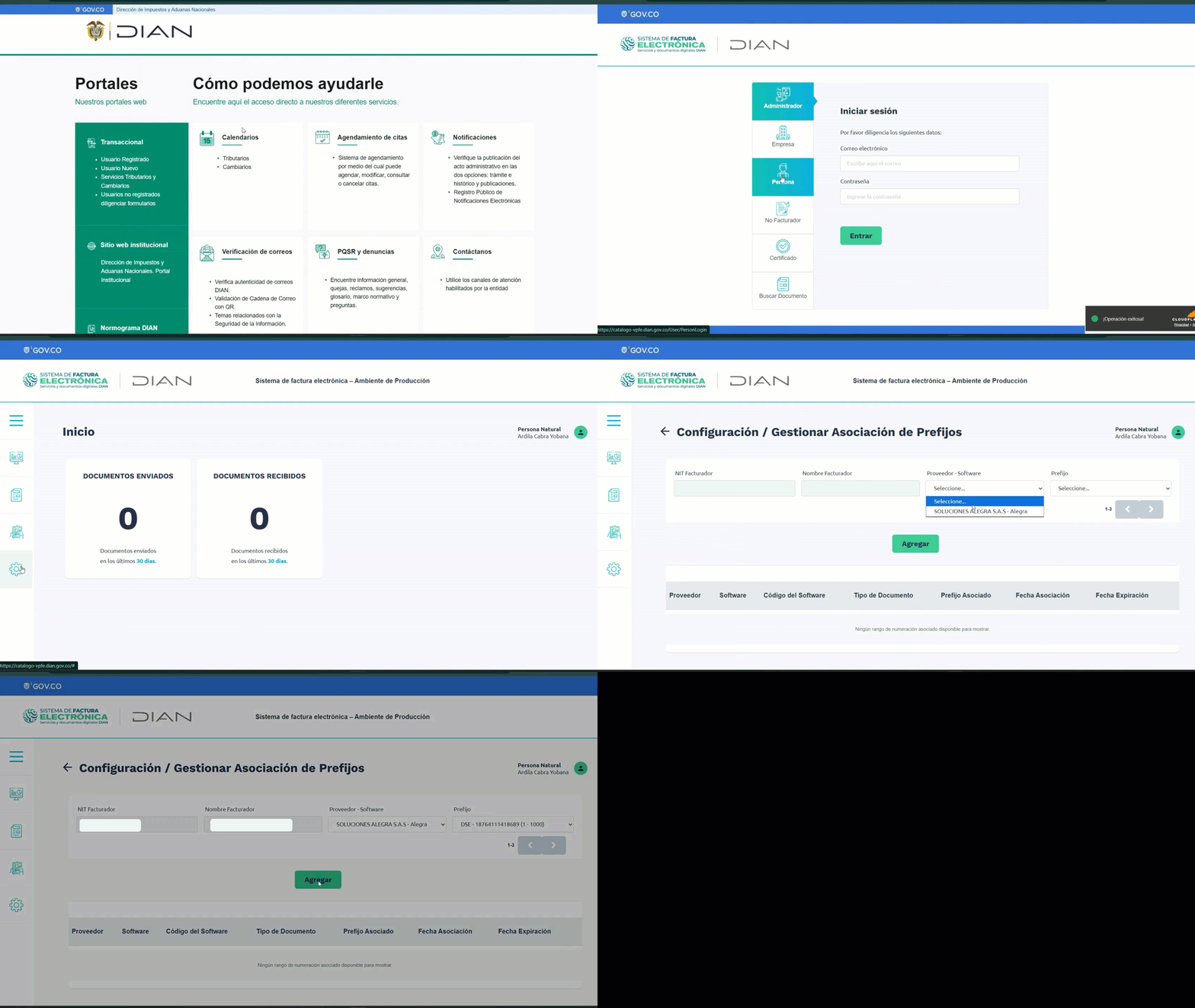](https://ayuda.alegra.com/hubfs/Im%C3%A1genes%20ayudas/COL_AC_Asociar%20prefijos.mp4?hsLang=es)**
**[](https://ayuda.alegra.com/col/habilitar-rangos-de-numeracion-de-tu-resoluciondocumento-soporte#IN)**
### ✔️ Paso 4 - Configura tu numeración de Documento Soporte electrónico en Alegra
1\. Ve a **Configuración \> Facturación \> Numeraciones \>** [Nueva numeración](https://app.alegra.com/resolution/add?utm_source=help-center&utm_medium=product-marketing&utm_campaign=col-ac-como_habilitar_los_rangos_de_numeracion_de_una_resolucion_vencida_de_documento_soporte_electronico_en_la_dian-tmd_pmkt).
2. Diligencia el formulario con la información correspondiente.
📍 Cuando ingreses el **número del formulario de tu resolución**, haz clic en **Consultar**. Alegra **importará automáticamente la información de la resolución**.
3\. Ingresa el **número de tu próximo documento soporte** y haz clic en **Guardar**.
Observa:
[](https://ayuda.alegra.com/hubfs/RANGO_NUMERACI%C3%93N_I.mp4?hsLang=es)
**[](https://ayuda.alegra.com/col/habilitar-rangos-de-numeracion-de-tu-resoluciondocumento-soporte#IN)**
### ✔️ Paso 5 - Firma el contrato de mandato
Este paso genera el **contrato de mandato**, un acuerdo mediante el cual autorizas a Alegra como tu software de facturación electrónica ante la DIAN.
1\. Ingresa los datos del representante legal: **Nombre completo**, **Tipo de documento**, **Número de identificación** y **Correo electrónico**.
2\. Haz clic en **Continuar**.
3\. Visualiza el contrato de mandato y acepta los términos y condiciones.
4\. Haz clic en **Finalizar**.
Observa:
[](https://ayuda.alegra.com/hubfs/Im%C3%A1genes%20ayudas/POS%20electr%C3%B3nico%20-%206.mp4?hsLang=es)
📢 **Importante**: Alegra no se hace responsable por el contenido, uso, autenticidad o veracidad de la información contenida en los documentos electrónicos emitidos por el usuario.
**[](https://ayuda.alegra.com/col/habilitar-rangos-de-numeracion-de-tu-resoluciondocumento-soporte#IN)**
**¿Aún no tienes cuenta en Alegra?**
**[](https://app.alegra.com/user/register?utm_source=help-center&utm_medium=product-marketing&utm_campaign=col-ac-como_habilitar_los_rangos_de_numeracion_de_una_resolucion_vencida_de_documento_soporte_electronico_en_la_dian-tmd_pmkt)**
- [Alegra Contabilidad](https://ayuda.alegra.com/col/alegra-contabilidad?hsLang=es#main-content)
- [Facturación Electrónica](https://ayuda.alegra.com/col/alegra-contabilidad?hsLang=es#facturaci%C3%B3n-electr%C3%B3nica)
- [Ingresos](https://ayuda.alegra.com/col/alegra-contabilidad?hsLang=es#ingresos)
- [Gastos](https://ayuda.alegra.com/col/alegra-contabilidad?hsLang=es#gastos)
- [Documento Soporte Electrónico](https://ayuda.alegra.com/col/alegra-contabilidad?hsLang=es#documento-soporte-electr%C3%B3nico)
- [Contactos](https://ayuda.alegra.com/col/alegra-contabilidad?hsLang=es#contactos)
- [Inventario](https://ayuda.alegra.com/col/alegra-contabilidad?hsLang=es#inventario)
- [Bancos](https://ayuda.alegra.com/col/alegra-contabilidad?hsLang=es#bancos)
- [Contabilidad](https://ayuda.alegra.com/col/alegra-contabilidad?hsLang=es#contabilidad)
- [Reportes inteligentes](https://ayuda.alegra.com/col/alegra-contabilidad?hsLang=es#reportes-inteligentes)
- [Configuraciones](https://ayuda.alegra.com/col/alegra-contabilidad?hsLang=es#configuraciones)
- [Impuestos y Retenciones](https://ayuda.alegra.com/col/alegra-contabilidad?hsLang=es#impuestos-y-retenciones)
- [Sector Salud](https://ayuda.alegra.com/col/alegra-contabilidad?hsLang=es#sector-salud)
- [Información Exógena](https://ayuda.alegra.com/col/alegra-contabilidad?hsLang=es#informaci%C3%B3n-ex%C3%B3gena)
- [Casos de uso](https://ayuda.alegra.com/col/alegra-contabilidad?hsLang=es#casos-de-uso)
- [Alegra Nómina](https://ayuda.alegra.com/col/alegra-n%C3%B3mina?hsLang=es#main-content)
- [Nómina Electrónica](https://ayuda.alegra.com/col/alegra-n%C3%B3mina?hsLang=es#n%C3%B3mina-electr%C3%B3nica)
- [Empleados](https://ayuda.alegra.com/col/alegra-n%C3%B3mina?hsLang=es#empleados)
- [Configuración | Solo Emisión](https://ayuda.alegra.com/col/alegra-n%C3%B3mina?hsLang=es#configuraci%C3%B3n-solo-emisi%C3%B3n)
- [Nómina Electrónica | Solo Emisión](https://ayuda.alegra.com/col/alegra-n%C3%B3mina?hsLang=es#n%C3%B3mina-electr%C3%B3nica-solo-emisi%C3%B3n)
- [Empleados | Solo Emisión](https://ayuda.alegra.com/col/alegra-n%C3%B3mina?hsLang=es#empleados-solo-emisi%C3%B3n)
- [Liquidación](https://ayuda.alegra.com/col/alegra-n%C3%B3mina?hsLang=es#liquidaci%C3%B3n)
- [Configuración | Liquidación + Emisión](https://ayuda.alegra.com/col/alegra-n%C3%B3mina?hsLang=es#configuraci%C3%B3n-liquidaci%C3%B3n-emisi%C3%B3n)
- [Nómina Electrónica | Liquidación + Emisión](https://ayuda.alegra.com/col/alegra-n%C3%B3mina?hsLang=es#n%C3%B3mina-electr%C3%B3nica-liquidaci%C3%B3n-emisi%C3%B3n)
- [Empleados | Liquidación + Emisión](https://ayuda.alegra.com/col/alegra-n%C3%B3mina?hsLang=es#empleados-liquidaci%C3%B3n-emisi%C3%B3n)
- [Colilla de Pago | Liquidación + Emisión](https://ayuda.alegra.com/col/alegra-n%C3%B3mina?hsLang=es#colilla-de-pago-liquidaci%C3%B3n-emisi%C3%B3n)
- [Contabilización | Liquidación + Emisión](https://ayuda.alegra.com/col/alegra-n%C3%B3mina?hsLang=es#contabilizaci%C3%B3n-liquidaci%C3%B3n-emisi%C3%B3n)
- [Pagos | Liquidación + Emisión](https://ayuda.alegra.com/col/alegra-n%C3%B3mina?hsLang=es#pagos-liquidaci%C3%B3n-emisi%C3%B3n)
- [Reportes | Liquidación + Emisión](https://ayuda.alegra.com/col/alegra-n%C3%B3mina?hsLang=es#reportes-liquidaci%C3%B3n-emisi%C3%B3n)
- [Alegra POS](https://ayuda.alegra.com/col/alegra-pos?hsLang=es#main-content)
- [Facturación Electrónica](https://ayuda.alegra.com/col/alegra-pos?hsLang=es#facturaci%C3%B3n-electr%C3%B3nica)
- [Documento POS Electrónico](https://ayuda.alegra.com/col/alegra-pos?hsLang=es#documento-pos-electr%C3%B3nico)
- [Inventario](https://ayuda.alegra.com/col/alegra-pos?hsLang=es#inventario)
- [Ingresos](https://ayuda.alegra.com/col/alegra-pos?hsLang=es#ingresos)
- [Turnos](https://ayuda.alegra.com/col/alegra-pos?hsLang=es#turnos)
- [Gestion de efectivo](https://ayuda.alegra.com/col/alegra-pos?hsLang=es#gestion-de-efectivo)
- [Devoluciones](https://ayuda.alegra.com/col/alegra-pos?hsLang=es#devoluciones)
- [Contactos](https://ayuda.alegra.com/col/alegra-pos?hsLang=es#contactos)
- [Configuraciones](https://ayuda.alegra.com/col/alegra-pos?hsLang=es#configuraciones)
- [Integraciones](https://ayuda.alegra.com/col/alegra-pos?hsLang=es#integraciones)
- [Alegra CRM](https://ayuda.alegra.com/col/alegra-crm?hsLang=es)
- [App Móvil](https://ayuda.alegra.com/col/app-m%C3%B3vil?hsLang=es)
- [Alegra IA: Tu Asistente Inteligente](https://ayuda.alegra.com/col/alegra-ia-tu-asistente-inteligente?hsLang=es)
- [MCP](https://ayuda.alegra.com/col/mcp?hsLang=es)
- [Contabilidad Inteligente](https://ayuda.alegra.com/col/contabilidad-inteligente?hsLang=es)
- [Sector Salud](https://ayuda.alegra.com/col/sector-salud?hsLang=es)
- [Migraciones](https://ayuda.alegra.com/col/migraciones?hsLang=es)
- [Integraciones](https://ayuda.alegra.com/col/integraciones?hsLang=es)
- [Alianzas Académicas](https://ayuda.alegra.com/col/alianzas-acad%C3%A9micas?hsLang=es)
- [Te puede interesar](https://ayuda.alegra.com/col/te-puede-interesar?hsLang=es)
- [Espacio Contador](https://ayuda.alegra.com/col/espacio-contador?hsLang=es)
- [Planes y Suscripciones](https://ayuda.alegra.com/col/planes-y-suscripciones?hsLang=es)
- [Solo Facturación](https://ayuda.alegra.com/col/solo-facturaci%C3%B3n?hsLang=es)
- [Casos de uso](https://ayuda.alegra.com/col/casos-de-uso?hsLang=es)
COPYRIGHT © 2026 Soluciones Alegra S.A.S.
Copyright © 2026, Alegra