En Alegra puedes configurar las numeraciones para tus documentos y facturas de venta, con el fin de manejar la información de manera ordenada a través de consecutivos automáticos.
💡 ¿Buscabas cómo hacer una nota crédito? Este artículo es sobre configurar la numeración de tus facturas. Si lo que necesitas es emitir una nota crédito, mira este otro:
👉 Índice
-
🧾 ¿Cómo crear numeraciones para facturas de venta electrónicas?
-
📄 ¿Cómo crear numeraciones para facturas de venta no electrónicas y otros documentos?
🧾 ¿Cómo crear numeraciones para facturas de venta electrónicas?
1. Ve a Configuración > Facturación > Numeraciones > Nueva numeración.
2. Completa el formulario con la información correspondiente.
📍Nota: Cuando ingreses el número del formulario de tu resolución, haz clic en Consultar, selecciona la resolución y luego haz clic en Seleccionar.
3. Ingresa el número de tu próxima factura > Guardar.
Observa:

📍 Nota: Al hacer clic en Consultar, Alegra importará automáticamente la información de tu resolución registrada ante la DIAN.
⚠️ Si aparece el mensaje: “Por favor agrega un número de formulario para importar correctamente tus numeraciones”, significa que no tienes prefijos asociados en la DIAN.
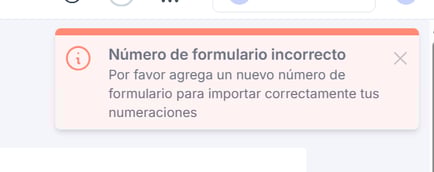
En este caso debes:
-
Ingresar al portal de la DIAN.
-
Asociar los prefijos a tu resolución de facturación.
-
Volver a realizar la consulta en Alegra.
📌 Nota: ¿Qué hacer si aparece el mensaje "Número de formulario incorrecto"?
Si al hacer clic en Consultar en Alegra aparece el mensaje "Número de formulario incorrecto", generalmente indica que el dato ingresado no coincide con el número de formulario registrado en la DIAN. Verifica lo siguiente:
- Que el número de formulario ingresado coincida exactamente con el que aparece en tu resolución o formulario 1876 emitido por la DIAN.
- Que no hayas incluido espacios, puntos, guiones u otros caracteres adicionales al copiar el número.
- Que estés ingresando el número correspondiente al formulario de la resolución (y no otro número, como el de la solicitud o el consecutivo de la factura).
- Que los prefijos de esa resolución ya estén asociados a Alegra como proveedor tecnológico en el portal Facturando Electrónicamente de la DIAN.
Si después de validar estos puntos el mensaje persiste, te recomendamos contactar al equipo de soporte de Alegra para revisar tu caso puntual.
💡 Al momento de elaborar tus facturas, podrás elegir cuál numeración deseas usar entre las creadas en el sistema.
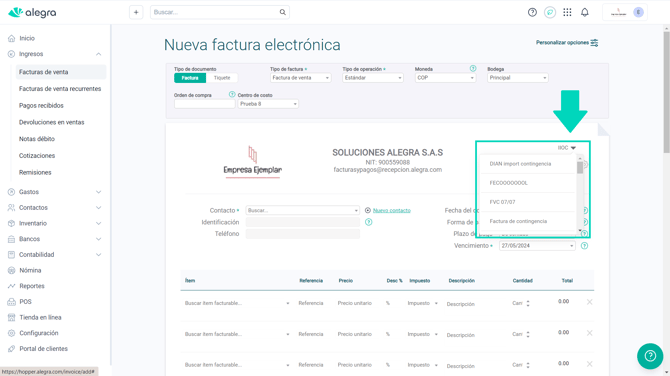
Además de las facturas, también puedes crear numeraciones para:
-
Recibos de caja
-
Comprobantes de caja
-
Comprobantes de pago
-
Remisiones
-
Cotizaciones
-
Órdenes de compra
Esto es útil si manejas distintas líneas de negocio o varios puntos de venta.

📄 ¿Cómo crear numeraciones para facturas de venta no electrónicas y otros documentos?
1. Ve a Configuración > Facturación > Numeraciones > Nueva numeración.
2. Completa el formulario con la información correspondiente.
3. Haz clic en Guardar.
Observa:

✏️ ¿Cómo editar tus numeraciones en Alegra?
1. Ve a Configuración > Facturación > Numeraciones.
2. Ubica la numeración que deseas editar y haz clic en el icono de editar.
3. Modifica la información necesaria y haz clic en Guardar.
Observa:

📢 Importante: Las numeraciones de facturación electrónica asociadas a facturas emitidas y transmitidas a la DIAN solo permiten modificar los siguientes campos:
-
Preferida (activarla o desactivarla)
-
Nombre
-
Próxima factura
-
Texto de autorización
💡 AlegraTip: También puedes usar esta funcionalidad para configurar múltiples numeraciones con prefijos, evitando saltos en los consecutivos cuando registras, por ejemplo, notas de crédito no electrónicas.
¿Aún no tienes cuenta en Alegra?