Ir directamente al contenido
  • No hay sugerencias porque el campo de búsqueda está vacío.

¿Cómo emitir facturas de venta electrónicas en Alegra? – Costa Rica

La factura de venta electrónica respalda las transacciones comerciales por productos o servicios. Alegra permite generarlas en minutos y enviarlas automáticamente a la Dirección General de Tributación (DGT), cumpliendo con la normativa vigente.

¿Cómo activarse en la DGT como facturador electrónico con Alegra? - Costa Rica.

👉 Índice

  1. 📈 ¿Cómo emitir las facturas de venta?
  2. 📂 ¿Cómo crear una factura de venta desde un archivo o imagen?
  3. 📤 ¿Cómo puede exportarlas?

1. 📈 ¿Cómo emitir las facturas de venta?

1. Ingrese al menú Ingresos > Facturas de venta.

2. Haga clic en + Nueva factura de venta y complete el formulario con la información solicitada.

3. Haga clic en Emitir para generar y enviar el documento a la DGI.

🎥 Observe:

CRI_AC_Emitir facturas venta electrónica_1

📝 Formulario Nueva factura de venta 

Categoría Campo Descripción
Ajustes Numeración

Secuencia única del comprobante.

📌Nota: Debe ser electrónica.

Tipo de documento* Seleccione si es Factura o Contingencia.
Tipo de factura* Elija Factura de venta
Actividad económica* Debe coincidir con la registrada ante Hacienda.
Información de la Factura Cliente* Persona que adquiere el producto o servicio.
Fecha de creación Fecha de emisión del documento.
Fecha de vencimiento Se genera automáticamente según el plazo o puede elegir manualmente la fecha.
Condición* Opciones preestablecidas como Contado, Arrendamiento financiero, Venta de mercancía no nacionalizada, etc.
Medio de pago* Seleccione efectivo, transferencia, tarjeta, etc.
Ítem Ítem Seleccione o cree un producto o servicio. Puede añadir una descripción si lo desea; esta descripción aparecerá en la parte de abajo.
Cantidad Indique cuántas unidades se facturan. Puede conocer la cantidad de ese producto que tiene en su inventario observando debajo del ítem.
Precio Se llena automáticamente al seleccionar el ítem, pero puede editarlo.
Descuento Ingrese el porcentaje de descuento e indique el tipo de descuento aplicado.
Impuesto Seleccione el impuesto correspondiente.
Notas Notas Espacio para agregar cualquier observación adicional.
Términos y condiciones Términos y condiciones Espacio para definir los términos del acuerdo comercial.

📌 Notas:

  • Los campos marcados con * son obligatorios.
  • En el formulario puede ajustar parámetros adicionales como: Bodega, Vendedor, Centro de costo, Moneda, Lista de precios y Orden de compra. También puede agregar detalles de sus ventas como: Retenciones y otros cargos.
Arriba Índice HC
 

2. 📂 ¿Cómo crear una factura de venta desde un archivo o imagen?

Ahora puede crear facturas de venta de forma más rápida cargando un archivo o una imagen con la información del documento. El sistema utiliza inteligencia artificial para reconocer los datos y completar automáticamente el formulario de la factura.

Esta funcionalidad es ideal cuando recibe facturas, comprobantes o listas de productos en PDF o imágenes y desea convertirlos en una factura digital sin tener que digitar la información manualmente.

📑 Información que el sistema puede reconocer automáticamente

Información detectada Descripción
Cliente Identifica al cliente cuando aparece en el documento.
Fecha Reconoce la fecha de emisión de la factura.
Fecha de vencimiento Detecta la fecha límite de pago cuando está disponible.
Tipo de pago Si el documento no lo especifica, se aplica el configurado en el cliente.
Método de pago Identifica el método de pago indicado en el documento.
Productos o servicios Detecta los ítems incluidos en el documento.
Cantidades Reconoce las cantidades asociadas a cada producto.
Precios Extrae valores unitarios o totales del documento.
Impuestos Aplica el impuesto configurado en el ítem del inventario.
Referencia Utiliza la referencia configurada en el producto cuando corresponde.
Descripción Completa la descripción registrada en el ítem del inventario.

Además, el sistema puede relacionar los productos detectados con su inventario, lo que permite completar automáticamente la información del ítem. Si el sistema no encuentra un producto registrado, mostrará el nombre detectado para que pueda asignar uno existente.

📎 Formatos de archivo permitidos: tipos de archivo: JPG, PNG y PDF, tamaño máximo: 5 MB.

🎥 Observe:

CRI_AC_fv_ia

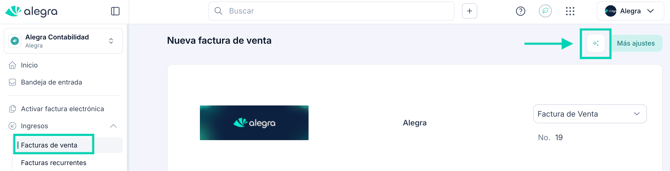
📌 Nota: también puede crear una factura desde un archivo o imagen directamente desde el formulario de creación. Para hacerlo, siga estos pasos: Ingresos > Factura de venta > + Nueva factura > Crear manualmente y haga clic en el ícono de estrella ✨ ubicado en la parte superior derecha.
CRI_FV_COTI

Arriba Índice HC

3. 📤 ¿Cómo puede exportarlas?

1. Ingrese al menú Ingresos > Facturas de venta.

2. En más acciones, haga clic en Exportar, seleccione el rango de fechas y confirme la descarga.

🎥 Observe:

CRI_AC_Emitir facturas venta electrónica_2

Arriba Índice HC

¿Aún no tiene cuenta en Alegra?

Botóns regístrese - CRI