---
title: Convierte los archivos CFDI de tu buzón de correo en facturas de proveedor
description: Aprende a convertir los archivos XML de los CFDI recibidos en tu buzón de correo en facturas de compra en Alegra paso a paso.
---
[Saltar al contenido](https://ayuda.alegra.com/mex/convertir-cfdi-en-facturas-de-proveedor#main-content)

- [Colombia](https://ayuda.alegra.com/col)
- [México](https://ayuda.alegra.com/mex)
- [R. Dominicana](https://ayuda.alegra.com/dom)
- [Costa Rica](https://ayuda.alegra.com/cri)
- [España](https://ayuda.alegra.com/esp)
- [Panamá](https://ayuda.alegra.com/pan)
- [Perú](https://ayuda.alegra.com/per)
- [Argentina](https://ayuda.alegra.com/arg)
- [Venezuela](https://ayuda.alegra.com/ven)
Abrir navegación principal
Cerrar navegación principal
- [Colombia](https://ayuda.alegra.com/col)
- [México](https://ayuda.alegra.com/mex)
- [R. Dominicana](https://ayuda.alegra.com/dom)
- [Costa Rica](https://ayuda.alegra.com/cri)
- [España](https://ayuda.alegra.com/esp)
- [Panamá](https://ayuda.alegra.com/pan)
- [Perú](https://ayuda.alegra.com/per)
- [Argentina](https://ayuda.alegra.com/arg)
- [Venezuela](https://ayuda.alegra.com/ven)
Hola. ¿Cómo podemos ayudarte?
- No hay sugerencias porque el campo de búsqueda está vacío.
1. [México](https://ayuda.alegra.com/mex?hsLang=es-mx)
2. [Alegra ERP](https://ayuda.alegra.com/mex/alegra-erp?hsLang=es-mx)
3. [Gastos](https://ayuda.alegra.com/mex/alegra-erp?hsLang=es-mx#gastos)
# Convierte los archivos CFDI de tu buzón de correo en facturas de proveedor
En [**Alegra**](https://www.alegra.com/?utm_source=help-center&utm_medium=help_center&utm_campaign=mex-ac-convierte_los_archivos_cfdi_de_tu_buzon_de_correo_en_facturas_de_proveedor-tmd_pmkt) puedes **convertir** en **factura de compra los XML de los CFDI** que tu proveedor envía a tu [**buzón de correo**](https://ayudas.alegra.com/alegra-mexico/facturacion-mexico/configura-el-buzon-de-correo-de-alegra-para-recibir-tus-cfdi-de-proveedores?hsLang=es-mx).
***Por ejemplo**: “La empresa ejemplar compró materia prima a un proveedor, quien envió la factura junto con el XML y PDF a su buzón de correo. Ahora, la empresa va a registrar la factura de compra en Alegra”.*
### ¿Cómo convertir los archivos CFDI desde el buzón de correo?
Sigue estos pasos:
1\. Dirígete al menú de “**Gastos**” e ingresa a la opción “[**Facturas de compra**](https://app.alegra.com/bill?utm_source=help-center&utm_medium=help_center&utm_campaign=mex-ac-convierte_los_archivos_cfdi_de_tu_buzon_de_correo_en_facturas_de_proveedor-tmd_pmkt)”.
2\. Ubica la sección “**Facturas recibidas en tu buzón**”. Se encuentra al final de la página.
3\. Identifica el “**CFDI**” que deseas registrar en Alegra y en la columna de “**Acciones**” haz clic en“**Convertir a factura de proveedor**”.
5\.Verifica la información del XML en el formulario. [**Observa los campos del formulario y su explicación**](https://ayuda.alegra.com/mex/convertir-cfdi-en-facturas-de-proveedor#f1).
📍 **Nota**: en la parte superior verás la **información general** extraída del XML.
6\. Haz clic en el botón “**Guardar**” para registrar la factura.
Observa:

💡 [**Pausa o retrocede el video**](https://ayuda.alegra.com/hubfs/Im%C3%A1genes%20ayudas/Registrar%20XML%20compras%20-%20MEX%20-%201.mp4?hsLang=es-mx).
#### ✍️ Formulario “Nueva factura de compra”
- **Número**:es el número de la factura de compra, este será completado de forma automática con la información del XML.
- **Proveedor**:selecciona el proveedor, si este no está creado en el sistema puedes hacerlo **[directamente desde el formulario](https://ayuda.alegra.com/es/c%C3%B3mo-crear-un-cliente-y/o-proveedor-en-alegra?hsLang=es-mx#contactos-formulario-documentos)**.
- **Creación**:es la fecha en que se crea la factura de compra, se completa de forma automática.
- **Vencimiento**:es la fecha de vencimiento establecida por el proveedor para el pago de la factura, se completa de forma automática.
- **Producto XML**: es el concepto facturado, se completa de forma automática.
- **Concepto**: elige el producto facturado o la cuenta contable según el caso, si no existe, puedes **[crearlo desde el formulario](https://ayuda.alegra.com/es/crea-productos-de-inventario-y-servicios-no-inventariables-para-facturar-en-alegra?hsLang=es-mx)**.
- **Precio**:es el precio al que adquieres el producto o servicio, (automático).
- **Desc %**:descuento en el precio otorgado por el proveedor, (automático).
- **Impuesto**: es el impuesto asociado a los productos comprados, (automático). [**Crea impuestos a la medida de tu negocio**](https://ayuda.alegra.com/es/crea-impuestos-a-la-medida-de-tu-negocio?hsLang=es-mx).
- **Cantidad**: es la cantidad de productos adquiridos, (automático).
- **Observaciones**: indica información adicional del producto o servicio.
#### ✏️ Alegra tip:
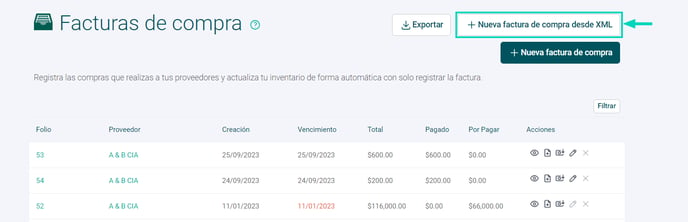
También puedes [**importar una factura desde el XML**](https://ayuda.alegra.com/es/crea-tus-facturas-de-proveedor-a-partir-de-un-cfdi?hsLang=es-mx) en la sección de “[**Facturas de compra**](https://app.alegra.com/bill?utm_source=help-center&utm_medium=help_center&utm_campaign=mex-ac-convierte_los_archivos_cfdi_de_tu_buzon_de_correo_en_facturas_de_proveedor-tmd_pmkt)”.
Observa:
#### 🔎 Contenido relacionado:
- [**Cómo activar mi buzón tributario en el SAT**](https://youtu.be/mMxZJSdcJu0).
**¿Aún no tienes cuenta en Alegra?**
[****](https://app.alegra.com/user/register?utm_source=help-center&utm_medium=help_center&utm_campaign=mex-ac-convierte_los_archivos_cfdi_de_tu_buzon_de_correo_en_facturas_de_proveedor-tmd_pmkt)
Conoce las soluciones del ecosistema Alegra: [**Alegra ERP**](https://www.alegra.com/?utm_source=help-center&utm_medium=help_center&utm_campaign=mex-ac-convierte_los_archivos_cfdi_de_tu_buzon_de_correo_en_facturas_de_proveedor-tmd_pmkt), [**Punto de Venta**](https://www.alegra.com/mexico/pos/?utm_source=help-center&utm_medium=help_center&utm_campaign=mex-ac-convierte_los_archivos_cfdi_de_tu_buzon_de_correo_en_facturas_de_proveedor-tmd_pmkt), [**Alegra Tienda**](https://www.alegra.com/tienda/?utm_source=help-center&utm_medium=help_center&utm_campaign=mex-ac-convierte_los_archivos_cfdi_de_tu_buzon_de_correo_en_facturas_de_proveedor-tmd_pmkt) y [**Alegra Facturación**](https://www.alegra.com/mexico/facturacion/?utm_source=help-center&utm_medium=help_center&utm_campaign=mex-ac-convierte_los_archivos_cfdi_de_tu_buzon_de_correo_en_facturas_de_proveedor-tmd_pmkt).
Aprende con nosotros y certifícate de forma gratuita en [**Alegra Academy**](https://www.alegra.com/academy/).
¡Únete a nuestro foro de [**Alegra Community**](https://www.alegra.com/community/)! Allí podrás compartir experiencias y aclarar tus dudas sobre facturación electrónica, contabilidad, normatividad y mucho más.
Descubrelasfuncionalidades más pedidas y entérate de todas nuestras actualizaciones en el [**blog de novedades**](https://blog.alegra.com/mexico/).
¡Crece junto a Alegra! Únete a nuestras [**capacitaciones virtuales**](https://share.hsforms.com/1uKcsQM3pSHG6tCBer3I_Zw3ogwa) y fortalece tus conocimientos en contabilidad, generación de CFDI y más.
Si tienes inquietudes sobre este u otros procesos, nuestro [**equipo de soporte**](https://www.alegra.com/contacto/?utm_source=help-center&utm_medium=help_center&utm_campaign=mex-ac-convierte_los_archivos_cfdi_de_tu_buzon_de_correo_en_facturas_de_proveedor-tmd_pmkt) está listo para ayudarte las 24 horas, cualquier día de la semana, y sin costos adicionales.
[](https://www.alegra.com/contacto/?utm_source=help-center&utm_medium=help_center&utm_campaign=mex-ac-convierte_los_archivos_cfdi_de_tu_buzon_de_correo_en_facturas_de_proveedor-tmd_pmkt)
- [Alegra ERP](https://ayuda.alegra.com/mex/alegra-erp?hsLang=es-mx#main-content)
- [Ingresos](https://ayuda.alegra.com/mex/alegra-erp?hsLang=es-mx#ingresos)
- [Gastos](https://ayuda.alegra.com/mex/alegra-erp?hsLang=es-mx#gastos)
- [Contactos](https://ayuda.alegra.com/mex/alegra-erp?hsLang=es-mx#contactos)
- [Inventario](https://ayuda.alegra.com/mex/alegra-erp?hsLang=es-mx#inventario)
- [Bancos](https://ayuda.alegra.com/mex/alegra-erp?hsLang=es-mx#bancos)
- [Contabilidad](https://ayuda.alegra.com/mex/alegra-erp?hsLang=es-mx#contabilidad)
- [Reportes Inteligentes](https://ayuda.alegra.com/mex/alegra-erp?hsLang=es-mx#reportes-inteligentes)
- [Configuración](https://ayuda.alegra.com/mex/alegra-erp?hsLang=es-mx#configuraci%C3%B3n)
- [Facturación Electrónica](https://ayuda.alegra.com/mex/alegra-erp?hsLang=es-mx#facturaci%C3%B3n-electr%C3%B3nica)
- [Mis Tareas](https://ayuda.alegra.com/mex/alegra-erp?hsLang=es-mx#mis-tareas)
- [Punto de Venta](https://ayuda.alegra.com/mex/punto-de-venta?hsLang=es-mx#main-content)
- [Vender](https://ayuda.alegra.com/mex/punto-de-venta?hsLang=es-mx#vender)
- [Ingresos](https://ayuda.alegra.com/mex/punto-de-venta?hsLang=es-mx#ingresos)
- [Turnos](https://ayuda.alegra.com/mex/punto-de-venta?hsLang=es-mx#turnos)
- [Gestión de efectivo](https://ayuda.alegra.com/mex/punto-de-venta?hsLang=es-mx#gesti%C3%B3n-de-efectivo)
- [Devoluciones](https://ayuda.alegra.com/mex/punto-de-venta?hsLang=es-mx#devoluciones)
- [Contactos](https://ayuda.alegra.com/mex/punto-de-venta?hsLang=es-mx#contactos)
- [Inventario](https://ayuda.alegra.com/mex/punto-de-venta?hsLang=es-mx#inventario)
- [Compras](https://ayuda.alegra.com/mex/punto-de-venta?hsLang=es-mx#compras)
- [Configuración](https://ayuda.alegra.com/mex/punto-de-venta?hsLang=es-mx#configuraci%C3%B3n)
- [Facturación Electrónica](https://ayuda.alegra.com/mex/punto-de-venta?hsLang=es-mx#facturaci%C3%B3n-electr%C3%B3nica)
- [App Móvil](https://ayuda.alegra.com/mex/app-m%C3%B3vil?hsLang=es-mx)
- [Alegra IA: Tu Asistente Inteligente](https://ayuda.alegra.com/mex/alegra-ia-tu-asistente-inteligente?hsLang=es-mx)
- [Multi RFC](https://ayuda.alegra.com/mex/multi-rfc?hsLang=es-mx)
- [MCP](https://ayuda.alegra.com/mex/mcp?hsLang=es-mx)
- [Integraciones](https://ayuda.alegra.com/mex/integraciones?hsLang=es-mx)
- [Migraciones](https://ayuda.alegra.com/mex/migraciones?hsLang=es-mx)
- [Espacio Contador](https://ayuda.alegra.com/mex/espacio-contador?hsLang=es-mx)
- [Contabilidad Inteligente](https://ayuda.alegra.com/mex/contabilidad-inteligente?hsLang=es-mx)
- [Planes y Suscripciones](https://ayuda.alegra.com/mex/planes-y-suscripciones?hsLang=es-mx)
- [Alianzas Acádemicas](https://ayuda.alegra.com/mex/alianzas-ac%C3%A1demicas?hsLang=es-mx)
- [Alegra Calcula](https://ayuda.alegra.com/mex/alegra-calcula?hsLang=es-mx)
- [Te puede interesar](https://ayuda.alegra.com/mex/te-puede-interesar?hsLang=es-mx#main-content)
- [Facturación Electrónica](https://ayuda.alegra.com/mex/te-puede-interesar?hsLang=es-mx#facturaci%C3%B3n-electr%C3%B3nica)
- [Gastos](https://ayuda.alegra.com/mex/te-puede-interesar?hsLang=es-mx#gastos)
- [Facturación Electrónica](https://ayuda.alegra.com/mex/facturaci%C3%B3n-electr%C3%B3nica?hsLang=es-mx)
- [Alegra Nómina](https://ayuda.alegra.com/mex/alegra-n%C3%B3mina?hsLang=es-mx)
[](https://www.alegra.com/mexico/)
Copyright © 2026, Alegra