Con la opción de importar saldos iniciales de Alegra, puedes reflejar la situación financiera de tu empresa al inicio de un período contable. Ahora puedes hacerlo de dos formas: con Inteligencia Artificial cargando tu balanza de comprobación desde otro software, o paso a paso usando una plantilla.
👉 Índice
⚙️ ¿Qué son los saldos iniciales y cuándo se importan?
Los saldos iniciales son los valores con los que comienza cada cuenta contable al iniciar operaciones en Alegra, ya sea porque empiezas desde cero o porque migras desde otro software contable.
Importarlos correctamente te permite:
- Establecer una base sólida para tu contabilidad.
- Elaborar reportes y analizar tu información financiera desde el primer día.
- Reflejar los saldos de cuentas por cobrar, cuentas por pagar, inventario y más.

✅ ¿Qué necesitas antes de importar?
- Tener tu catálogo de cuentas configurado.
- La balanza de comprobación no siempre contiene toda la información necesaria para determinar con precisión la estructura del catálogo o su correspondencia con las cuentas de Alegra. Por eso solicitamos el catálogo de cuentas. Esto nos permite darle mayor contexto a la IA, respetar la estructura y códigos que utilizas y realizar una identificación más confiable de las cuentas, reduciendo el riesgo de crear cuentas incorrectas o duplicadas.
- Definir si registrarás saldos globales o por tercero (clientes/proveedores).
- La fecha de importación debe estar en un período contable abierto.
- Tener lista tu balanza de comprobación exportada desde tu software anterior (si migras con IA) o la plantilla de saldos de Alegra (si importas manualmente).
🚀 ¿Cómo importar tus saldos iniciales?
Puedes acceder desde dos lugares:
- Contabilidad > Catálogo de cuentas > botón Saldos iniciales
- Contabilidad > Sincronización contable > Migrar información contable.
Al hacer clic, verás las opciones de importación disponibles:

🤖 Opción A — Con Inteligencia Artificial (recomendada si migras desde otro software)
Ideal si vienes de Siigo u otro software contable. Solo cargas tu balanza de comprobación y la IA se encarga del resto.
-
Selecciona la opción de tu software o "Otras opciones de importación" → "Carga tu balanza de comprobación por tercero" si vienes de Siigo u otro software.
-
Carga tu balanza de comprobación (.xlsx, .csv, .xls o PDF) y define la fecha de registro de saldos.
-
Haz clic en Continuar. La IA analiza el archivo y, si es necesario, te guía para crear automáticamente:
- 📊 Catálogo de cuentas — compara con tu estructura contable y propone el catálogo adaptado. Puedes aceptarlo, editarlo o subir el tuyo.
- 👥 Contactos — identifica los terceros del balance. Puedes aceptarlos o subir tu propio archivo.
-
Revisa los saldos en Alegra Sheets, corrige los errores marcados (🔴) y confirma.
-
Haz clic en Importar. Al finalizar, verás el resumen con cuentas y contactos importados.
💡 AlegraTip: Si el proceso tarda, haz clic en "Esperar en segundo plano" — Alegra guarda tu avance y un banner te avisará cuando termine.
📃 Opción B — Desde archivo o plantilla (paso a paso)
Ideal si prefieres controlar cada detalle o ya tienes tu información organizada selecciona "Desde archivo o plantilla".
Sigue el proceso en orden:
-
Catálogo de cuentas: descarga la plantilla NIIF, complétala y súbela. Asigna comportamientos automáticos a las cuentas.
-
Contactos: importa tus clientes y proveedores con la plantilla disponible.
-
Saldos iniciales: descarga la plantilla, complétala por cuenta y contacto, y súbela al sistema.
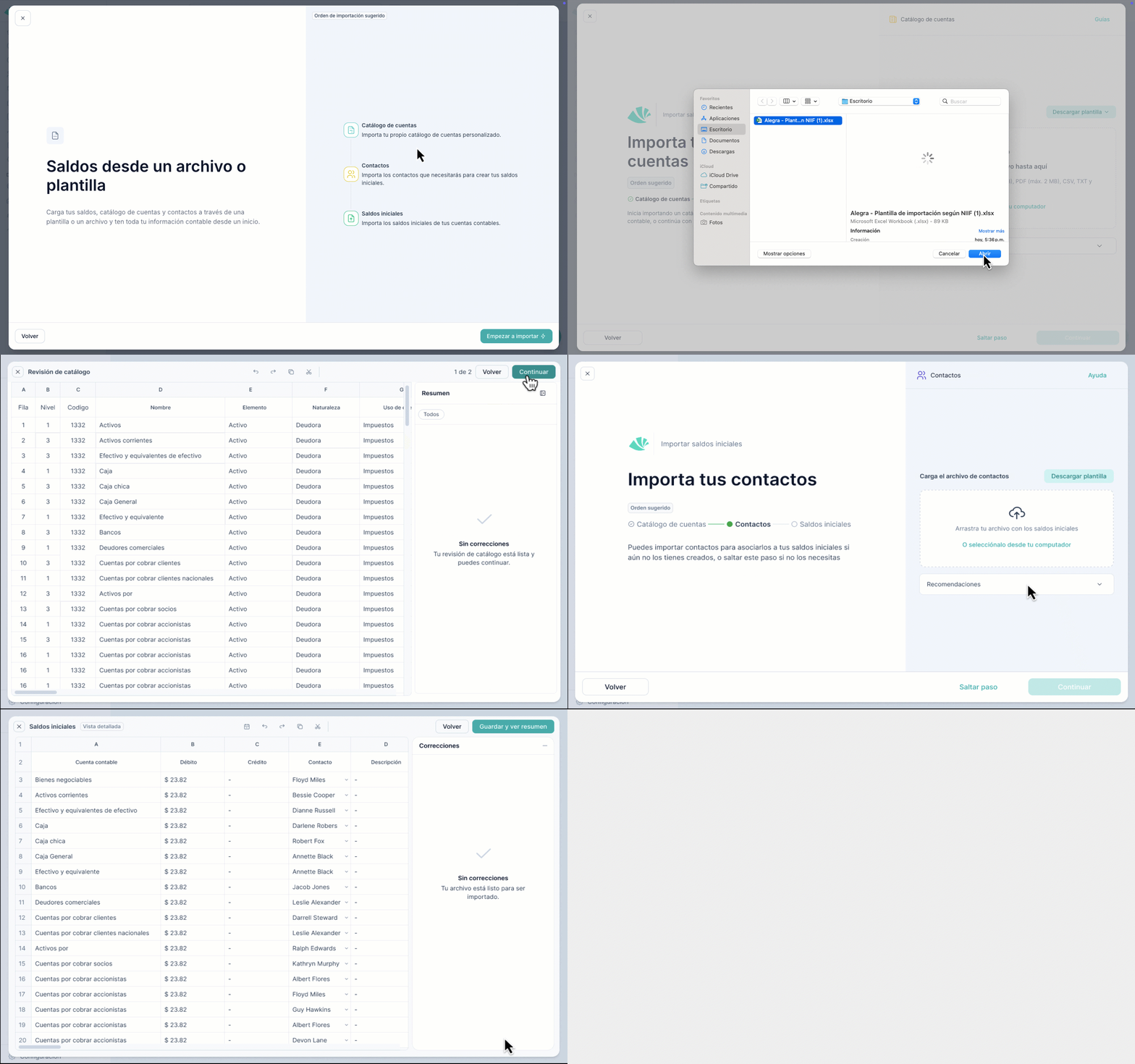
📍 Nota: La información se carga en Alegra Sheets donde puedes revisarla y editarla antes de finalizar la importación. Para agilizar el proceso, puedes exportar tu catálogo de cuentas actual y copiar los datos en la plantilla.
👁️ ¿Cómo revisar y confirmar tu importación?
Independientemente de la opción que hayas elegido, antes de finalizar podrás revisar tu información en Alegra Sheets:
-
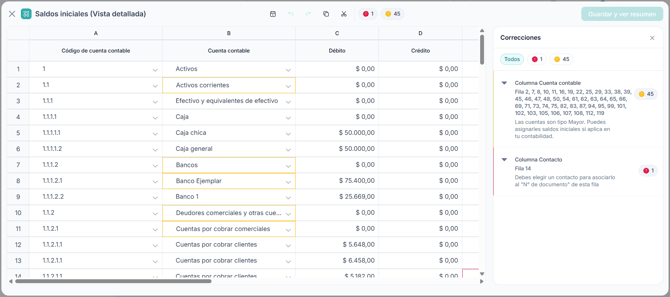
Panel de vista detallada
-
- 🟡 Celdas amarillas: advertencias informativas — no detienen el proceso pero conviene revisarlas.
- 🔴 Celdas rojas: errores críticos que debes corregir para continuar (cuentas inexistentes, datos incompletos, campos obligatorios faltantes).
📍 Asegúrate de que las cuentas a las que vas a asociar documentos tengan configurado el uso Cuentas por cobrar o Cuentas por pagar en tu catálogo contable.
-
Panel de resumen
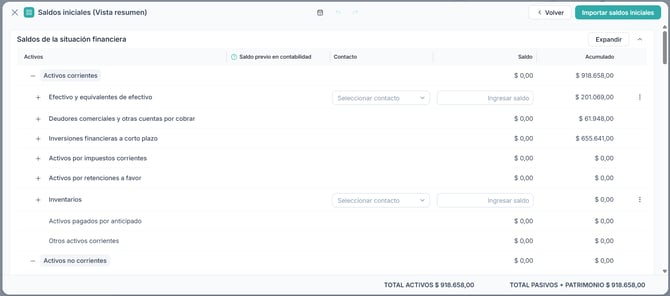
Valida la ecuación patrimonial (Activos = Pasivos + Patrimonio) y haz los ajustes finales. También verás el saldo previo en contabilidad, que refleja los movimientos históricos acumulados antes de la importación y te ayuda a evitar duplicidades.
🛠️ ¿Cómo gestionar tus saldos iniciales?
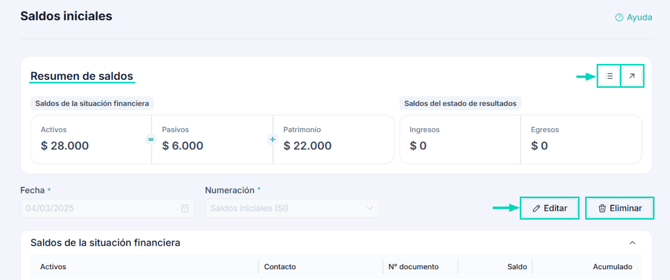
Una vez importados, puedes:
- Editar o eliminar los saldos.
- Ver el asiento contable generado.
- Consultar la balanza de comprobación.
- Realizar ajustes por medio de una nueva póliza de ajuste contable, útil para mover saldos o asociarlos a diferentes contactos sin volver a importar.
✍️ Puntos a tener en cuenta
- Mantener el catálogo de cuentas actual: si ya tienes un catálogo de cuentas correcto en Alegra (por ejemplo, porque ya cuenta con movimientos contables), ahora puedes elegir conservarlo en lugar de crear uno nuevo o subir un archivo. Puedes cambiar esta elección en cualquier momento mientras no finalice el proceso.
- Descargar y corregir los saldos antes de importar: antes de finalizar, puedes descargar en Excel los saldos iniciales que la IA preparó, hacer los ajustes que necesites y volver a cargarlos, sin perder el avance ni reiniciar todo el proceso.
¿Aún no tienes cuenta en Alegra ERP?