Los remitos son documentos respaldatorios que acreditan la entrega de mercadería a tus clientes antes de emitir la factura de venta.
En Alegra, podés generarlos para organizar la entrega y el control de tu stock, y luego convertirlos fácilmente en facturas de venta, agilizando el proceso y reduciendo errores en tu facturación.
📢 Importante: este documento es informativo y de respaldo; por sí solo, no genera registros contables ni impacta en cuentas de venta o cuentas por cobrar. Su función es respaldar la salida física de la mercadería hacia tu cliente, permitiéndote llevar el control de lo entregado antes de que emitas la factura definitiva.
👉 Índice
1. 🚀 ¿Cómo crear remitos en Alegra?
1. Dirigite al menú Ingresos, seleccioná la opción Remitos y hacé clic en + Nuevo remito.
2. Completá la información solicitada y finalizá haciendo clic en Guardar.
🎥 Observá:


📝 Formulario - Nuevo Remito
| Campo | Descripción |
|---|---|
| Tipo de documento* | Seleccioná el nombre del documento: Remito. |
| Cliente / Contacto* | Elegí a quién le entregás la mercadería o el servicio. El CUIT se completa automáticamente. |
| Fecha de emisión* | Fecha en la que generás el documento. |
| Información general | Vencimiento, Numeración, Moneda, Depósito, Lista de precios, Vendedor y Centro de costo. |
| Detalle del documento | Producto/Servicio, Cantidad, Precio, Descuento e impuestos correspondientes (ej. IVA). |
| Información adicional | Descripción, Términos y condiciones y Observaciones visibles para el cliente. |
📌 Nota: en el detalle del producto vas a ver dos datos clave: cantidad en inventario y cantidad en remitos (entregada, pero aún no facturada). Así podés controlar tu stock físico vs. disponible.
a. ✏️ ¿Qué acciones adicionales podés realizar?
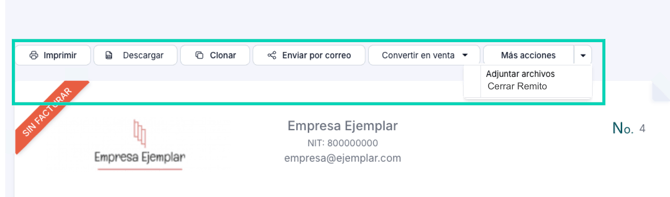
Una vez creado el remito, desde la parte superior del documento podés:
-
❇️ Imprimirlo: generás la versión lista para impresión o entrega física al cliente.
-
❇️ Descargarlo: guardás el documento en tu equipo en formato digital.
-
❇️ Clonarlo: creás una copia con la misma información para agilizar nuevos registros similares.
-
❇️ Enviarlo por correo: compartís el documento directamente con tu cliente desde el sistema.
-
❇️ Convertirlo en venta (factura): generás la factura a partir del remito, manteniendo los ítems asociados.
-
❇️ Adjuntar archivos: agregás documentos de respaldo como órdenes de compra, remitos firmados o comprobantes.
-
❇️ Cerrar el remito: te permite cerrarlo si está parcialmente facturado para evitar que quede abierto indefinidamente. Podés volver a abrirlo en cualquier momento para editarlo o continuar con la facturación de los ítems pendientes.
Observá:
-
❇️ También podés exportar a Excel todos tus remitos si así lo deseás.
Observá:

2. 🔄 ¿Cómo convertirlos en facturas de venta?
En Alegra contás con dos caminos sencillos para formalizar el cobro de tus entregas. Elegí el que mejor se adapte a tu flujo de trabajo:
a. 📦 Desde el módulo de Remitos
1. Dirigite al menú Ingresos y seleccioná la opción Remitos.
2. Hacé clic en el remito que querés facturar y seleccioná Convertir en factura. Revisá los ítems que se van a cargar.
Podés:
-
Facturar parcialmente: eliminá los ítems que no vas a cobrar ahora; van a quedar pendientes en el remito.
-
Agregar ítems: incluí productos o servicios adicionales antes de generar la factura.
3. Finalmente, hacé clic en Guardar para generar la factura de venta.
🎥 Observá:

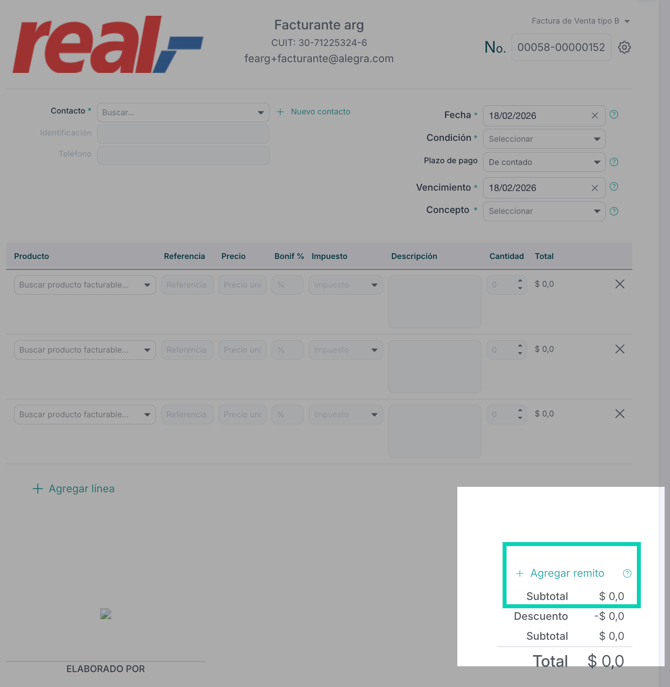
b. ➕ Desde el formulario Nueva factura de venta
También podés convertir un remito en factura de venta desde esta opción; solo hacé clic en Agregar remitos cuando estés creando una nueva factura.
Observá:
3. 📑 ¿Cómo facturar varios remitos al mismo tiempo?
Alegra te ayuda a optimizar tu tiempo, permitiéndote facturar varios remitos de forma simultánea. Al seleccionar múltiples documentos desde el listado, el sistema va a generar automáticamente una factura en una nueva pestaña con toda la información consolidada.
👉 Para que esta acción sea posible, los remitos deben cumplir con los siguientes requisitos:
-
Deben estar a nombre del mismo cliente.
-
Deben estar en estado Pendiente por facturar.
-
No pueden estar anulados.
🎥 Observá:

¿Aún no tenés cuenta en Alegra?