
Con Alegra podés agilizar tus conciliaciones bancarias incluso cuando no existen coincidencias automáticas. Ahora vas a poder asociar movimientos de tu banco directamente con facturas, pagos o cuentas contables sin frenar tu proceso, manteniendo tu información alineada con AFIP y tus comprobantes.
👉 Índice
- 🏦 ¿Qué es la conciliación bancaria a facturas en Alegra?
- 🧭 ¿Cómo acceder a la conciliación bancaria en tu cuenta?
- 🔧 ¿Cómo usar las nuevas opciones cuando no hay coincidencias automáticas?
- 📄 ¿Cómo conciliar un movimiento bancario con una factura específica?
- 💾 ¿Cómo guardar, posponer o finalizar tu conciliación bancaria?
1. 🏦 ¿Qué es la conciliación bancaria a facturas en Alegra?
Cuando conciliás tu banco en Alegra, el sistema intenta encontrar coincidencias automáticas entre los movimientos bancarios y los pagos registrados.
Antes, si no había coincidencias, tenías que detener el proceso o resolverlo de forma manual.
Con la nueva funcionalidad Conciliación a facturas, eso ya no pasa. Alegra te muestra todas las alternativas para avanzar:
- Asociar el movimiento a una cuenta contable.
- Asociarlo a un pago existente.
- Asociarlo a múltiples pagos.
- Vincularlo a una factura de igual o mayor valor.
- Asociarlo a varias facturas.
- Crear un pago nuevo automáticamente.
- Continuar trabajando sin salir del flujo de conciliación.
Esta mejora te ahorra tiempo, evita reprocesos y te da control total de tus movimientos bancarios frente a tus facturas y pagos.

2. 🧭 ¿Cómo acceder a la conciliación bancaria en tu cuenta?
Podés ingresar desde tres lugares:
👉 Desde el menú principal
-
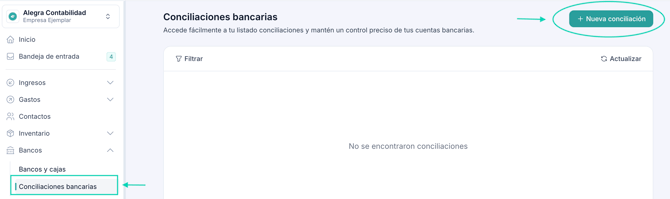
En el menú lateral, entrá a Contabilidad > Conciliaciones bancarias.
-
Hacé clic en Crear nueva conciliación.
👉 Desde el detalle de un banco
-
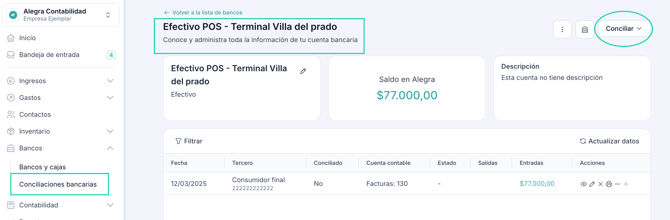
Entrá a Bancos y seleccioná la cuenta que querés conciliar.
-
Hacé clic en Conciliar y elegí el tipo de conciliación.
👉 Desde la tabla principal de Bancos
-
En Bancos, ubicá tu cuenta bancaria.
-
Hacé clic en el ícono de Conciliar (dos caminos que se unen).

En cualquiera de estos accesos, ingresarás a la pantalla donde iniciarás tu conciliación.
3. 🔧 ¿Cómo usar las nuevas opciones cuando no hay coincidencias automáticas?
Si Alegra no encuentra coincidencias entre los pagos y los movimientos del banco, vas a ver varias opciones claras para seguir conciliando.
✔ Opciones disponibles:
- Asociar manualmente pagos existentes.
- Seleccionar varios pagos para un mismo movimiento.
- Ver facturas que todavía no tienen pagos.
- Asociar facturas específicas.
- Filtrar facturas por contacto.
- Navegar con paginación para encontrar documentos fácilmente.
- Crear pagos nuevos automáticamente cuando no existen en Alegra.
4. 📄 ¿Cómo conciliar un movimiento bancario con una factura específica?
Alegra buscará coincidencias entre tus movimientos bancarios y los pagos o facturas registradas, asociándolos automáticamente cuando sea posible.
1. Entrá a Bancos > Conciliaciones bancarias, seleccioná la cuenta bancaria que querés conciliar y revisá los registros. Si un movimiento está pendiente, hacé clic en Acciones > Conciliar.
2. Revisá los movimientos que no tienen coincidencias por monto o fecha.
3. Seleccioná el movimiento, hacé clic en (+) Asociar movimiento, completá la información del pago y confirmá en Asociar movimiento.
4. Una vez asociado, el ingreso queda registrado con un comprobante contable pagado en efectivo. Revisá todos los movimientos pendientes para asegurarte de conciliar correctamente tus cuentas.

5. 💾 ¿Cómo guardar, posponer o finalizar tu conciliación bancaria?
🔹 Cuando la diferencia es 0
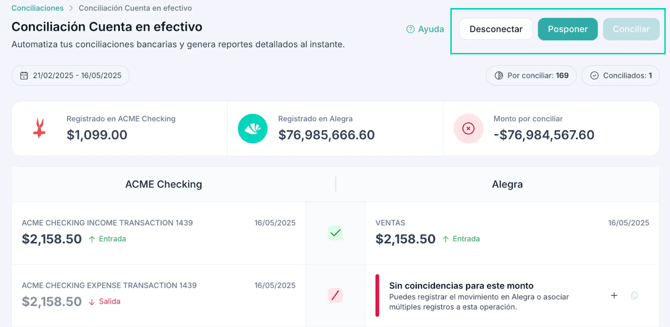
El botón Conciliar se activa en verde. Al hacer clic, verás una notificación de éxito.
🔹 Cuando la diferencia NO es 0
Alegra te mostrará dos ayudas:
- Botón Posponer, para continuar más tarde
-
Alerta con el motivo por el que aún no podés conciliar.
Si intentás conciliar con el botón inactivo, verás una notificación indicando el motivo.
🔹 ¿Qué pasa cuando pospones?
Alegra guarda automáticamente:
- Movimientos seleccionados.
- Facturas asociadas.
- Pagos creados.
- Coincidencias manuales.
Cuando regreses, vas a encontrar todo tal como lo dejaste.
🔹 ¿Dónde ver mis conciliaciones realizadas?
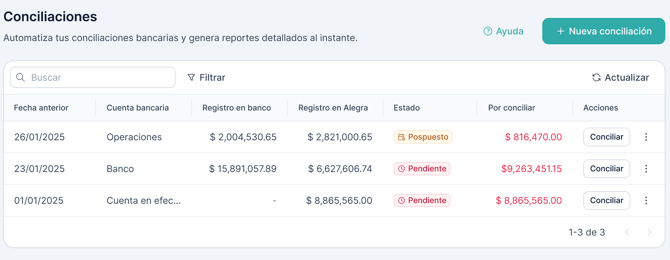
Al finalizar una conciliación verás un listado con:
- Fecha, Banco, Registro del banco, Estado (Conciliada o pendiente).
Y las opciones en Acciones:
- Ver, Descargar, Eliminar (solo la última y si el periodo está abierto).
Al ver una conciliación encontrarás:
- Resumen del periodo.
- Movimientos conciliados.
- Gastos bancarios.
- Intereses.
- Impuestos.
- Estado (Conciliada o Borrador).
- Botón Conciliar para retomarla si está en borrador.
¿Aún no tenés cuenta en Alegra?
