Los tipos de asientos manuales te permiten clasificar tus registros contables: saldos iniciales, ajustes, depreciaciones, nómina y más. Con las numeraciones contables podés identificar fácilmente cada asiento según la operación de tu empresa.
👉 Índice
📂 ¿Cómo configurar los tipos de asientos manuales?
1. Ve a Configuración > Contabilidad > Tipos de Asientos Manuales > Nuevo tipo de asiento.
2. Completá el formulario con la información correspondiente > Guardar.
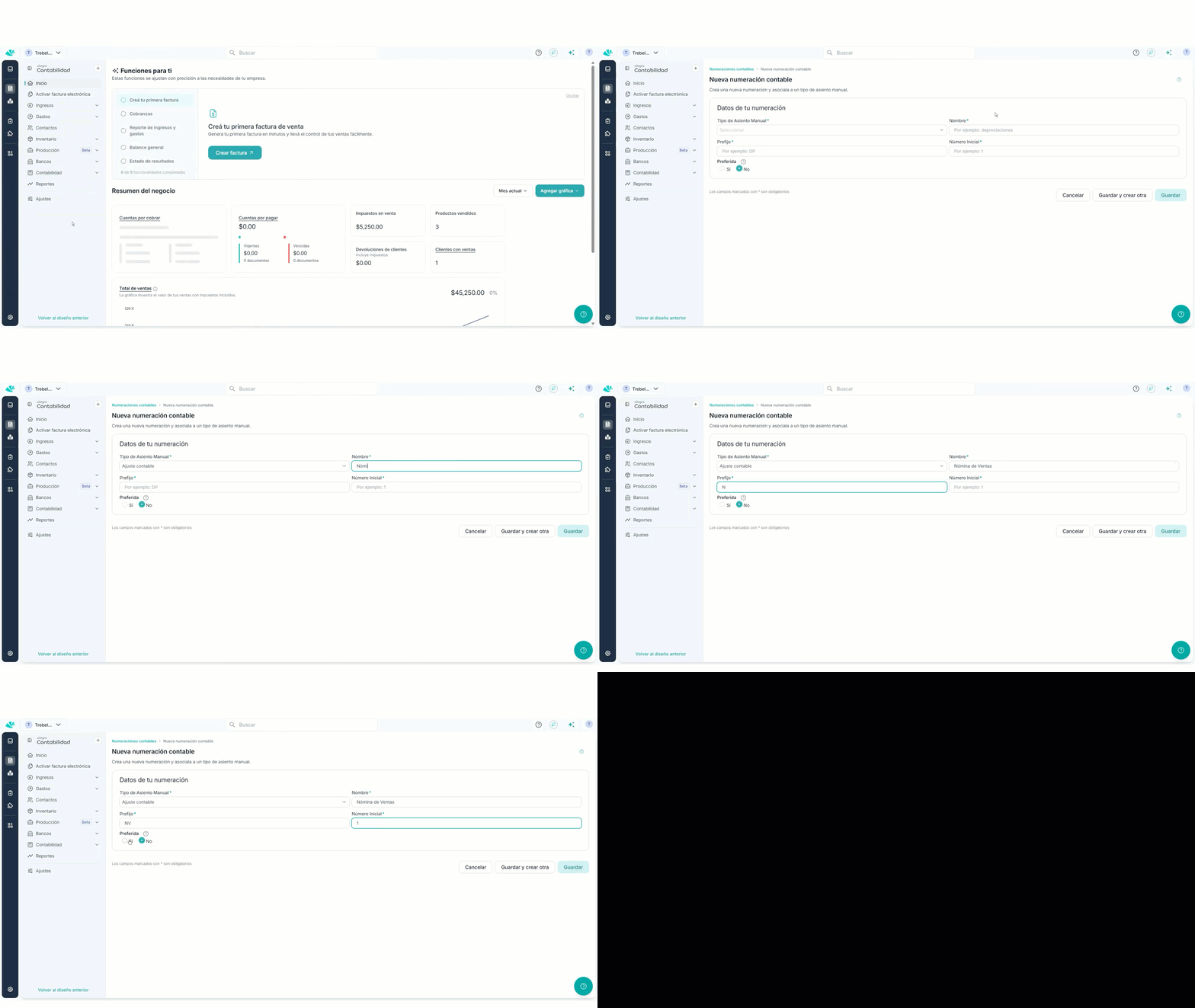
📍 Algunos tipos de asientos vienen creados por defecto y no pueden eliminarse ni desactivarse. Los que se generan automáticamente desde facturas de venta o de compra tampoco pueden editarse manualmente.

🔢 ¿Cómo crear numeraciones para asientos manuales?
1. Ve a Configuración > Contabilidad > Numeraciones contables > Nueva numeración.
2. Completá el formulario con la información correspondiente > Guardar.
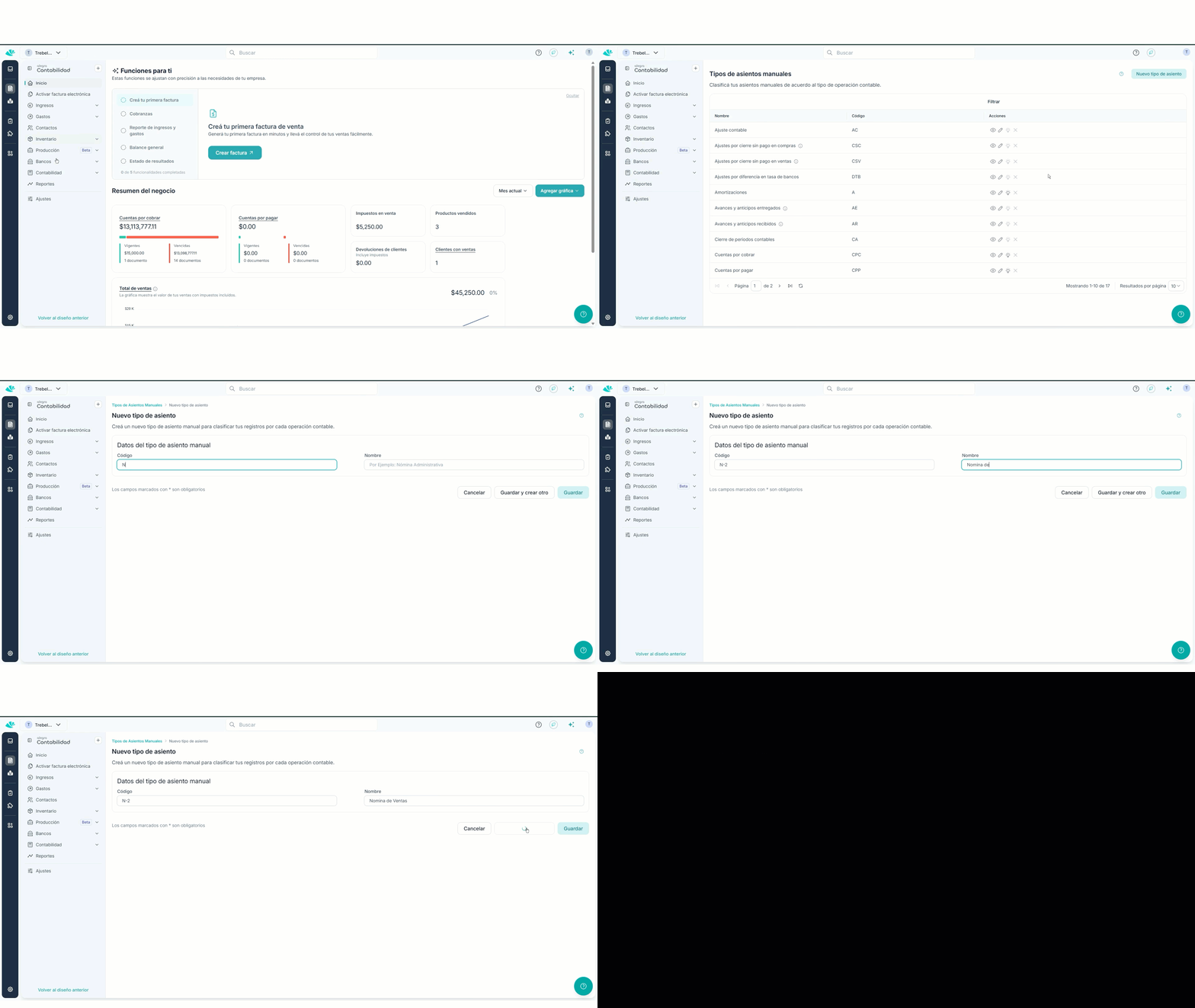
📍 Si desactivás un tipo de asiento, sus numeraciones asociadas se desactivarán automáticamente. Al reactivarlo, también se reactivarán. Una numeración ya utilizada en un asiento no puede eliminarse, solo desactivarse.
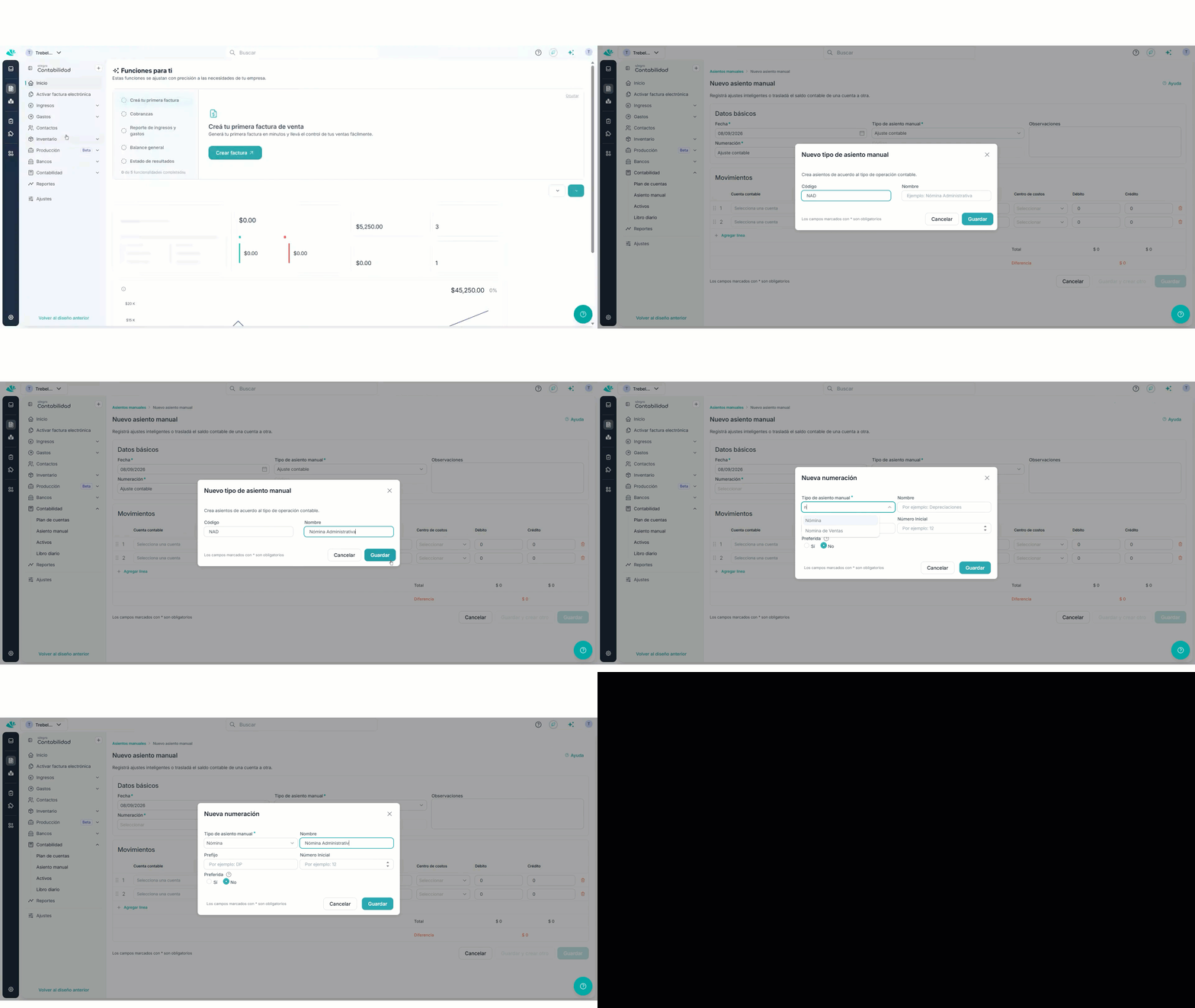
➕ ¿Cómo crear tipos y numeraciones desde un asiento manual?
1. Ve a Contabilidad > Asientos manuales > Nuevo asiento manual.
2. Seleccioná la opción Nuevo tipo de asiento manual o Nueva numeración según lo que necesites crear.
3. Completá el formulario con la información correspondiente > Guardar
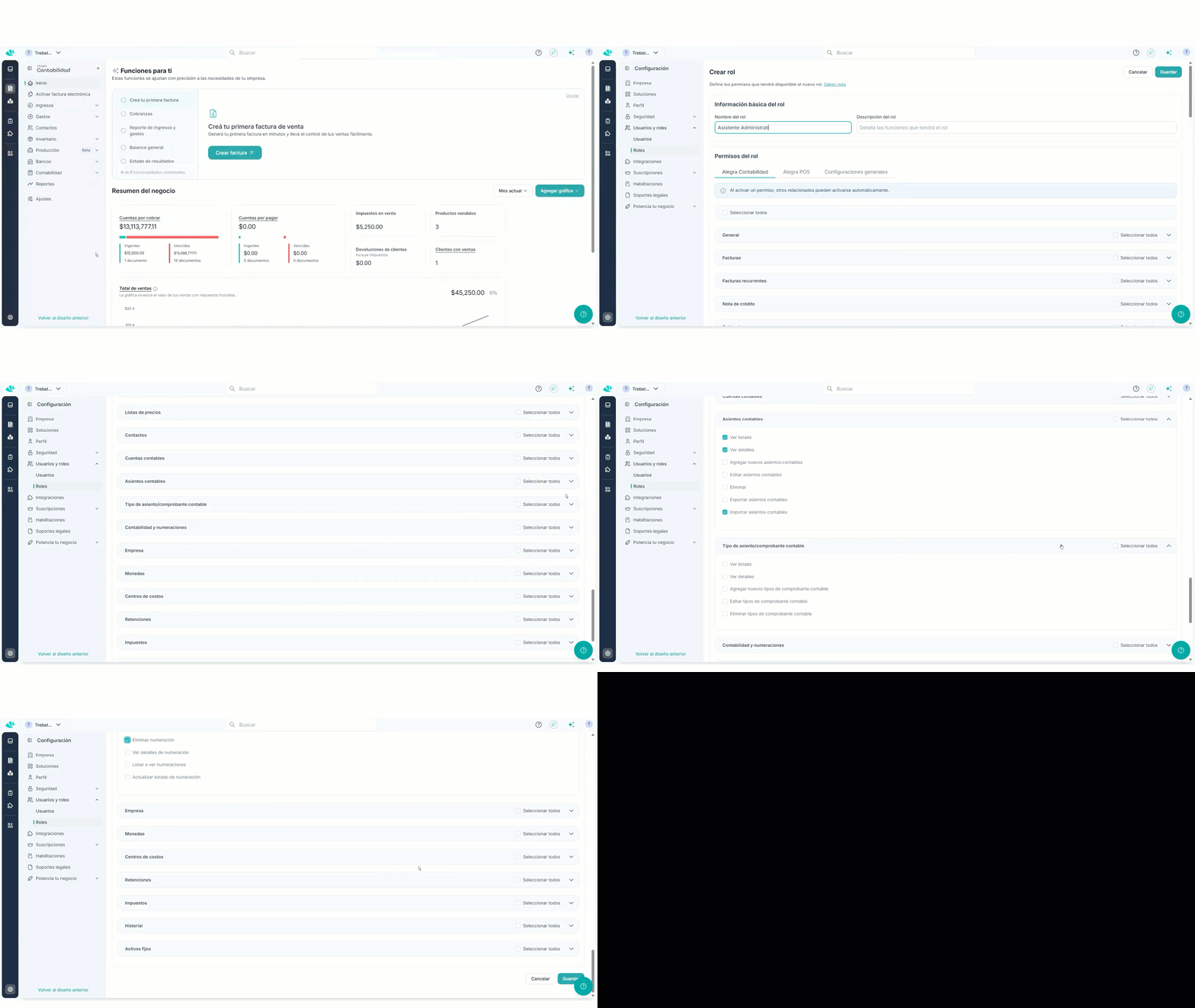
🔐 ¿Cómo gestionar los permisos para tipos de asientos y numeraciones?
1. Ve a Configuración > Empresa > Mi perfil.
2. En Mi perfil, seleccioná la opción Usuarios y roles > Ingresá a la sección Roles. Desde ahí podés crear un nuevo rol o editar uno existente seleccionando la opción correspondiente.
3. Dentro del rol, dirigite a la sección de permisos y activá o desactivá los accesos necesarios > Guardá los cambios.
📍 Luego podés crear el usuario y asignarle el rol configurado para que cuente con los permisos establecidos.
💡 AlegraTip: Verificá que el rol asignado al usuario tenga habilitados los permisos necesarios para gestionar los tipos de asientos y numeraciones. Si un usuario limitado no tiene el permiso Ver listado, los asientos generados automáticamente (anticipos, cierres, ajustes por diferencia en tipo de cambio) se registrarán bajo la numeración preferida del tipo de asiento correspondiente.
¿Aún no tenés cuenta en Alegra?