Ahora en Alegra puedes aplicar retenciones al registrar el pago de una factura de compra o de un documento soporte, y elegir si se contabilizan en el pago o en la factura. Así la fecha del asiento refleja cuándo retuviste de verdad.
📍 Disponible para Colombia. Si la factura ya trae retenciones, el pago no las duplica.
👉 Índice
🧾 ¿Qué puedes hacer ahora con las retenciones?
Antes, las retenciones de una compra quedaban siempre en la factura. Ahora puedes aplicarlas desde el pago y decidir dónde se contabilizan: en el pago o en la factura.
Eso te permite reflejar la práctica real de retener en el pago o en el abono en cuenta, sin que la contabilidad quede con fechas que no corresponden.
📍 Disponible solo para Colombia. Aplica a facturas de compra y documentos soporte.

💳 ¿Cómo aplicas retenciones desde el pago?
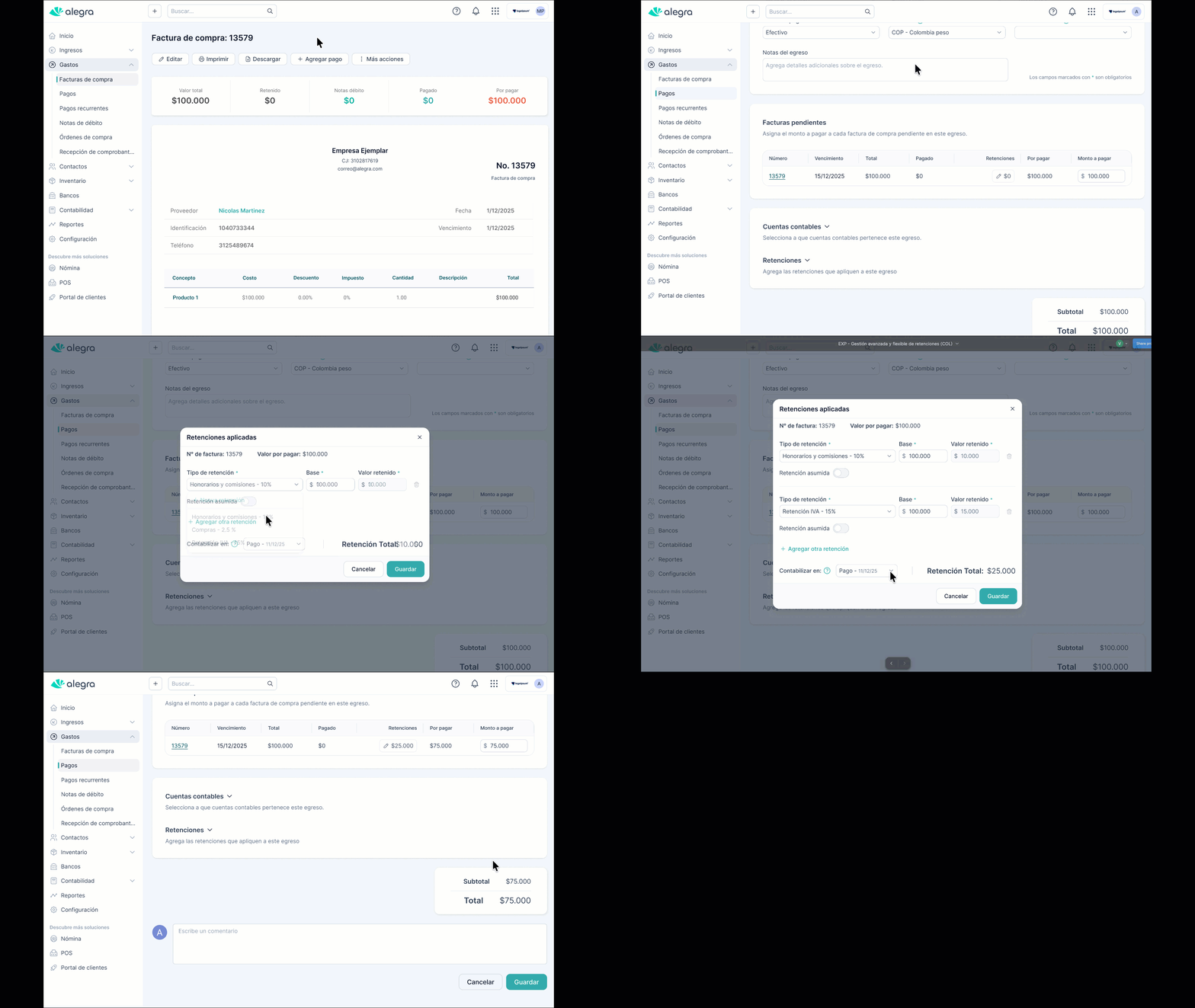
1. Registra el pago y selecciona la factura de compra o el documento soporte que vas a pagar.
2. En el pago, abre la opción de aplicar retenciones: se abre el modal con las retenciones de esa factura.
3. Agrega una o varias retenciones —ReteFuente, ReteIVA, ReteICA y las demás aplicables—. El valor se calcula sobre la base, y si cambias la base el valor se recalcula solo.
4. Elige Contabilizar retenciones si van al pago o a la factura > Confirma el pago.
📍 Notas
-
Puedes eliminar una retención mientras el pago no esté confirmado.
-
Si el pago cubre varias facturas, cada una gestiona sus retenciones por separado.
🎯 ¿Dónde se contabilizan las retenciones?
El modal tiene un único selector que aplica a todas las retenciones de esa factura:
-
Pago (por defecto cuando aplicas desde el pago): el asiento de la retención se genera en la fecha del pago y no toca el asiento de la factura.
-
Factura: el asiento se genera en la fecha de la factura (causación) y queda en el asiento original.
📢 Importante: la consistencia es por factura: no puedes contabilizar unas retenciones en la factura y otras en el pago para el mismo documento. En un pago con varias facturas, cada una puede ir a un lugar distinto.
📍 Una vez guardado el pago no se puede cambiar el lugar de contabilización.
🔍 ¿Qué pasa si la factura ya trae retenciones?
Si el documento ya tiene retenciones aplicadas, desde el pago no puedes agregar más: verás el aviso de que ese documento ya tiene retenciones y, al intentar editarlas, el modal mostrará los campos (tipo, base y valor) sombreados, sin poder modificarlos.
-
Factura de compra: para registrarlas en el pago, primero elimínalas de la factura; o registra allí mismo las que falten.
-
Documento soporte con retenciones: no se edita. Se corrigen con una nota de ajuste.
-
Documento soporte emitido sin retenciones: sí puedes agregarlas desde el pago, pero quedan fijas en el pago — no se pueden mover a la factura.
🏷️ ¿Cómo sabes dónde quedó cada retención?
En el detalle del pago y de la factura, cada retención lleva su etiqueta:
-
«Contabilizado en factura»: se informó en el pago, pero el asiento va en la factura.
-
«Contabilizado en pago»: se aplicó desde el pago y el asiento va en el pago.
Cuando las retenciones se contabilizan en el pago, no se muestran en el cuerpo de la factura ni del documento soporte: solo en el subtotal y en el valor retenido.
📍 En Reportes > Reportes fiscales > Impuestos y retenciones > Retenciones en compras, el reporte usa la fecha de contabilización: si la retención quedó en el pago, aparece por la fecha del pago, siempre con el número de la factura asociada.
⚠️ ¿Qué límites y errores puedes encontrar?
-
Tope: la suma de retenciones no puede superar el total pendiente por pagar del documento. En una factura ya pagada solo puedes disminuir o borrar retenciones, no agregar.
-
Edición: las retenciones se editan donde quedaron contabilizadas. La opción Editar retenciones de «Más acciones» solo aparece si se contabilizaron en la factura.
-
Pago conciliado: puedes editar o borrar retenciones, pero el valor neto del pago debe quedar igual; si no, el sistema lo rechaza y te dice cuál debe ser el total.
-
Periodo cerrado: si el periodo contable está cerrado no se puede crear, editar ni borrar; debes reabrirlo o usar una fecha posterior.
❓ Preguntas frecuentes
-
¿Puedo aplicar retenciones a un pago que cubre varias facturas? Sí, y cada factura se gestiona por separado, incluso con lugares de contabilización distintos.
-
¿Puedo cambiar después si van en el pago o en la factura? No: el lugar de contabilización se define al aplicar y no se cambia en un pago ya guardado.
-
¿Qué pasa si borro una retención? Equivale a llevarla a cero: la factura recupera ese saldo por pagar y, si estaba pagada, vuelve a «por pagar» por ese monto.
-
¿Se ven en la factura? En el subtotal y en el valor retenido sí; en el cuerpo solo cuando se contabilizan en la factura.
-
¿Aplica en otros países? No, por ahora solo en Colombia.
📚 Continúa leyendo
¿Aún no tienes cuenta en Alegra?