
La integración entre Alegra y Google Sheets te permite emitir facturas electrónicas directamente desde una hoja de cálculo. Podrás sincronizar información, automatizar procesos y gestionar facturas de manera más eficiente.
👉 Índice
- 🔗 ¿Cómo acceder a la integración?
1.1. 🔐 ¿Cómo Asignar las columnas?
1.2. 🧩 ¿Cómo configurar la facturación?
1.3. 🧾 ¿Cómo encontrar tus productos fácilmente?
1.4. 🚀 ¿Cómo activar la integración? - ⏸️ ¿Cómo pausar o desactivar la integración?
- ⭐ ¿Cuál es el objetivo e importancia de esta integración?
🔗 ¿Cómo acceder a la integración?
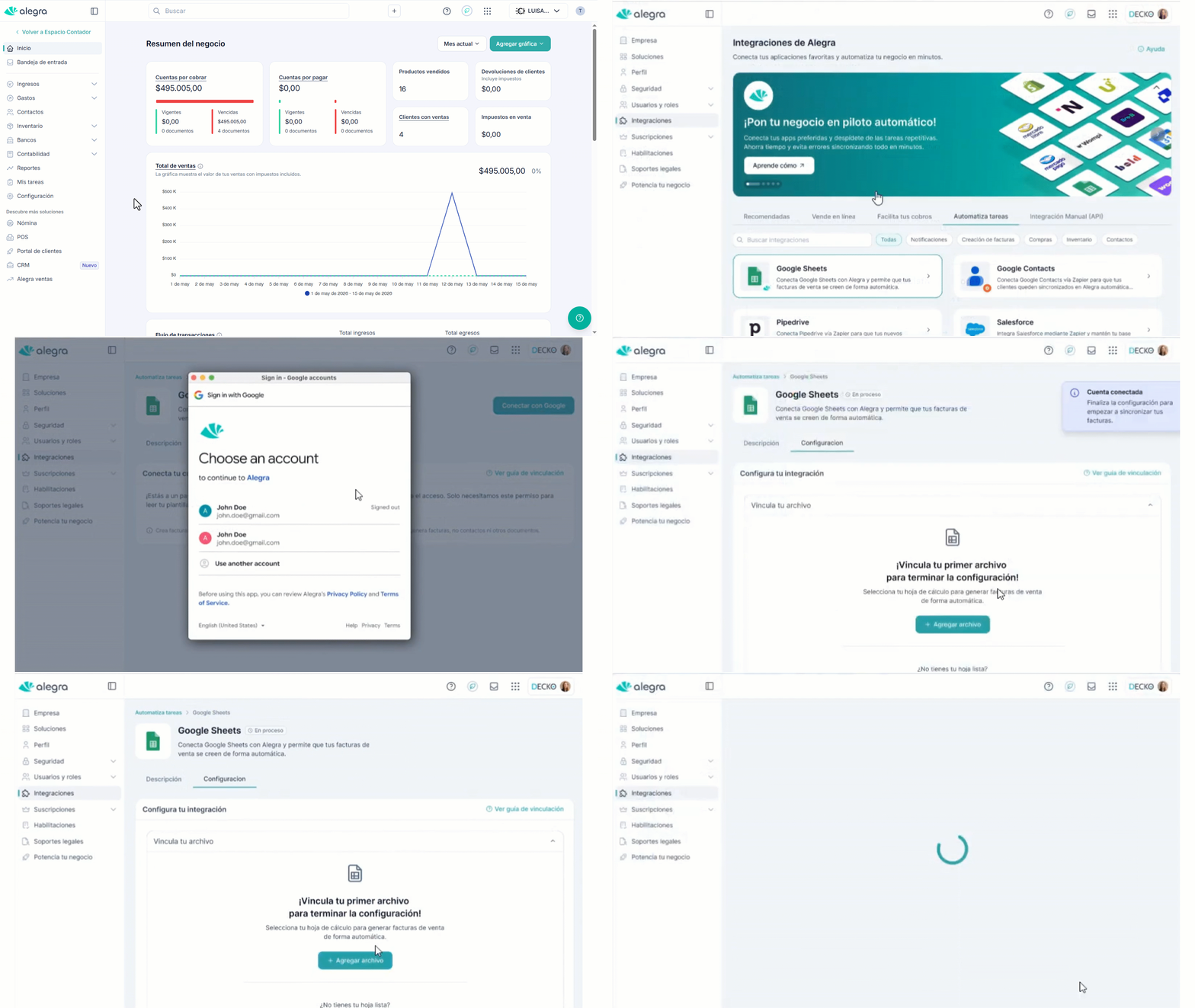
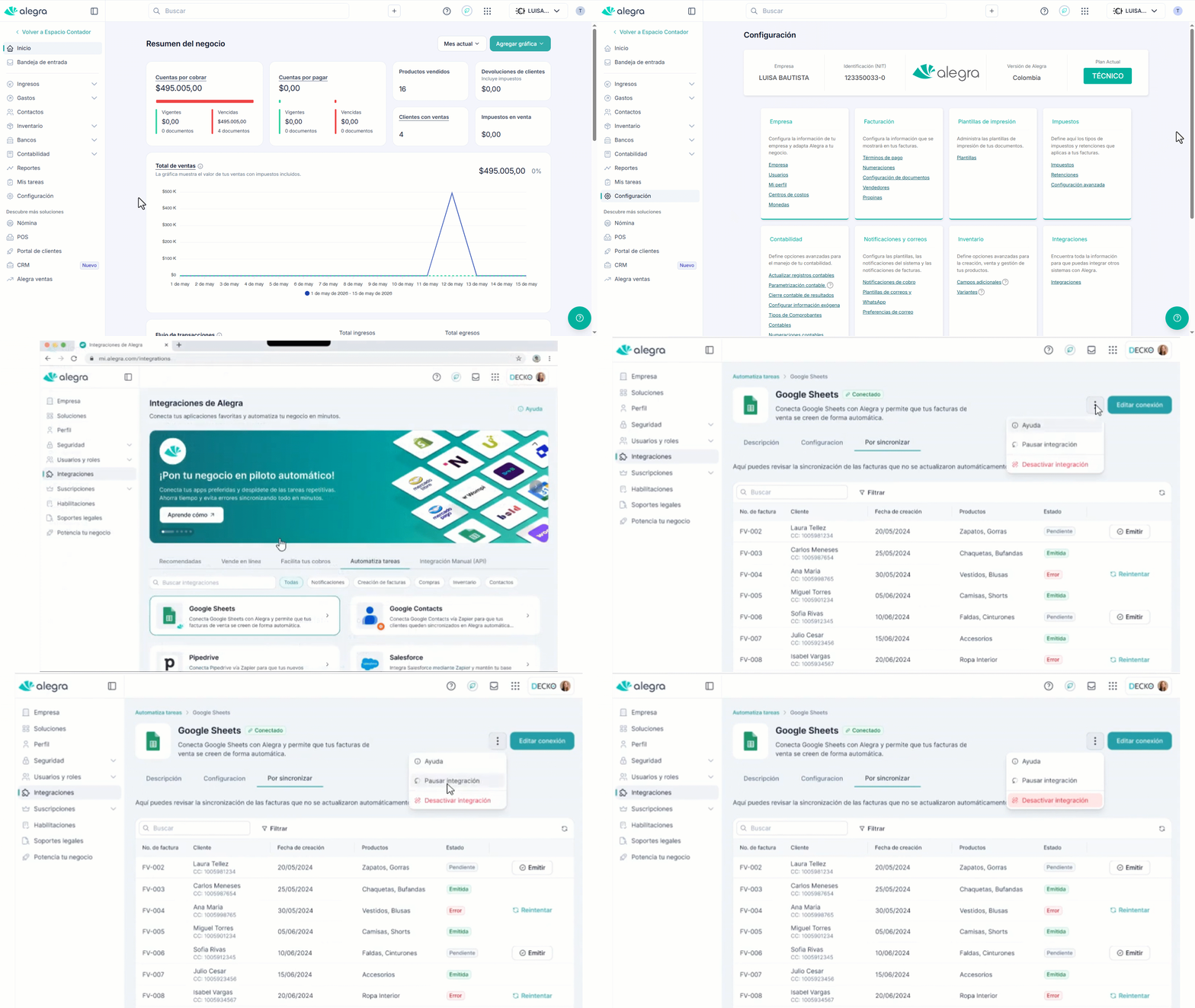
1. Ingresa a Configuración > Integraciones > Google Sheets > Haz clic en Conectar con Google > Selecciona tu cuenta > Autoriza los permisos.
2. Ve a Agregar archivo > Selecciona tu archivo > Continuar.
🎥 Observa:

🔐 ¿Cómo Asignar las columnas?
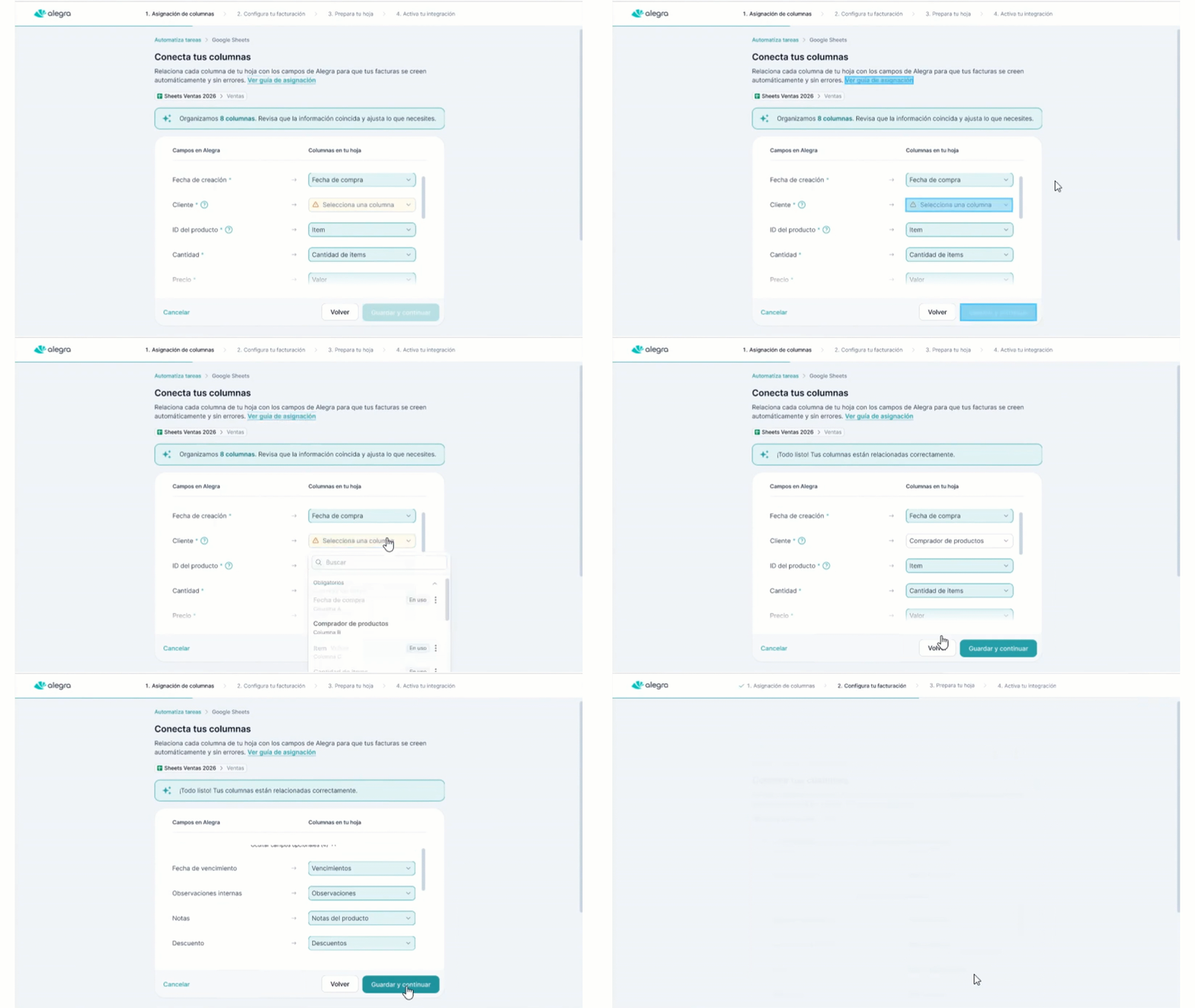
1. Verifica los campos de Alegra y las Columnas de Google Sheets > Guardar y Continuar.
📍Nota: Alegra relacionará automáticamente los campos de Alegra y las columnas de Google Sheets. Si algún campo no se detecta, completa el mapeo manualmente.
🎥 Observa:
🧩 ¿Cómo configurar la facturación?
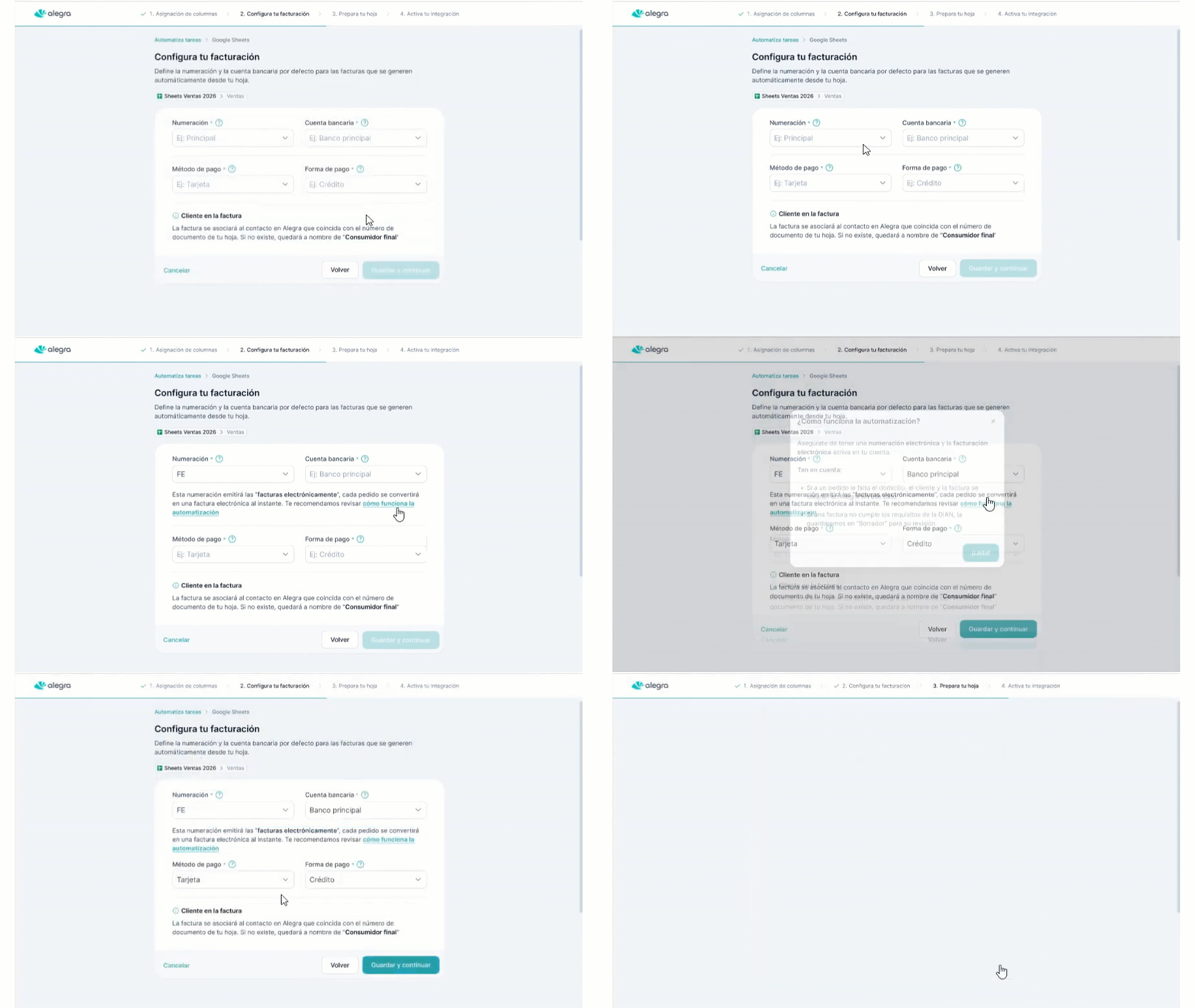
1. Define la Numeración, Cuenta bancaria y el Método y forma de pago > Guardar y continuar.
📍 Nota: Las facturas se asociarán a contactos existentes mediante el número de documento. Si no existe coincidencia, la factura se emitirá a nombre de Consumidor final.
🎥 Observa:
🧾 ¿Cómo encontrar tus productos fácilmente?
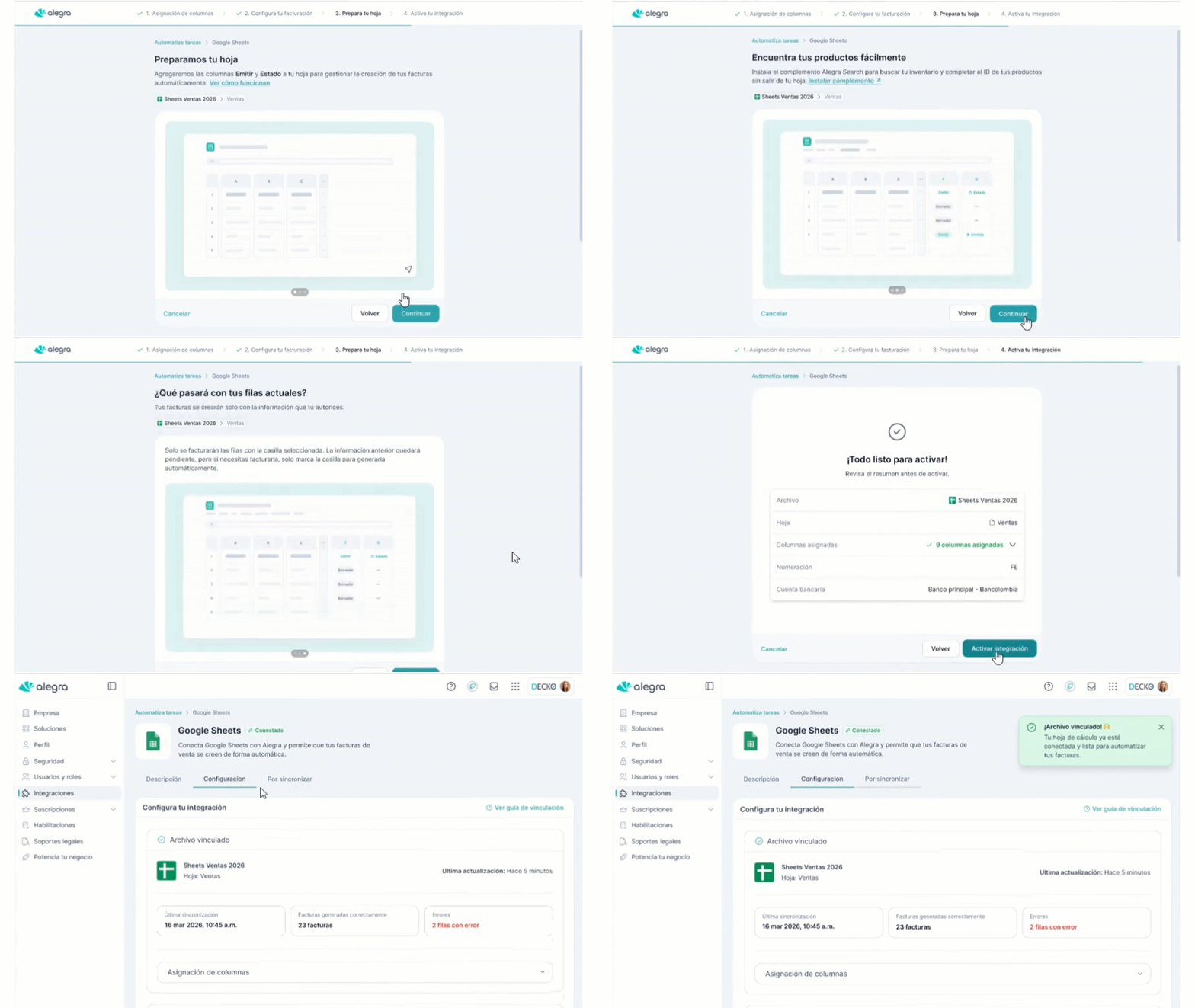
Puedes hacerlo con un add-on de Google Sheets que Alegra sugerirá instalar. Con el puedes:
- Buscar productos.
- Consultar impuestos.
- Completar información sin salir de la hoja.
📍 Nota: Aunque el complemento es opcional, es muy recomendado para una experiencia óptima.
🚀 ¿Cómo activar la integración?
Verás un resumen de los pasos anteriores antes de activar. Después de Verificar la información da clic en Activar integración.
🎥 Observa:
⏸️ ¿Cómo pausar o desactivar la integración?
1. Ve a Configuración > Integraciones > Google Sheets > Haz clic en los tres puntos verticales ⁝ Ubicados a la derecha > Selecciona Pausar integración o Desactivar integración.
⭐ ¿Cuál es el objetivo e importancia de esta integración?
El Objetivo de esta integración permite Automatizar la emisión de facturas desde Google Sheets, reduciendo tareas manuales y optimizando el tiempo de trabajo y el control de los registros procesados y permite gestionar la facturación de una manera más fácil.
Además, ayuda a Minimizar Errores al ingresar información. Por esta razón, durante la configuración se solicitan Permisos de tu cuenta de Google, ya que son necesarios para:
- Acceder al archivo de Google Sheets.
- Leer y actualizar información en la hoja.
- Sincronizar los datos usados para la creación de facturas.
- Permitir el funcionamiento del complemento y la automatización de procesos.
