Con Alegra Nómina puedes generar el Certificado de Ingresos y Retenciones (Formulario 220) de forma automática y, desde septiembre de 2026, también puedes editar y corregir cualquier campo del certificado ya generado sin salir de la plataforma. El sistema agrupa los conceptos de nómina, calcula los totales anuales y te permite entregar siempre el certificado correcto a tus empleados.
👉 Índice
-
🗓️ ¿Qué debes tener en cuenta antes de generar el certificado?
-
📊 ¿Qué conceptos agrupa Alegra en cada casilla del certificado?
🗓️ ¿Qué debes tener en cuenta antes de generar el certificado?
Antes de generar los certificados, revisa estos dos puntos clave:
- Fecha límite: Debes entregar este documento a tus trabajadores a más tardar el 31 de marzo de cada año.
- Año gravable: En 2026, generarás los certificados de los pagos realizados en 2025.
📢 Importante: La información del certificado se toma directamente de las liquidaciones de nómina. Asegúrate de que todos los periodos del año estén debidamente liquidados antes de generar el reporte. Si hay periodos sin liquidar, los valores del certificado serán incorrectos o incompletos.

📝 ¿Cómo generar el Formulario 220?
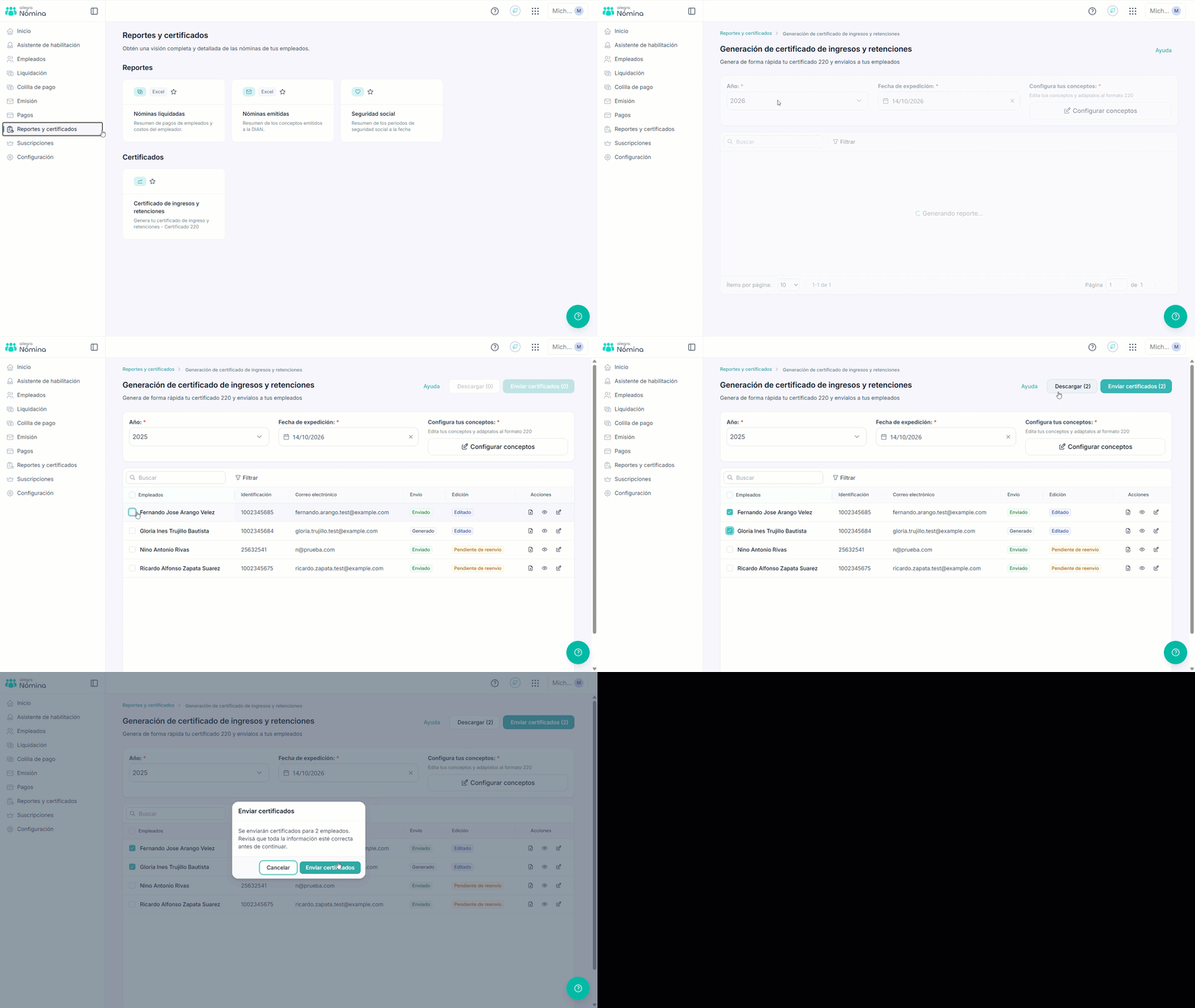
1. Ve a Reportes > Certificados > Certificado de ingresos y retenciones.
2. Define el periodo:
- Selecciona el Año gravable que vas a certificar.
- Ingresa la Fecha de expedición (el día en que entregas el documento a los empleados).
3. Configura los conceptos:
- Los conceptos predeterminados del sistema ya vienen asignados a la casilla del formulario según la norma de la DIAN. Puedes editarlos si lo necesitas.
- Si tienes conceptos personalizados, configúralos para que su valor se sume a la casilla correspondiente.
4. Descarga o envía el certificado según tus necesidades:
- Individual: Busca al empleado y elige Descargar (PDF) o Enviar por correo.
- Masivo: Selecciona a todos los empleados y usa el botón Acciones masivas para enviarlos en un solo clic.
💡 AlegraTip: Verifica que tus empleados tengan un correo electrónico válido en su perfil antes del envío masivo. Si el correo está incompleto o tiene errores, el certificado no llegará a ese empleado y deberás reenviarlo de forma individual.
✏️ ¿Cómo editar el Certificado 220 ya generado?
Desde el 10 de septiembre de 2026, puedes diligenciar o corregir cualquier campo del Certificado 220 directamente en Alegra Nómina, tanto de forma individual como de manera masiva. Esta funcionalidad es especialmente útil para completar las casillas de cesantías (47, 48 y 49), que anteriormente no tenían forma de diligenciarse desde el sistema.
📢 Importante: Los campos de totales (calculados automáticamente por Alegra) no son editables. Solo puedes modificar los campos de valores individuales.
-
Edición individual
-
Dirígete a Reportes > Certificados > Certificado de ingresos y retenciones.
-
Busca al empleado cuyo certificado quieres corregir y edítalo.
-
Haz clic en el campo que necesitas editar e ingresa el valor correcto. El campo quedará marcado como “Modificado”.
-
Si necesitas deshacer un cambio, haz clic en ↩️ Restaurar junto al campo modificado. Para deshacer todos los cambios, usa Restaurar todo.
-
Guarda los cambios. Si el certificado ya fue enviado, podrás reenviarlo con los valores actualizados.
💡 AlegraTip: El reenvío al empleado nunca es automático. Alegra te preguntará si deseas reenviar el certificado corregido antes de hacerlo.
-
Edición masiva de cesantías
Si tienes pendiente diligenciar las casillas de cesantías (47, 48 y 49) para varios empleados, Alegra muestra un banner de alerta en la vista general.
-
Haz clic en el banner de alerta para abrir el modal de edición masiva.
-
Ingresa los valores de cesantías para cada empleado en la tabla.
-
Guarda los cambios. Cada campo editado quedará marcado como “Modificado”.
📍Puedes consultar el historial de ediciones en el Historial de Operaciones de Alegra Contabilidad.
-
Estados del certificado
| Estado | Descripción |
|---|---|
| Envío | Indica si el certificado fue enviado al empleado o está pendiente. |
| Edición | Indica si tiene campos modificados manualmente o conserva los valores de Alegra. |
📊 ¿Qué conceptos agrupa Alegra en cada casilla del certificado?
Alegra enlaza automáticamente los conceptos de nómina con las casillas del Formulario 220 según la norma DIAN:
| Casilla | Nombre en el Formulario | Conceptos asociados en Alegra |
|---|---|---|
| 36 | Pagos por salarios | Salario, Auxilio de transporte, Horas extra y Recargos. |
| 40 | Pagos por comisiones | Comisiones (prestacionales y no prestacionales). |
| 41 | Prestaciones sociales | Prima legal y Vacaciones (disfrutadas o pagadas en dinero). |
| 42 | Viáticos | Viáticos que constituyen y no constituyen salario. |
| 43 | Gastos de representación | Pagos específicos marcados como Gastos de representación. |
| 46 | Cesantías e intereses pagados | Cesantías e Intereses de cesantías pagados directamente al empleado. |
| 47 | Cesantías consignadas | Valor de las cesantías consignadas al fondo en el periodo. ✏️ Editable desde sept. 2026. |
| 48 | Intereses sobre cesantías consignadas | Intereses sobre cesantías consignadas al fondo. ✏️ Editable desde sept. 2026. |
| 49 | Total ingresos brutos | Suma automática de las casillas 36 a 48. |
| 50 | Salud obligatoria | Descuentos de Salud (4%) realizados al trabajador. |
| 51 | Pensión obligatoria | Descuentos de Pensión (4%) y Fondo de Solidaridad Pensional. |
| 55 | Retención en la fuente | Total de retenciones practicadas al empleado en el año. |
📍Si tienes un concepto personalizado que no aparece en la tabla, puedes editarlo desde Configuración > Conceptos y asignarlo manualmente a la casilla del formulario que corresponda según su naturaleza tributaria.
¿Aún no tienes cuenta en Alegra Nómina?