En Alegra puedes configurar y aplicar automáticamente las 3 retenciones tributarias que aplica la DIAN en Colombia: Retención en la fuente (Retefuente), Retención de IVA (ReteIVA) y Retención de ICA (ReteICA). Cuando las configuras correctamente, Alegra las calcula automáticamente al crear facturas de venta, gastos y documentos soporte electrónicos.
👉 Índice
-
💡 ¿Cómo activar y visualizar las retenciones sugeridas en tus facturas?
-
🏛️ Casos especiales: autorretenedor, Régimen Simple y exenciones.
⚙️ ¿Qué son las retenciones y cuáles maneja?
Las retenciones son anticipos del impuesto que un comprador o cliente retiene al momento de pagar a su proveedor, para entregárselos directamente a la DIAN. Hay 3 tipos vigentes en Colombia:
📍Los valores específicos cambian cada año. Verifica con tu contador o con la DIAN las tasas vigentes antes de configurarlas.

✅ ¿Qué necesito antes de configurar retenciones?
Antes de crear o aplicar retenciones, verifica estos puntos:
💡 AlegraTip: Si no estás seguro de qué retenciones aplican a tu empresa o a un proveedor específico, valídalo con tu contador antes de configurarlas. Una retención mal calculada genera diferencias en el cierre y pagos incorrectos a la DIAN.
🔧 ¿Cómo crear una retención nueva?
1. Ve a Configuración > Impuestos > Retenciones > Nueva retención
2. Completa el formulario con la información solicitada > Guardar.

📍Alegra trae retenciones precargadas con las tasas más comunes. Antes de crear una nueva, revisa si ya existe en el listado de Configuración > Retenciones.
📄 ¿Cómo aplicar retenciones en facturas, gastos y DSE?
-
📄 En una factura de venta
1. Ve a Ingresos > Factura de venta > Nueva factura de venta.
2. Ubica la sección Retenciones > Agregar retención > Selecciona la retención que deseas incluir.
3. Agrega la retención a la factura > Completa la información > Guardar.

-
💸 En un gasto / factura de compra
1. Crea o edita el gasto desde Gastos > Pagos > Nuevo pago.
2. Selecciona las retenciones que aplicaste al proveedor. Alegra calcula los valores y los descuenta del total a pagar.

💡 AlegraTip: Si tu empresa es agente de retención y el proveedor no era responsable de retención, asegurate de seleccionar las retenciones correctas según el tipo de servicio (honorarios, servicios técnicos, compras, transporte).
-
🧾 En un Documento Soporte Electrónico (DSE)
1. Ve a Gastos > Documento soporte > Nuevo documento soporte.
2. Selecciona las retenciones que aplican al proveedor sin RUT o no obligado a facturar.
3. Haz clic en Emitir para enviar el documento a la DIAN con las retenciones incluidas en el XML.
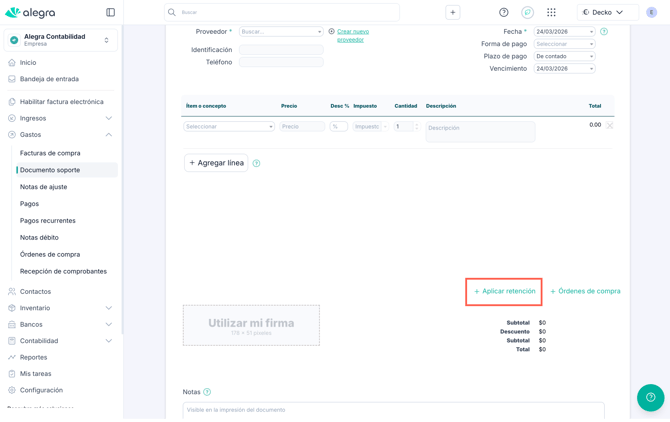
📢 Importante: En el DSE, las retenciones de Retefuente y ReteIVA al 100% viajan directamente en el XML y no son editables después de emitir el DSE. Si necesitas ajustarlas, debes emitir una Nota de Ajuste.
💡 ¿Cómo activar y visualizar las retenciones sugeridas en tus facturas?
Alegra te permite mostrar retenciones sugeridas directamente en el PDF de tus facturas de venta. Para activar esta funcionalidad, primero debes habilitarla desde la plantilla de impresión y luego agregarlas al momento de crear la factura.
Paso 1 — Activa la opción en la plantilla de impresión
-
Dirígete a Configuración > Plantillas de impresión > Plantillas.
-
Haz clic en Editar en la vista anterior.
-
Activa la casilla Mostrar retenciones sugeridas de la factura.
Paso 2 — Agrega las retenciones al crear la factura
-
Ve a Ingresos > Facturas de venta > Nueva factura de venta.
-
Completa los campos necesarios y haz clic en Agregar retenciones.
-
Ingresa las retenciones correspondientes y emite la factura.
📍Las retenciones sugeridas no se descuentan del total de la factura. La funcionalidad está diseñada así porque el cliente puede optar por cambiar la retención al momento del pago, por lo que su aplicación se realiza en ese paso.
¿Quieres que las retenciones queden contabilizadas en Alegra y aparezcan en el PDF?
Si ya emitiste la factura y quieres agregar o confirmar las retenciones para que queden registradas contablemente y visibles en el PDF:
-
Accede a la factura emitida.
-
Selecciona Más acciones > Editar retenciones.
-
Ingresa las retenciones correspondientes y haz clic en Imprimir.
🏛️ Casos especiales: autorretenedor, Régimen Simple y exenciones
A continuación, encontrarás algunos casos especiales relacionados con las obligaciones tributarias que puedes tener en cuenta al configurar tu empresa en Alegra.
Ten presente que estas condiciones pueden variar según las características y obligaciones de cada empresa. Por eso, te recomendamos validar con tu contador o asesor contable si alguna de estas situaciones aplica a tu caso.
-
🟢 Si tu empresa es Autorretenedora (O-15)
Si tu empresa está registrada como autorretenedora en el RUT, con el código O-15, significa que eres responsable de practicarte las autorretenciones correspondientes sobre tus operaciones, de acuerdo con las obligaciones tributarias aplicables.
Por esta razón, tus clientes no deben practicarte la retención en la fuente que corresponda a la autorretención y esta debe ser gestionada por tu empresa conforme a sus obligaciones ante la DIAN.
📍 Cómo configurarlo en Alegra
Ingresa a Configuración → Empresa → Obligaciones tributarias y activa la opción Autorretenedor.
Si necesitas conocer cómo debe contabilizarse la autorretención en tu caso particular, te recomendamos validarlo con tu contador, ya que su tratamiento puede depender de las obligaciones tributarias de tu empresa.
También puedes comunicarte con nuestros canales de atención si necesitas orientación sobre la configuración en Alegra.
-
🟢 Si tu empresa pertenece al Régimen Simple (O-47)
Si estás en Régimen Simple de Tributación (RST):
- No te retienen Retefuente, ReteIVA ni ReteICA en tus ventas.
- Tampoco retienes a tus proveedores (excepto en operaciones específicas).
- Tus facturas de venta no llevan retenciones aplicadas.
📍 Configuración: En Configuración → Empresa → Obligaciones tributarias, marca Régimen Simple de Tributación. Alegra ajusta automáticamente el comportamiento.
-
🟢 Si el proveedor o cliente está exento
Hay casos donde la retención no aplica:
-
- Compras inferiores a 27 UVT.
- Operaciones con Gran Contribuyente que ya retiene autoretención.
- Servicios con exclusión expresa por norma DIAN.
💡 AlegraTip: En cada factura o gasto puedes excluir manualmente una retención específica si el caso lo amerita. Documenta el motivo en las observaciones del documento.
📊 ¿Dónde veo las retenciones aplicadas?
-
📈 Reportes en Alegra
- Reportes > Fiscales > Impuestos y retenciones — listado consolidado por período.
- Contabilidad > Complementos contables > Certificados de retención — genera el certificado anual para entregar a tus proveedores.
- Reportes > Contables > Movimientos por cuenta contable — para conciliar contra el balance general.
-
📑 Información exógena DIAN
Las retenciones que aplicaste se reportan en los Formatos 1001 (pagos a terceros y retenciones practicadas) y 1003 (retenciones practicadas a título de IVA) de información exógena. Configúralos desde Configuración > Contabilidad > Configurar información exógena.
💬 ¿Cuáles son las preguntas más frecuentes?
-
❓ ¿Tengo que crear todas las retenciones manualmente? No. Alegra trae retenciones precargadas con las tasas más comunes (honorarios, servicios, compras, transporte, IVA 15%, ICA por ciudades principales). Revisa el listado antes de crear nuevas — si ya existe, solo actívala.
-
❓ ¿Cómo entrego el certificado de retención a un proveedor? Desde Contabilidad > Complementos contables > Certificados de retención:
-
Elige el proveedor.
-
Selecciona el año fiscal.
-
Descarga el certificado en PDF.
-
Envíalo por correo electrónico al proveedor (o súbelo a tu portal de servicios).
📍 La DIAN exige que los certificados se entreguen a los proveedores antes del 31 de marzo del año siguiente.
-
-
❓ ¿Qué hago si retuve más de lo que debía? Si la diferencia es a favor del proveedor: emite una nota crédito ajustando la retención. Si la diferencia es a favor tuyo (retuviste de menos): emite una nota débito.
Si ya entregaste el certificado anual y necesitas corregirlo, genera un certificado de retención modificado desde Reportes.
-
❓ ¿Puedo aplicar varias retenciones del mismo tipo en una factura? No. Solo puedes aplicar una retención por tipo (una Retefuente, una ReteIVA, una ReteICA) por documento. Si necesitas combinar tasas, puedes hacerlo manualmente ajustando el valor de la retención.
¿Aún no tienes cuenta en Alegra?