
Con la integración nativa entre Google Sheets y Alegra automatizas la creación de facturas a partir de las filas de una hoja de cálculo, sin Zapier ni herramientas externas. Cada fila se convierte en una factura emitida ante la DIAN y el estado de la sincronización queda registrado en la misma hoja.
👉 Índice
⚙️ ¿Qué necesitas antes de empezar?
Antes de iniciar la conexión, verifica que cumplas con lo siguiente:
- Una cuenta activa en Alegra con plan Pro, Plus o Premium (Bronce, Plata, Oro o Diamante) o Demo (15 días gratis) de Alegra Contabilidad.
- Una cuenta de Google con acceso a Google Drive y permisos para autorizar aplicaciones.
- El archivo de Google Sheets donde están (o estarán) las filas que se convertirán en facturas.
- Tu cuenta de Alegra habilitada como facturador electrónico ante la DIAN y la resolución de numeración vigente.
- Los contactos de tus clientes ya creados en Alegra. La integración los identifica por número de documento; si no encuentra coincidencia, la factura se emite a nombre de "Consumidor final".
📍 Notas
-
Si actualmente usas Zapier para conectar Google Sheets con Alegra, con la integración nativa ya no lo necesitas. Pausa o desactiva esa conexión para evitar facturas duplicadas.
- La integración procesa hasta 10.000 filas por operación.

🔗 ¿Cómo conectar tu cuenta y configurar la integración?
La activación tiene cuatro momentos: conectar Google, vincular el archivo, mapear columnas y configurar la facturación.
-
🛒 Conecta tu cuenta de Google
1. Ve a Configuración > Integraciones > Ubica Google Sheets (identificada con el ícono de Alegra) y haz clic en ella.
2. En la pestaña Configuración > haz clic en Conectar con Google. Luego, selecciona la cuenta de Google con la que vas a trabajar y otorga los permisos solicitados.
3. Cuando regreses a Alegra verás una notificación de autorización exitosa. La integración queda en estado En proceso porque aún faltan los siguientes pasos.
Observa:
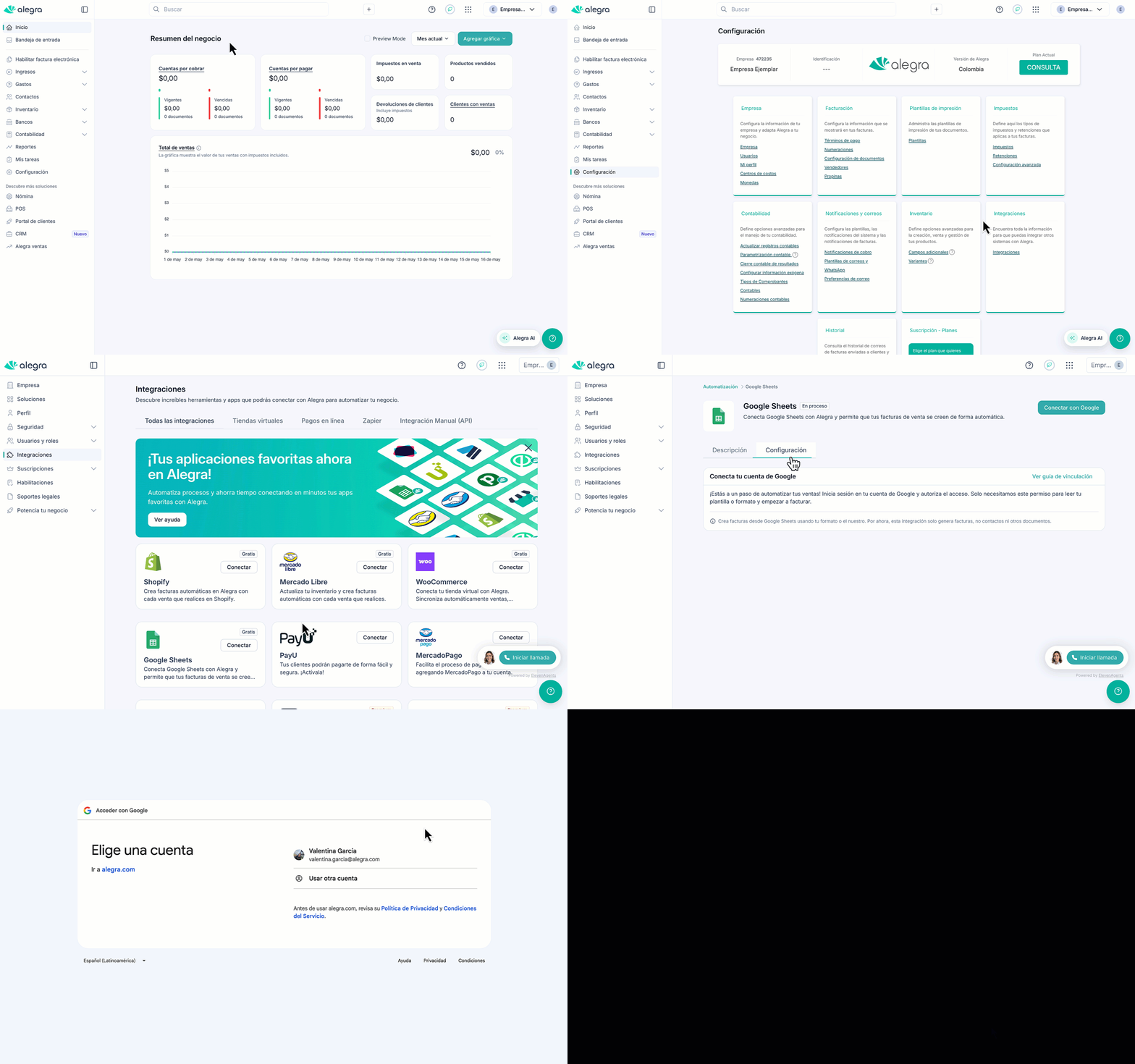
📢 Importante: No cierres la ventana original de Alegra durante la autenticación con Google. El flujo continúa allí cuando termines de autorizar.
📍 Sobre tus datos y el uso de la integración: Al conectar tu cuenta de Google, autorizas a Alegra a leer y escribir únicamente en el archivo de Google Sheets que selecciones durante la configuración. Alegra no accede a otros archivos de tu Google Drive ni a tu correo electrónico. El tratamiento de tu información se rige por la Política de privacidad de Alegra y el uso de la integración por los Términos y condiciones de Alegra.
-
📂 Vincula el archivo de Google Sheets
1. En la pantalla de configuración haz clic en Agregar archivo. Tienes dos opciones:
- Usar una plantilla prediseñada: Alegra la crea directamente en tu Unidad de Google Drive con la estructura de columnas correcta para empezar.
- Seleccionar un archivo existente desde tu Google Drive.
2. Al elegir Agregar un archivo se abre el explorador de Google Drive asociado a la cuenta autenticada.
3. Selecciona el archivo y luego la hoja específica dentro del archivo que se usará para la integración.
💡 AlegraTip: Si es tu primera integración, usa la plantilla prediseñada: Alegra la crea en tu Google Drive con los encabezados correctos y reduce el trabajo de mapeo del siguiente paso.
-
🔀 Mapea las columnas con los campos de Alegra
Una vez seleccionado el archivo, Alegra procesa la información y propone automáticamente un mapeo entre las columnas del Sheets y los campos de la factura.
-
Revisa el mapeo automático. Las columnas que el sistema no pudo identificar aparecen con un indicador de advertencia.
-
Para esas columnas, usa las listas desplegables para asignar manualmente el campo de Alegra correspondiente.
-
Cuando todos los campos obligatorios estén mapeados, haz clic en Guardar y continuar.
📢 Importante
Cada campo de Alegra solo puede asignarse una vez a una columna del Sheets.
No podrás avanzar hasta que todos los campos obligatorios estén mapeados correctamente.
Este paso define cómo se interpreta cada fila para crear la factura, así que revísalo con calma.
-
💰 Configura la facturación
Después del mapeo, define los parámetros con los que se emitirán las facturas.
1. Selecciona la Numeración de las facturas (elige una de factura electrónica si emites ante la DIAN).
2. Selecciona la Cuenta bancaria > Define el Método de pago y la Forma de pago que aplicarán por defecto.
3. Haz clic en Guardar y continuar.
Observa:
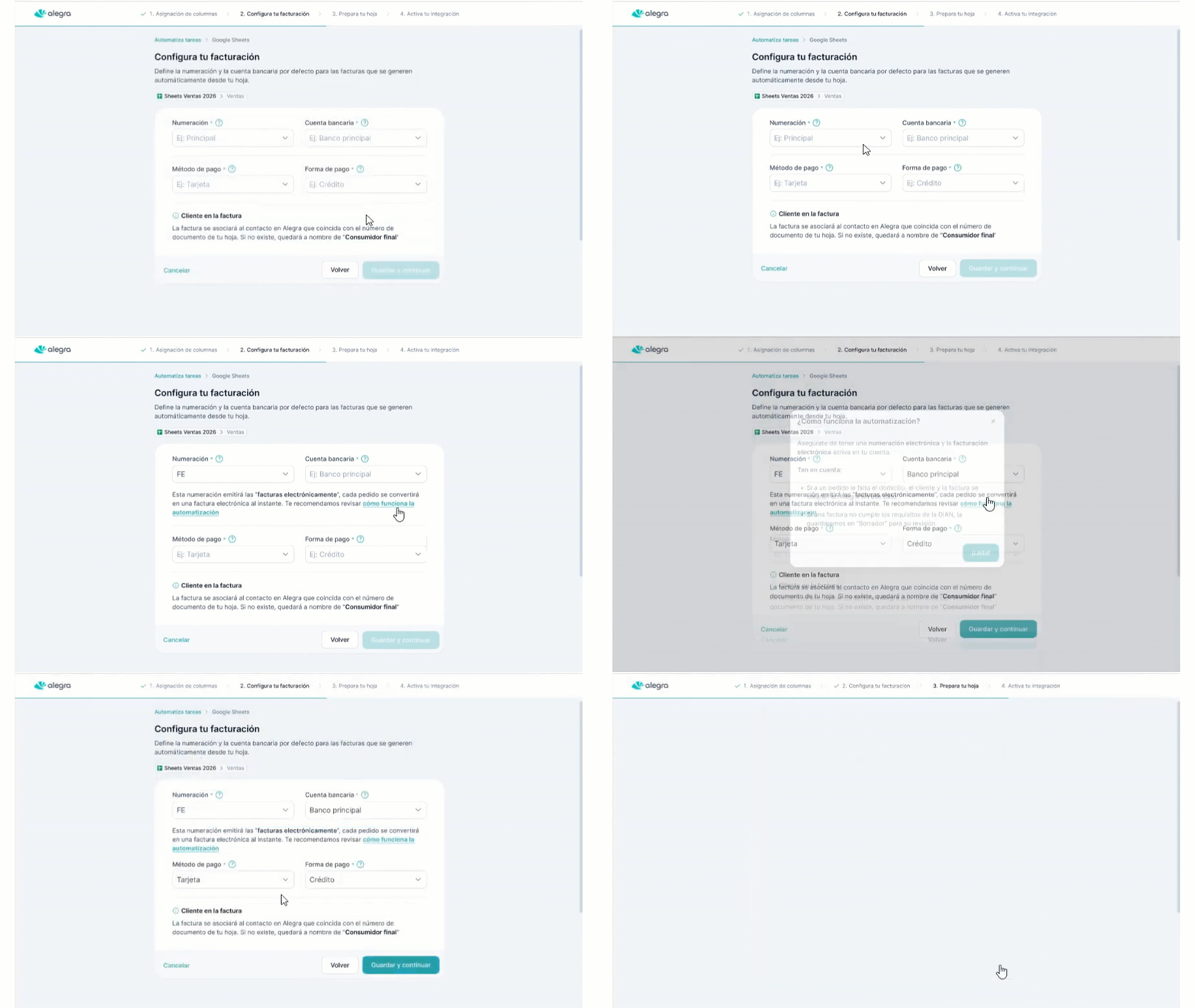
📍 La integración no crea clientes automáticamente. Las facturas se asocian al contacto existente cuyo número de documento coincida con el de la fila del Sheets. Si no hay coincidencia, la factura se emite a nombre de "Consumidor final".
🚀 ¿Cómo activar la integración y monitorear la sincronización?
✅ Activar la integración
Antes de activar, Alegra agrega dos columnas de control al archivo de Google Sheets:
| Columna | Para qué sirve |
|---|---|
| Estado | Muestra el resultado de la sincronización de cada fila (procesada, error, pendiente). |
| Emitir | Define si la fila debe convertirse en factura. Solo se procesan las filas marcadas. |
-
Si el archivo ya tiene filas, decide si quieres mantenerlas o limpiarlas antes de continuar. Las filas con la casilla Emitir marcada se procesarán para crear facturas.
-
Haz clic en Activar integración.
-
La integración cambia su estado a Conectada y se inicia la sincronización.
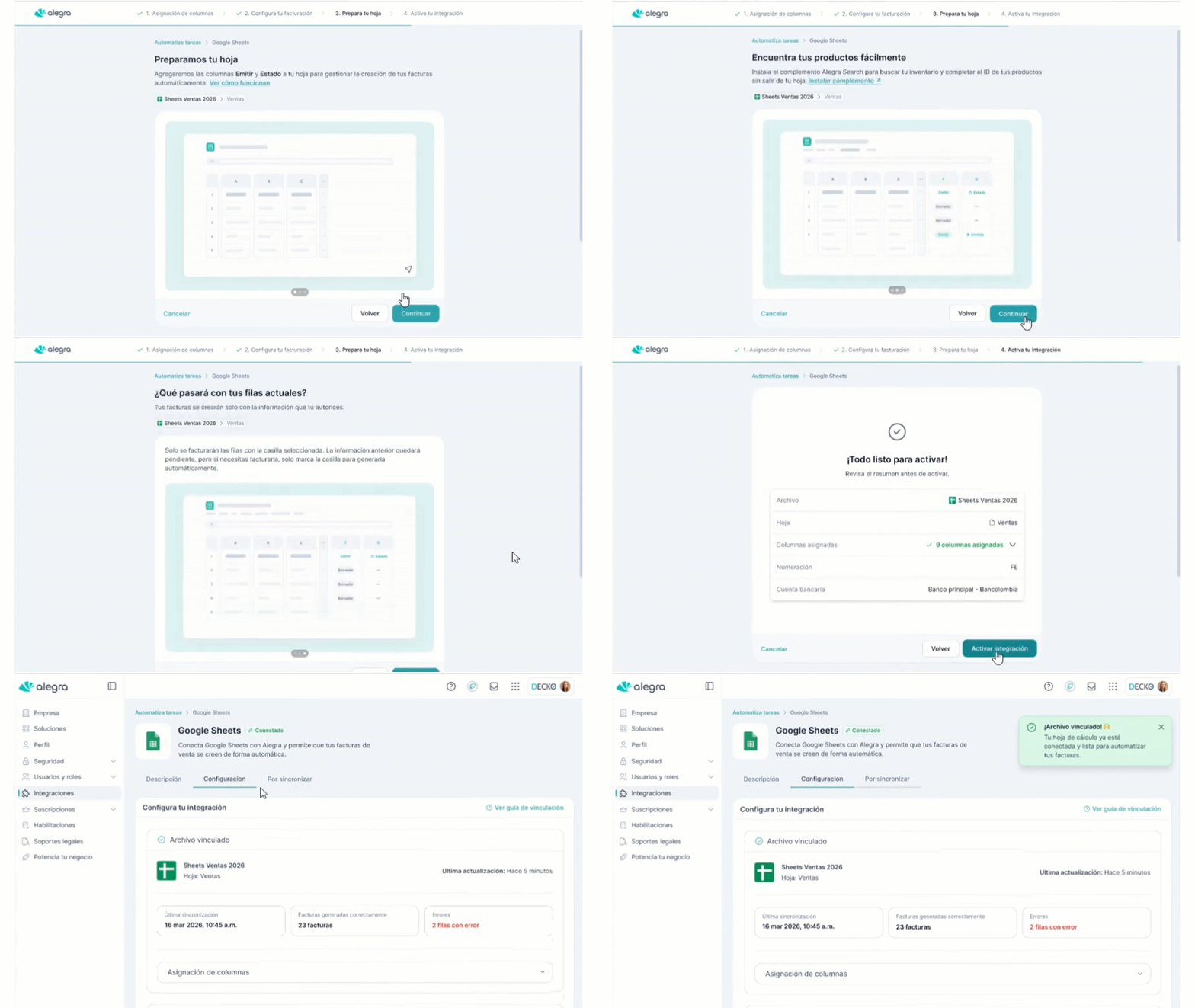
💡 AlegraTip: Si vas a empezar desde cero, deja la columna Emitir desmarcada mientras pruebas el mapeo. Marca solo las filas que quieras facturar para validar el flujo antes de procesar todo el archivo.
-
📝 ¿Cómo llenar una fila y emitir una factura?
Una vez activa la integración, el archivo de Google Sheets ya tiene las columnas de control listas. Así se crea una factura desde la hoja:
-
Abre el archivo de Google Sheets vinculado a la integración.
-
En una fila nueva, completa los datos de la factura en las columnas correspondientes al mapeo que configuraste: cliente (número de documento), producto, cantidad, precio, y demás campos requeridos.
-
En la columna Emitir, marca la casilla de esa fila.
-
Alegra procesa la fila automáticamente y emite la factura. La columna Estado se actualiza con el resultado: ✅ procesada, ⚠️ error o ⏳ pendiente.
📍 Notas
-
Solo las filas con la casilla Emitir marcada se convierten en factura. Las filas sin marcar se ignoran en la sincronización.
- Una fila ya procesada no se vuelve a emitir aunque la vuelvas a marcar. Copiar una fila a otra fila o a otro archivo puede generar una factura duplicada.
💡 AlegraTip: Completa primero todas las celdas de la fila y marca Emitir al final, cuando los datos estén listos, para evitar que la fila se procese con información incompleta.
-
📊 Monitorea la sincronización y resolver errores
Cuando la integración está activa, Alegra habilita un panel de gestión con la información clave de la sincronización. Desde ese panel puedes consultar:
- Última sincronización ejecutada.
- Registros procesados correctamente.
- Errores detectados durante la emisión.
- Facturas pendientes por emitir.
Si una fila no se sincroniza, puedes:
-
Abrir el detalle del error para ver qué falló (datos faltantes, contacto inexistente, mapeo incorrecto).
-
Corregir la información directamente en el archivo de Google Sheets.
-
Hacer clic en Reintentar para volver a procesar la fila.
-
También puedes emitir manualmente facturas que aún estén pendientes desde el mismo panel.
💡 AlegraTip: Los errores más comunes suelen ser número de documento del contacto inexistente o producto sin clave configurada. Corrígelos en el Sheets y reintenta sin tener que rehacer la configuración.
📍 Si ya existe una factura o Alegra no puede confirmar el resultado de una creación, la fila puede detenerse en el estado Revisar en Alegra. No crees otra fila para eludir ese estado — revisa directamente en Alegra qué pasó con la factura.
⏸️ ¿Cómo pausar, reanudar o desactivar la integración?
Desde el panel principal de la integración puedes controlar su estado:
- Pausar → detiene temporalmente la sincronización. Alegra muestra un modal de confirmación antes de ejecutar la acción y conserva toda la configuración.
- Reanudar → reactiva una integración pausada y retoma la sincronización desde donde quedó.
- Desactivar → elimina por completo la conexión.
📢 Importante: Si desactivas la integración y luego quieres volver a usarla, debes configurar todo nuevamente desde cero: vinculación, autorización de Google, archivo, mapeo y facturación.
💬 Preguntas frecuentes
-
¿La factura emitida desde Google Sheets es válida ante la DIAN? Sí. Si tu cuenta está habilitada como facturador electrónico y configuraste una numeración de factura electrónica, la factura emitida desde Google Sheets cumple con los requisitos de la DIAN y obtiene su CUFE.
-
¿La integración crea clientes nuevos en Alegra? No. En esta versión la integración no crea clientes automáticamente. Los contactos deben existir previamente en Alegra y la integración los identifica por número de documento. Si no hay coincidencia, la factura se emite a nombre de "Consumidor final".
-
¿Cómo controlo qué filas se convierten en factura? A través de la columna Emitir que Alegra agrega al archivo. Solo las filas marcadas en esa columna se procesan; las demás se ignoran.
-
¿Cuántos archivos y hojas puedo conectar? En esta versión, la integración soporta un único archivo y una única hoja por cuenta.
-
¿Qué pasa si pauso o desactivo la integración? Si pausas, la sincronización se detiene pero la configuración se conserva y puedes reanudar cuando quieras. Si desactivas, se elimina la conexión por completo y deberás reconfigurarla desde cero para volver a usarla.
-
¿Sigo necesitando Zapier? No. La integración es nativa: conectas tu Google Sheets directamente desde Alegra, sin herramientas intermedias ni costos adicionales.
-
¿A qué información de mi cuenta de Google accede Alegra? Solo al archivo de Google Sheets que vinculas durante la configuración. Alegra no accede a otros archivos de tu Google Drive, ni a tu correo, ni a tus contactos de Google. Puedes consultar el detalle en nuestra Política de privacidad y revocar el acceso cuando quieras desde la configuración de tu cuenta Google o desactivando la integración en Alegra.
-
¿Dónde puedo consultar los términos y condiciones de la integración? El uso de la integración se rige por los Términos y condiciones de Alegra y por la Política de privacidad de Alegra.
¿Aún no tienes cuenta en Alegra?
