
Con la integración nativa entre WooCommerce y Alegra automatizas la facturación electrónica de cada venta de tu tienda online sin Zapier ni AstroSelling. Cada pedido se convierte en una factura válida ante la DIAN y los ingresos se registran de forma automática en la cuenta bancaria que selecciones.
👉 Índice
⚙️ ¿Qué necesitas antes de empezar?
Antes de iniciar la conexión, verifica que cumplas con lo siguiente:
- Una cuenta activa en Alegra con un plan que incluya la integración nativa.
- Una tienda de WooCommerce activa con permisos de administrador para autorizar la conexión e instalar plugins.
- Tu cuenta de Alegra habilitada como facturador electrónico ante la DIAN y la resolución de numeración vigente.
📍 Si ya usabas Zapier o AstroSelling para conectar WooCommerce con Alegra, con la integración nativa ya no los necesitas. Pausa esas conexiones para evitar duplicados.

🔗 ¿Cómo conectar tu tienda y configurar la integración?
La activación tiene tres momentos: vincular tu tienda, instalar el plugin de facturación y configurar facturación + productos.
🛒 Vincular tu tienda
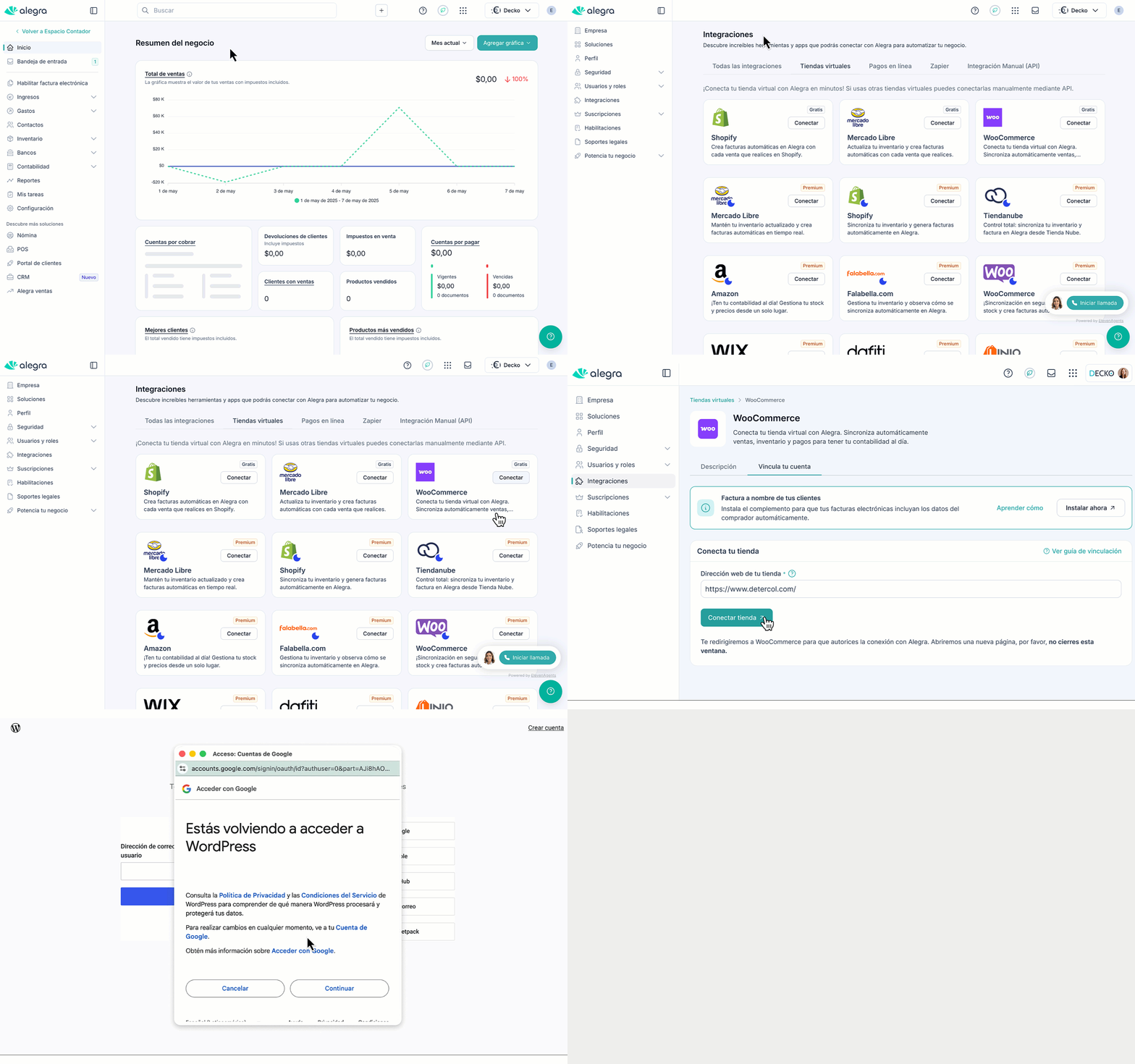
1. Ve al Marketplace de Alegra y abre la integración WooCommerce.
2. Ubica la pestaña Vincula tu cuenta > ingresa la URL pública de tu tienda > Conectar tienda.
👉🏻 Alegra abrirá una nueva pestaña con la pantalla de autorización de WordPress.
3. Inicia sesión en WordPress > Aprobar. Cuando termines, WordPress te devuelve a Alegra con la cuenta autorizada.
Observa:
📢 Importante
-
No cierres la ventana original de Alegra durante la autenticación. El flujo continúa allí cuando termines de autorizar.
-
Después de autorizar, la integración queda en estado En proceso. Faltan los siguientes pasos para activarla del todo.
🧩 Instalar el plugin de facturación a nombre del cliente
Para que las facturas incluyan el NIT o cédula del comprador (requisito de la DIAN), instala el plugin gratuito que captura ese dato en el checkout.
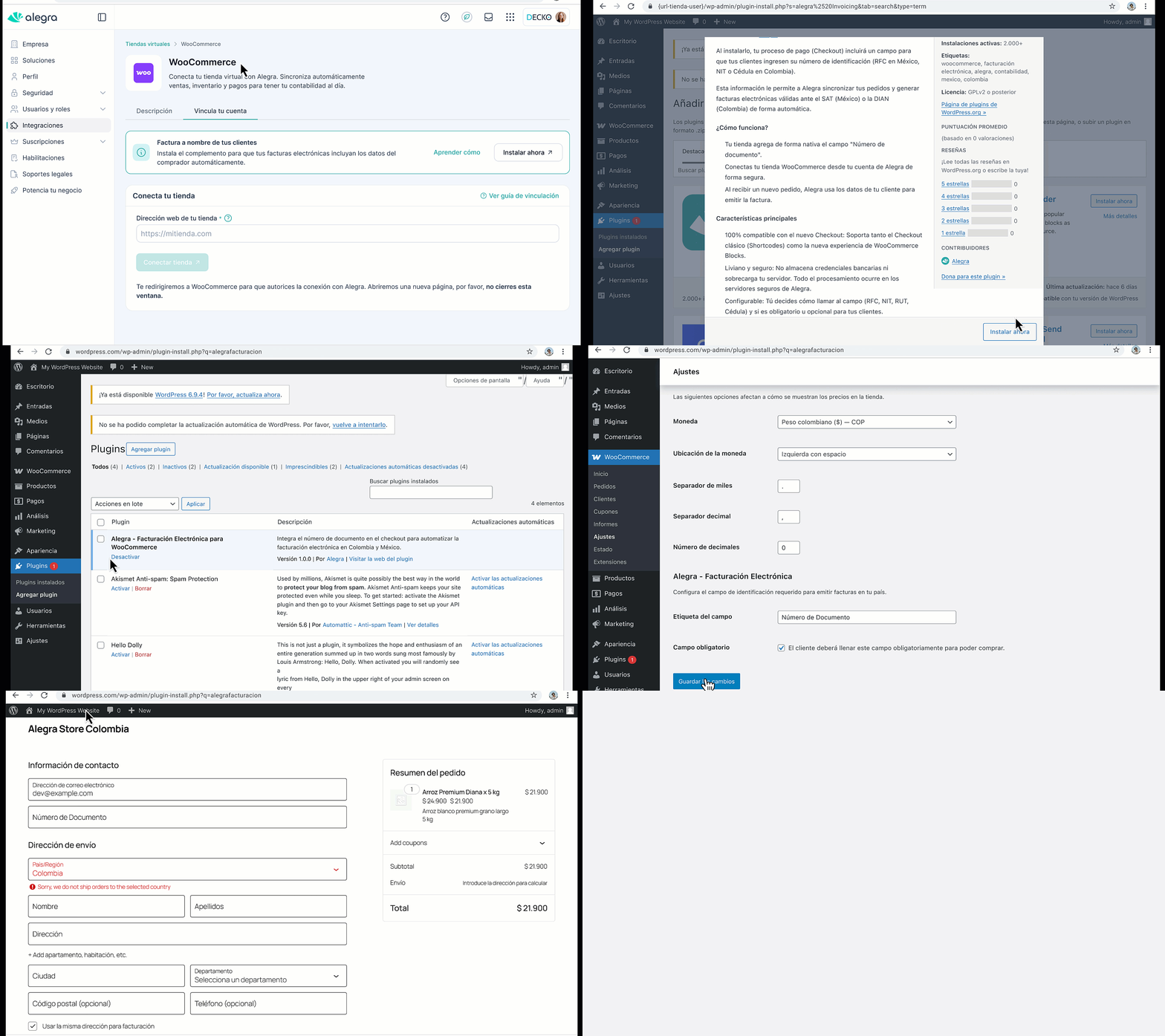
1. En el recuadro Factura a nombre de tus clientes, haz clic en Instalar ahora. Alegra te lleva al admin de WordPress con el plugin abierto.
2. Haz clic en Instalar > luego Activar dentro de WordPress.
3. En WooCommerce > Ajustes, revisa los campos del plugin. Vienen preconfigurados, pero puedes ajustarlos si lo necesitas.
4. Vuelve a Alegra y haz clic en Refrescar para que detecte el plugin activo.
Observa:
📢 Importante: Si no instalas este plugin, las ventas se facturarán a nombre del contacto genérico Consumidor final.
🛠️ Ahora puedes configurar la Numeración que se usará para las facturas, la Cuenta bancaria donde se registrarán los ingresos, la Unidad de medida y el Impuesto por defecto para los productos importados. Observa:
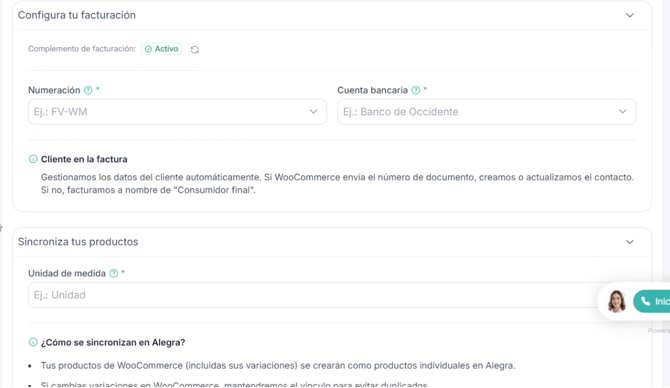
📍 Cada producto de WooCommerce, incluyendo sus variaciones, se crea como un producto individual en Alegra. La integración mantiene el vínculo para evitar duplicados.
💡 AlegraTip: Los costos de envío se registran automáticamente como un ítem adicional dentro de la factura, para que el total coincida con el pedido original.
🔄 ¿Cómo se sincronizan tus ventas y se gestionan los errores?
Cuando completas la configuración, la integración cambia a estado Conectado. Desde ese momento, cada venta de WooCommerce genera automáticamente:
- El contacto del cliente (creado o actualizado).
- La factura electrónica según la numeración configurada, con su CUFE.
- El registro del ingreso en la cuenta bancaria seleccionada.
- Si aplica, el costo de envío como ítem extra.
Si se presenta algún problema en la sincronización, Alegra habilita la pestaña Errores de sincronización:
1. Entra a Errores de sincronización dentro del detalle de la integración.
2. Revisa cada error (incluye fecha, referencia y descripción) para identificar la causa.
3. Haz clic en el ícono de flechas para reintentar la sincronización del registro corregido.
Observa:
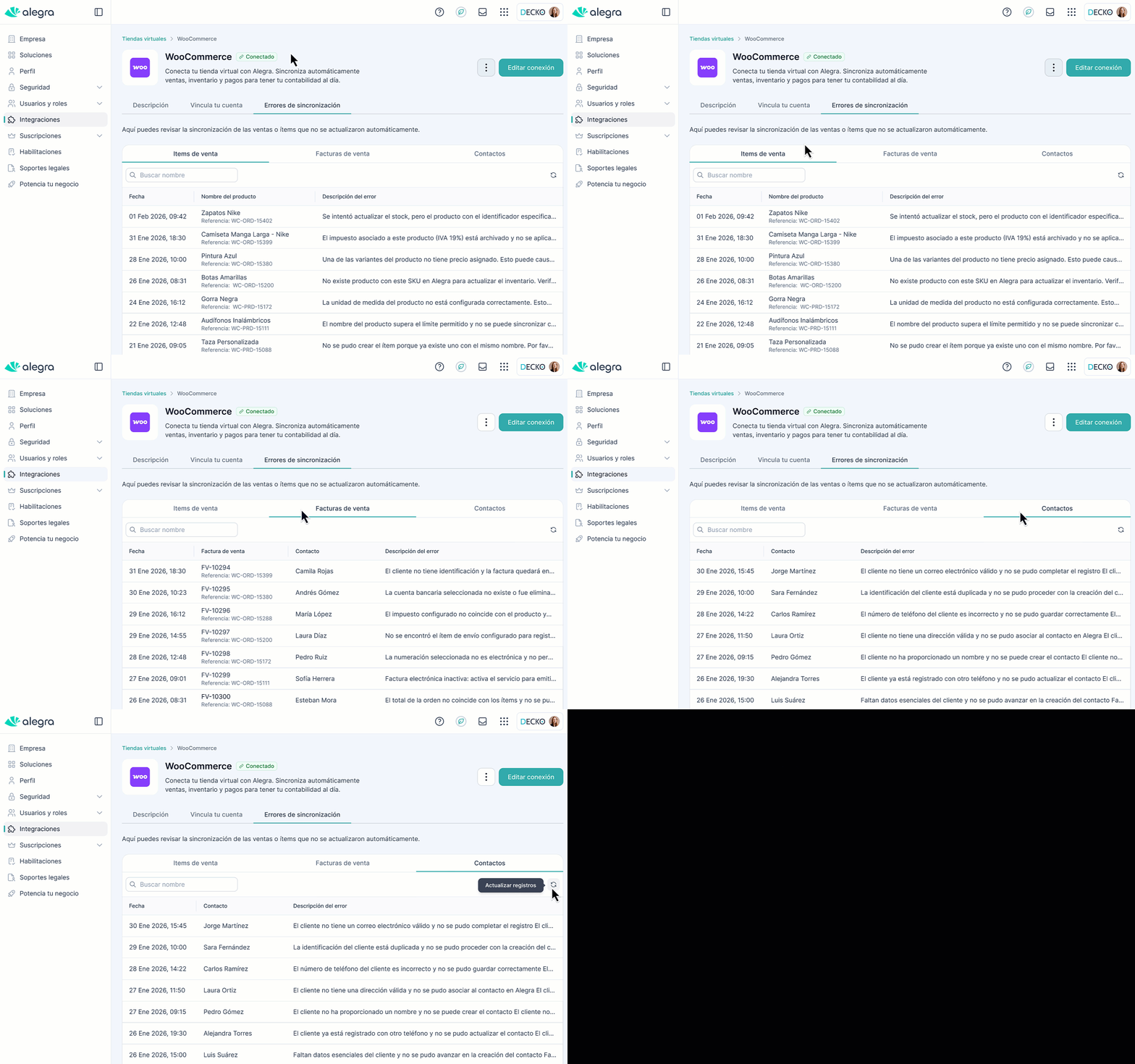
💡 AlegraTip: Filtra por tipo (ítems, facturas o contactos) para ubicar el error más rápido.
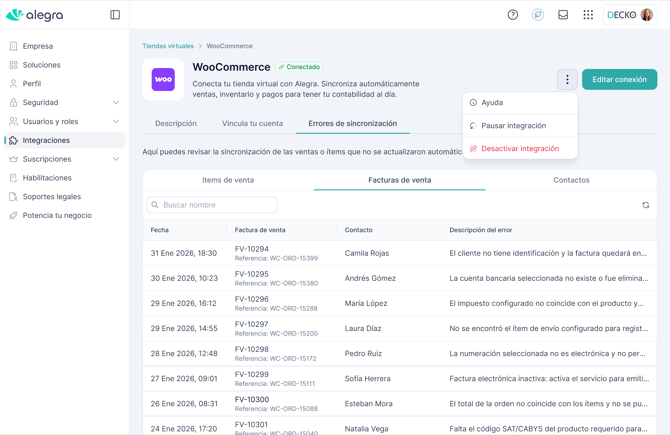
⏸️ ¿Cómo pausar o desactivar la integración?
Desde la vista de detalle, abre el menú de los tres puntos y elige la acción que necesites:
- Pausar integración → estado Pausado, detiene la sincronización pero conserva la configuración. Puedes reactivarla desde la misma vista con Reactivar integración.
- Desactivar integración → desvincula la tienda por completo. La integración vuelve al estado inicial No conectada.
📢 Importante
- La información ya sincronizada no se elimina de Alegra al desactivar.
- Desactivar no es reversible: para volver a usar la integración debes repetir todo el proceso de vinculación, autorización y configuración.
📍 Si cambias a un plan que no incluye la integración, Alegra la pasa automáticamente a estado Pausado y verás un CTA para actualizar tu plan y reactivarla.
💬 Preguntas frecuentes
-
¿La factura es válida ante la DIAN? Sí. Si tu cuenta está habilitada como facturador electrónico y configuraste numeración de factura electrónica, la factura cumple con los requisitos de la DIAN y obtiene su CUFE.
-
¿Funciona con productos que tienen variantes? Sí. Cada variación se crea como un producto individual en Alegra y queda vinculada con WooCommerce para evitar duplicados.
-
¿Qué pasa con las devoluciones? Las devoluciones de WooCommerce no se reflejan automáticamente. Para reversar una factura emitida, genera una nota crédito desde el detalle de la factura en Alegra.
-
¿Necesito Zapier o AstroSelling? No. La integración es nativa: conectas tu tienda directamente desde el Marketplace, sin herramientas externas ni costos adicionales.
-
¿Qué pasa si el cliente no ingresa su documento? La factura se emite a nombre del contacto genérico "Consumidor final". Para evitarlo, instala el plugin Factura a nombre de tus clientes.
📌 Aspectos legales y fiscales
- La facturación electrónica en Colombia se rige por las disposiciones de la DIAN. Tu cuenta debe estar habilitada como facturador electrónico para emitir facturas con validez fiscal.
- El documento de identidad del cliente es obligatorio para facturas electrónicas. Sin este dato, la factura se emite a "Consumidor final".
- La integración respeta la configuración fiscal de tu empresa en Alegra (régimen, responsabilidades, IVA, retenciones).
¿Aún no tienes cuenta en Alegra?
