
Para que tu contabilidad esté siempre al día, debes registrar la nómina en dos momentos: primero, cuando calculas lo que debes pagar al empleado y los costos de tu nómina (causación), y segundo, cuando entregas el dinero (pago).
En Alegra Nómina puedes registrar la nómina de manera rápida y organizada, optimizando tu tiempo y manteniendo la información contable clara.
📢 Importante: Esta guía aplica exclusivamente para planes de Alegra Nómina de solo emisión.
👉 Índice
-
💳 ¿Cómo registrar el pago de la nómina?
-
🔄 ¿Qué hago si la nómina ya contabilizada quedó desactualizada?
📝 ¿Cómo registrar el gasto de nómina (causación)?
1. Ve a Contabilidad > Comprobantes Contables > Nuevo comprobante.
2. Diligencia el formulario con la información correspondiente:
- Fecha
- Tipo de comprobante
- Numeración
- Observaciones
3. Completa los movimientos correspondientes a tu nómina, gastos, provisiones y costos > Haz clic en Guardar.
🎥 Observa:


💳 ¿Cómo registrar el pago de la nómina?
1. Menú Gastos > Pagos > Haz clic en Nuevo pago.
2. Diligencia el formulario con la información correspondiente.
- Numeración
- Fecha
- Contacto
- Cuenta bancaria
- Método de pago
- Centro de costo
- Moneda
- Tipo de transacción
- Detalle
3. Finalmente, haz clic en el botón Guardar para conservar los cambios.
🎥 Observa:

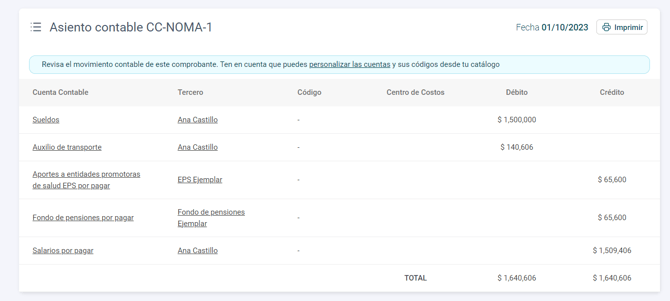
Al guardar el egreso, se crea automáticamente el asiento contable donde se disminuye la cuenta por pagar creada en la causación de la nómina contra la cuenta del banco seleccionada. Observa:
📢 Importante: Una vez realices el pago de algún pasivo laboral a la entidad correspondiente, debes registrar el comprobante de egreso para disminuir la cuenta del pasivo.
¿Aún no tienes cuenta en Alegra Nómina?

🔄 ¿Qué hago si la nómina ya contabilizada quedó desactualizada?
Si editas una liquidación que ya estaba contabilizada —por novedades, pagos adicionales o deducciones—, el comprobante contable deja de coincidir con la nómina. Alegra lo detecta y te lo advierte con dos estados:
- Empleado: queda Por recontabilizar.
- Nómina: queda con Contabilización: Desactualizada.
Para corregirlo no hay que borrar el comprobante ni abrir un ticket: se recontabiliza.
1. Abre la nómina desactualizada y ubica los empleados marcados como Por recontabilizar.
2. Elige Recontabilizar. Puedes hacerlo por empleado, seleccionando varios o con la nómina completa.
3. Confirma. El sistema actualiza el comprobante contable existente en Alegra Contabilidad y no crea uno nuevo.
4. Verifica que el estado de la nómina vuelva a Contabilizado y que el comprobante refleje los valores nuevos.
📍 Nota: solo se recontabilizan los empleados con cambios pendientes. Si seleccionas la nómina completa, los que ya estaban al día no se tocan.
📍 Nota: si el periodo contable está cerrado en Alegra Contabilidad, la recontabilización no pasa. Abre el periodo, recontabiliza y vuelve a cerrarlo.
🧾 ¿Y si el comprobante contable se eliminó?
Cuando borras el comprobante de una liquidación en Alegra Contabilidad, la nómina reactiva la acción Contabilizar. Al ejecutarla se genera un comprobante nuevo, no se restaura el anterior.
📍 Nota: este flujo no aplica a liquidaciones que nunca se contabilizaron: esas usan la contabilización normal. Y la detección de cambios es hacia adelante: las ediciones hechas antes de que existiera la recontabilización no marcan el empleado.
