
Con el módulo de activos fijos en Alegra puedes registrar, depreciar, dar de baja y consultar todos tus activos, adjuntar imágenes y documentos de soporte, y filtrar depreciaciones por estado, evitando Excel o cálculos manuales.
👉 Índice
📊 ¿Qué puedes hacer con el módulo de activos fijos?
-
Registrar activos tangibles e intangibles.
-
Configurar su vida útil, depreciación y cuentas contables.
-
Generar comprobantes de depreciación.
-
Visualizar inventario actualizado y fichas por activo.
- Calcular depreciaciones con una vista que muestra el avance, identifica activos cercanos a su valor residual y permite ajustes masivos o individuales.
- Dar de baja un activo que necesites retirar.

⚖️ ¿Cómo funciona el registro de activos?
1. Ve a Contabilidad > Activos. Verás un inventario con los activos registrados.
📍 Si es tu primera vez, verás una pantalla vacía con el botón Nuevo activo.
2. Haz clic en Nuevo activo > Completa los datos > Guardar.
👉 Activa la opción Contabilizar creación del activo para que se genere automáticamente un comprobante con:
-
Débito a la cuenta del activo.
-
Crédito a la cuenta por pagar definida en la Parametrización contable.
📍 El comprobante incluirá proveedor, fecha de compra y descripción del activo (si los ingresaste).
Puedes modificar las cuentas desde: 🔎 Cómo personalizar el catálogo de cuentas.
Observa:

📢 Observaciones: Dentro de la ficha del activo encontrarás:
-
Un campo para subir una imagen, facilitando la identificación visual del activo.
-
Una sección para adjuntar documentos (facturas, pólizas, fotos), con capacidad de subir hasta 5 documentos por activo.
📅 ¿Cómo registrar la depreciación del activo?
1. Ve a Contabilidad > Activos. Verás un inventario con los activos registrados.
2. En el activo correspondiente, haz clic en los tres puntos ⋮ a la derecha.
3. Selecciona Registrar depreciación, elige uno o varios periodos y confirma el monto. ✅ Se genera un comprobante de tipo Ajuste contable con:
-
🔹 Débito a la cuenta de gasto
-
🔹 Crédito a la cuenta de depreciación acumulada
📍 Solo podrá ser eliminado el comprobante desde la ficha del activo.
Observa:

Puedes visualizar en tiempo real el avance de la depreciación, identificar activos próximos a alcanzar su valor residual y aplicar ajustes de manera masiva o individual, optimizando el control y la proyección contable.
🔍 ¿Dónde consulto el detalle de un activo?
1. Ve a Contabilidad > Activos > En el activo correspondiente, haz clic en los tres puntos ⋮ a la derecha.
2. Haz clic en Ver detalle y accede a:
A. 📃 Parte superior del activo. Contiene:
- 🔹 Información general: nombre, referencia, tipo de activo, cantidad, costo de adquisición, monto total de la inversión, cuenta contable, proveedor e imagen del activo.
- 🔹 Datos de depreciación: cuenta contable de depreciación acumulada y del gasto, fecha inicial, valor residual, método y periodo de depreciación.
- 🔹 Archivos adjuntos: sección donde se visualizan los documentos asociados al activo; si hay varios, se muestran en una vista lateral.
- 🔹 Acciones disponibles: ver comprobante contable o anular (si no hay depreciaciones registradas).
B. 🔢 Parte inferior del activo. Contiene el cuadro de depreciación con el historial completo:
- 🔹 Periodo y porcentaje aplicado
- 🔹 Valor de depreciación y valor acumulado
- 🔹 Valor actual del activo
- 🔹 Estado: pendiente o registrado
- 🔹 Acciones: ver comprobante 🔍 o eliminar ❌
Observa: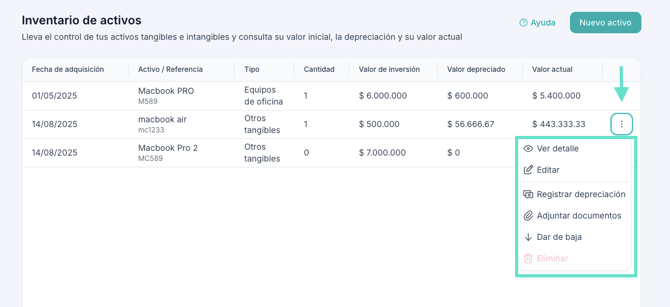
Ahora puedes contar con filtros avanzados y vistas personalizadas que facilitan el seguimiento detallado de cada activo, permitiéndote consultar rápidamente el estado de cada depreciación
🗑️ ¿Cómo dar de baja un activo fijo?
1. Desde la ficha del activo, haz clic en ⋮ y selecciona Dar de baja.
2. Completa la fecha y la cantidad a dar de baja.
📍 Si el activo tiene depreciaciones pendientes, activa el switch "Registrar depreciación hasta la fecha de baja" para que el sistema las registre automáticamente antes de completar la baja.
3. Haz clic en Confirmar:
- Sin switch activado o con pocas depreciaciones pendientes: el proceso se completa de inmediato y se genera el comprobante contable.
- Con switch activado y muchas depreciaciones pendientes: aparece un modal de confirmación especial — haz clic en Confirmar y continuar para iniciar el proceso en segundo plano. Podrás seguir trabajando con normalidad mientras se completa.
Observa:
📢 ¿Qué ocurre durante el proceso en segundo plano?
Mientras las depreciaciones se procesan:
- En el listado de activos verás el banner: "Baja en proceso. El activo [nombre] se dará de baja cuando se completen las depreciaciones pendientes. N/N"
- El estado del activo cambia a "En proceso de baja" y el campo Valor actual muestra "En proceso".
- Las acciones de editar, registrar depreciación, dar de baja y eliminar quedan bloqueadas temporalmente.
- Puedes cancelar el proceso en cualquier momento desde el ícono X del banner.
📢 ¿Cómo sé que el proceso terminó?
Al finalizar, recibirás la notificación: "¡Activo dado de baja! Se registró baja de tu activo y se creó el comprobante contable asociado."
📍 El comprobante contable de la baja no se genera mientras existan depreciaciones pendientes en proceso. Solo se crea cuando todas las depreciaciones requeridas se han registrado exitosamente.
📢 Observación
En la ficha del activo puedes ver el historial de bajas: cada registro muestra la fecha, la cantidad dada de baja y el comprobante relacionado.
Ejemplo: si el activo se creó con Cantidad = 10 y luego se dan de baja 2, después 3 y luego 1, cada operación aparecerá listada hasta llegar a 0.
En la vista detalle del activo se muestra una etiqueta de estado:
- Baja total: indica que la totalidad del activo fue dada de baja.
- Baja parcial: indica que solo una parte de la cantidad registrada fue dada de baja.
⚙️ ¿Por qué usar el módulo de activos fijos en Alegra?
Gestiona tus activos fijos de forma más simple, eficiente y segura con Alegra:
-
✅ Trazabilidad completa desde la compra hasta la depreciación
-
✅ Asientos contables generados automáticamente
-
✅ Inventario actualizado en tiempo real
-
✅ Cumplimiento de normativas contables
-
✅ Sin errores, sin hojas de cálculo
-
✅ Depreciación precisa con avance visible
-
✅ Control documental: imágenes y archivos adjuntos.
Al centralizar toda la información en un solo lugar, evitarás:
-
❌ Errores contables o duplicidad de registros
-
❌ Falta de trazabilidad
-
❌ Incumplimiento de normativas contables
-
❌ Informes financieros incompletos
📢 Importante: una vez que un activo tiene registrada al menos una depreciación, no es posible editar algunos campos relacionados con el cálculo de la depreciación (como método, vida útil o valor residual).
Para modificarlos, primero debes eliminar las depreciaciones registradas desde la ficha del activo.
¿Aún no tienes cuenta en Alegra?