Los centros de costos en Alegra te permiten organizar y analizar ingresos y gastos por áreas, proyectos, sucursales o equipos. Identifica qué área gasta más, qué proyecto es más rentable y toma mejores decisiones.
👉 Índice
✏️ ¿Qué son los centros de costos?
Un centro de costos es una etiqueta para agrupar ingresos y gastos de una actividad específica.
Ejemplos de uso:
- Áreas: administrativo, ventas, producción.
- Proyectos: implementación X, contrato especial.
- Sucursales: sede Bogotá, sede Medellín.
- Equipos: equipo A, equipo B.
Permiten medir la rentabilidad real y detectar dónde se concentran los costos de tu negocio.

🚀 ¿Cómo crear centros de costos?
1. Ve a Configuración > Empresa > Centros de Costos.
2. Haz clic en + Nuevo Centro de Costo, completa la información solicitada y finaliza haciendo clic en Guardar.
Observa:

🔗 ¿Cómo asignarlos a tus documentos?
Puedes vincular los centros de costos a facturas de venta, facturas de proveedor, notas de crédito, notas de débito, ajustes contables y bodegas específicas.
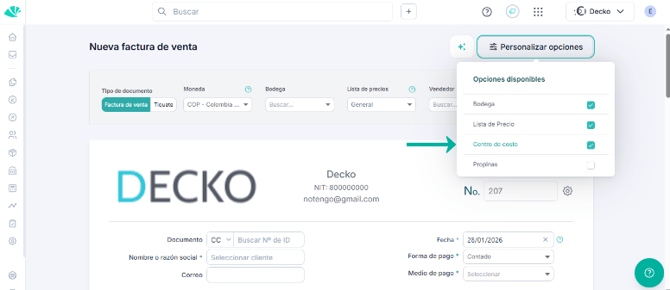
📌 Nota: si no es visible el campo de Centro de costo, haz clic en Personalizar opciones y activa la opción correspondiente.
Observa:
🛠️ ¿Cómo administrar tus centros de costos?
Desde el panel de Centros de Costos puedes:
- Editar: modificar el nombre o la descripción.
- Desactivar: ocultarlo sin eliminarlo (si está vinculado a documentos).
- Eliminar: borrarlo completamente (solo si no tiene documentos asociados).
📢 Importante: Una bodega con centro de costos asignado bloqueará la edición o eliminación de ese centro. Desactívalo si es necesario.
Observa:

💡 AlegraTip: Si necesitas varios niveles, usa códigos numéricos (10, 10-01, 10-02) o prefijos en el nombre (Ventas / Norte / Tienda 1) para simular una estructura jerárquica.
📊 ¿Cómo hacer seguimiento a tus centros de costos?
Una vez asignas un centro de costos a tus documentos, puedes verificar esa asignación revisando cada documento (facturas de venta, facturas de proveedor, notas crédito, notas débito y comprobantes de contabilidad) para confirmar qué centro de costo tiene asociado.
📍 Actualmente Alegra no cuenta con un reporte consolidado dedicado a centros de costos. El seguimiento debe hacerse revisando manualmente los documentos asociados a cada centro de costo, uno por uno.
¿Aún no tienes cuenta en Alegra?