En Alegra puedes crear productos y servicios para facturar correctamente y llevar el control de inventario de tu negocio. Puedes manejar productos inventariables, no inventariables y servicios, según el tipo de operación que realices.
👉 Índice
🗂️ ¿Qué tipos de productos y servicios puedes crear?
A. 📦 Productos inventariables
Son productos físicos que se almacenan y requieren control de existencias. En Alegra permiten:
-
Controlar cantidades y costos (Kárdex).
-
Definir stock mínimo y máximo.
-
Usar variantes.
-
Visualizarse en reportes de Valor de inventario y Rentabilidad por ítem.
-
Registrar movimientos contables en cuentas de ingresos, inventario y costo de venta.
B. 🧾 Productos no inventariables
Son bienes que se venden, pero no requieren control de inventario. Características:
-
No manejan cantidades ni costos.
-
No aparecen en reportes de inventario.
-
Solo afectan cuentas de ingresos.
C. 🛠️ Servicios
Son intangibles y se consumen al prestarse.
-
Funcionan igual que los productos no inventariables.
-
Ideales para consultorías, reparaciones o transporte.
📌 Importante
-
Los combos o kits se crean como no inventariables, aunque estén compuestos por productos inventariables.
-
No es posible convertir un producto inventariable en no inventariable (o viceversa) si ya tiene movimientos. En ese caso, debes desactivarlo y crear uno nuevo.

✍️ ¿Cómo crear productos y servicios?
1. Ve a Inventario > Ítems de venta > + Nuevo producto de venta.
2. Completa la información del formulario > Guardar.
📍 Nota: Puedes usar Ir al formulario avanzado para agregar más detalles.

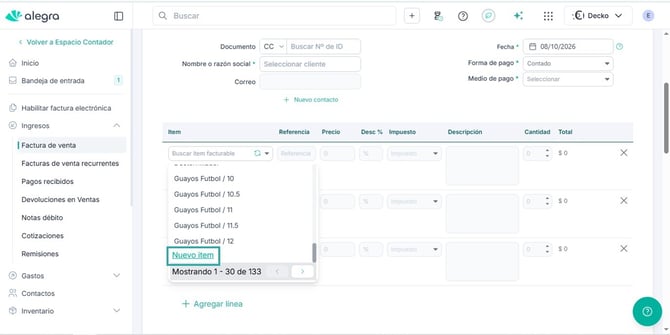
💡 AlegraTip: También puedes crear productos directamente desde una factura, haciendo clic en Nuevo ítem.
🔎 ¿Cómo buscar tus productos y servicios?
1. Ve a Inventario > Ítems de venta.
📍 Nota: Verás todos tus ítems, pero puedes filtrarlos para encontrarlos más fácilmente.

✏️ ¿Cómo editar ítems del inventario?
1. Ve a Inventario > Ítems de venta > Busca el ítem en el listado.
2. Con los íconos de la derecha podrás hacer clic en:
-
Detalles: Para ver la información del ítem.
-
Editar: Para cambiar la información del ítem.
-
Desactivar: Para dejar de usar ese ítem sin eliminarlo del sistema.
-
Eliminar: Para borrarlo definitivamente.

📌 Ten en cuenta
-
Si la opción de eliminar está desactivada, es porque el ítem tiene movimientos asociados. Aún así, siempre puedes desactivarlo.
- Si deseas desactivar o eliminar varios ítems al mismo tiempo, tendrás que seleccionarlos haciendo clic en el cuadro a la izquierda.
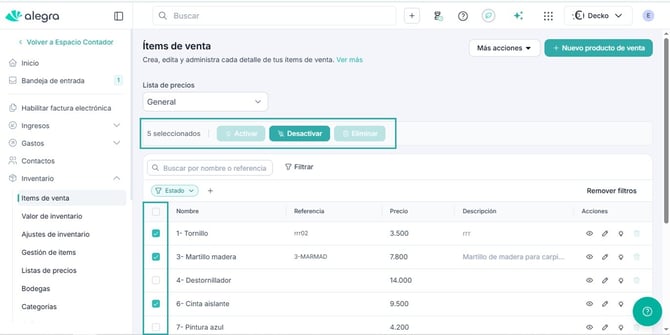
⚠️ Antes de desactivar un producto inventariable, asegúrate de que la cantidad disponible sea cero. Si no lo es, realiza un ajuste de inventario antes de desactivarlo.
📥 ¿Cómo importar productos masivamente?
1. Ve a Inventario > Gestión de ítems > Importar nuevos > Importar ítems.
2. Descarga la plantilla de Excel > Completa la información y guarda el archivo > Cárgalo.
3. Selecciona el tipo de ítem > Verifica las columnas > Importar.

📢 Importante
- La importación masiva no está disponible para servicios ni combos. Sin embargo, puedes elegir No inventariables para crear servicios.
- Si vas a importar productos Inventariables, No inventariables o Servicios, no los incluyas en la misma plantilla, hazlo desde plantillas separadas o independientes.
- El orden de la plantilla debe conservarse, por lo tanto, no agregue nuevas columnas, filas o celdas.
- La primera fila de la plantilla (que corresponde a los títulos de las columnas) no se importará.
📤 ¿Cómo exportar el inventario?
1. Dirígete al menú Inventario > Ítems de venta.
2. Ubica la opción Más opciones en la parte superior derecha > Exportar.
📍 Nota: Desde aquí también puedes importar tus ítems.
3. Elige el tipo de archivo y el separador decimal, luego haz clic en Exportar.

¿Aún no tienes cuenta en Alegra?