En Alegra, trabaja colaborativamente con tu equipo asignando roles con diferentes niveles de acceso. Crea usuarios como Administrador, Contador, Asistente o Vendedor, y controla quién accede a qué información en tu cuenta.
👉 Índice
👤 ¿Cómo crear nuevos usuarios?
1. Dirígete al menú de Configuración > Empresa > Usuarios.
2. Una vez que te redirija a Mi Alegra haz clic en el botón + Invitar usuario.
3. Completa el formulario con la información solicitada.
4. Finalmente, haz clic en el botón Invitar para crear el usuario.
🎥 Observa:

✍️ Formulario Invitar usuario
📍 Nota: también puedes ingresar a Mi Alegra desde el botón de soluciones > Administrar mis soluciones. Observa:

✏️ Recuerda
- Puedes crear un perfil exclusivo para tu contador, así podrá acceder a la información de tu empresa en cualquier momento.
🔎 Conoce el proceso para invitar a tu asesor contable a usar Alegra. - El número de usuarios que puedes crear en tu cuenta varía según tu suscripción.
✨ Visualiza el detalle del consumo en cada uno de tus planes activos. - Puedes consultar las transacciones efectuadas por cada usuario en el sistema desde el historial de operaciones.

🛡️ ¿Cómo crear roles para asignar a tus usuarios?
📢 Importante: Los roles disponibles según tu plan son:
Plan PYME o Emprendedor: Administrador y Contador. Sin embargo, ten en cuenta que no podrás eliminar, copiar ni modificarlos.
Plan PRO: Administrador, Contador, Vendedor y Asistente. Sin embargo, ten en cuenta que no podrás eliminar, copiar ni modificarlos.
Plan PLUS o Premium: Administrador, Contador, Vendedor y Asistente. Además, podrás agregar roles personalizados.
Aquí podrás crear los roles que necesites y asignarles los permisos correspondientes, estos roles podrás asignarlos a los usuarios que tienes en la cuenta. Para crear los roles, sigue estos pasos:
1. Dirígete al menú de Configuración > Empresa > Usuarios.
2. En el menú de Usuarios haz clic sobre Roles. Luego, haz clic en Crear nuevo rol personalizado.
📍 Nota: debes seleccionar los permisos que deseas otorgar al nuevo rol, por cada solución.
3. Selecciona los permisos que desees agregar al nuevo rol.
4. Finalmente, haz clic en el botón Guardar rol para crear el usuario.
🎥 Observa:

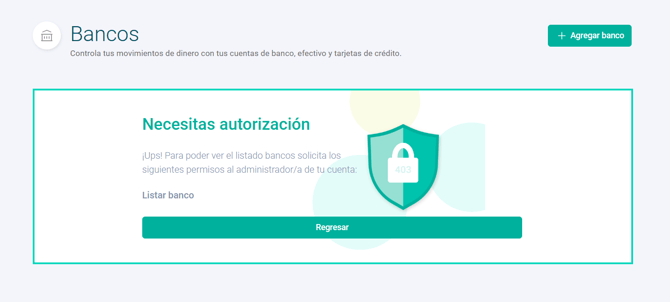
📍 Nota: cuando un usuario ingresa a una funcionalidad en la que no tiene permiso, el sistema mostrará la siguiente notificación.
Observa:
📩 ¿Cómo aceptar la invitación de usuario?
El colaborador deberá acceder al correo registrado en el campo Correo electrónico y seguir estos pasos:
1. Abrir el mensaje de invitación para ser usuario de la cuenta de Alegra.
2. Hacer clic en el botón Aceptar invitación.
3. Crear una contraseña segura para su cuenta; aquí le recomendamos combinar letras, números y símbolos > Luego hacer clic en el botón Guardar.
4. Ahora tu colaborador puede ingresar a la cuenta con el correo y contraseña.
🎥 Observa:

⚙️ ¿Cómo editar la información de tu perfil?
1. Dirígete al portal Mi Alegra y haz clic en Perfil.
2. Haz clic en Editar para realizar las modificaciones que requieras.
3. Finalmente, haz clic en el botón Guardar para conservar los cambios.