Las notas de ajuste son documentos electrónicos que te permiten corregir o eliminar información en la nómina electrónica emitida a la DIAN, cuando se presentan errores en el contenido o en los cálculos.
De acuerdo con el artículo 17 de la Resolución 000013 del 11 de febrero de 2021, las notas de ajuste se utilizan cuando se detectan errores en el documento soporte de pago de nómina electrónica que ya fue emitido.
Las notas de ajuste que emites desde Alegra Nómina cumplen con las indicaciones establecidas en las secciones 2, 3 y 4 del título 5 de la Resolución 000013 de 2021.
🚩 Importante:
- Podrás aplicar notas de ajuste a periodos pasados, siempre y cuando sea durante los primeros 10 días del mes en el que se vayan a reportar los cambios en nóminas ya emitidas. Por ejemplo: en el mes de diciembre detectaste que se cometió un error en la nómina de septiembre; para corregir los datos de esta nómina, emites la nota de ajuste los primeros 10 días del mes de diciembre.
- Esta guía te funcionará si tienes activo el plan de Solo Emisión; si, por el contrario, tu plan actual es de Liquidación + Emisión, podrás ver el proceso para emitir notas de ajuste desde 🔎 Emisión de notas de ajuste para corregir o eliminar nóminas electrónicas ante la DIAN desde liquidación.
En Alegra Nómina puedes emitir dos tipos de Notas de ajuste a la Nómina de tus empleados:
- Reemplazar información de una nómina ya emitida: este tipo de notas de ajuste te permitirá generar una nueva emisión con los datos de la nómina del empleado comprobados, reemplazando así los datos de la anterior.
- Eliminar una nómina ya emitida: esta nota de ajuste te permite eliminar en la DIAN la nómina que hayas emitido de un empleado.
👉 Índice
- 🔢 ¿Cómo crear la numeración de notas de ajuste para la nómina?
- ✏️ ¿Cómo reemplazar la información de una nómina ya emitida?
- 🗑️ ¿Cómo eliminar una nómina ya emitida?
1. 🔢 ¿Cómo crear la numeración de notas de ajuste para la nómina?
Sigue estos pasos:
1. Dirígete al menú de Configuración > Numeraciones del recuadro Numeraciones.
2. Haz clic en el botón Nueva numeración > Diligencia el formulario con la información correspondiente.
3. Finalmente, haz clic en Crear numeración.
🎥 Observa:

✍️ Formulario - Nueva numeración
2. ✏️ ¿Cómo reemplazar la información de una nómina ya emitida?
Sigue estos pasos:
1. Dirígete al menú de Emisión > Ingresa a la nómina del mes a la que aplicarás la nota de ajuste; para ello haz clic en Ver Detalle.
2. Identifica al empleado al que le aplicarás la nota de ajuste y haz clic en el botón Ajuste de nómina dentro de la columna Acciones.
3. Selecciona el tipo de nota de ajuste Reemplazar la nómina ya aprobada y haz clic en el botón Crear ajuste.
4. Diligencia en la nota la nueva información. Selecciona los devengados y las deducciones correctas con sus respectivos valores.
📍 Nota: estos nuevos datos reemplazarán la nómina emitida.
5. Finalmente, haz clic en el botón Crear y emitir.
🎥 Observa:

De esta forma se verá la nota de ajuste emitida a la DIAN:
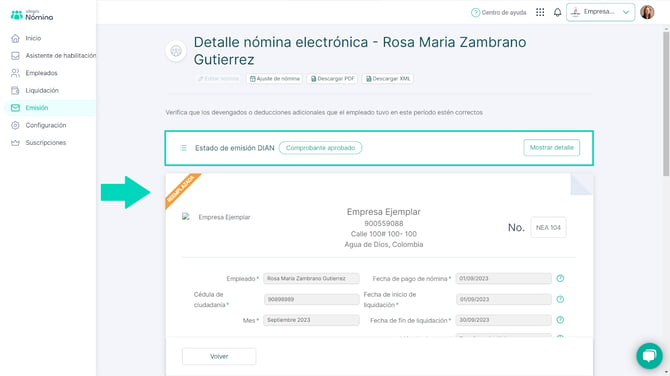
📢 Importante: si emitiste la nómina electrónica y tuviste un error en el periodo de liquidación (Fecha inicial de liquidación o Fecha final de liquidación) o en la Fecha de pago de nómina, puedes modificar este campo también a través de una nota de ajuste.

3. 🗑️ ¿Cómo eliminar una nómina ya emitida?
Sigue estos pasos:
1. Dirígete al menú de Emisión > Ingresa a la nómina del mes a la que aplicarás la nota de ajuste; para ello haz clic en Ver detalle.
2. Identifica al empleado al que le aplicarás la nota de ajuste y haz clic en el botón Ajustar nómina dentro de la columna Acciones.
3. Selecciona el tipo de nota de ajuste, elimina la nómina ya aprobada y haz clic en el botón Crear ajuste.
4. Finalmente, nuevamente haz clic en Crear ajuste para confirmar la acción.
🎥 Observa:

También puedes emitir notas de ajuste ingresando directamente al empleado desde el menú Empleados para generar notas de ajustes a su nómina ya emitidas,
🎥 Observa:

¿Aún no tienes cuenta en Alegra Nómina?