
La Resolución 000165 de 2023 de la DIAN trajo consigo cambios en el sistema de facturación, especialmente en lo relacionado con los tiquetes POS. A partir de 2024, los contribuyentes deben expedir estos tiquetes de manera electrónica.
Con Alegra puedes completar el proceso de habilitación paso a paso para cumplir con esta obligación y comenzar a emitir tus documentos POS electrónicos.
🎓 Si quieres aprender más sobre POS electrónico, te invitamos a:
-
Realizar el siguiente curso: Curso Rápido de POS Electrónico con Alegra – Alianza Unidos Nestlé. Recuerda que al final podrás obtener un certificado.✨
-
Finalmente, no te pierdas nuestro Webinar sobre POS Electrónico: Transforma tu Facturación y Cumple con la Nueva Obligación.
👉 Índice
⚠️ Antes de empezar
Antes de iniciar el proceso de habilitación, asegúrate de tener:
Acceso al portal de la DIAN (RUT y contraseña).
Firma electrónica de la DIAN activa.
NIT y datos de la empresa disponibles.
Luego ya continúa con:
1. 📋 ¿Qué necesitas antes de iniciar la habilitación?
Dirígete al portal Mi Alegra y entra al módulo Habilitaciones. Allí encontrarás los asistentes para activar el envío de comprobantes electrónicos a la DIAN.
Identifica el asistente Documento equivalente POS electrónico y haz clic en Habilitar POS electrónico.
🎥 Observa:

📌 Nota: en la parte superior del asistente encontrarás la secuencia de los pasos que vas completando para que siempre sepas en qué parte del proceso vas.

2. 🏢 Paso 1: Datos de la empresa
Debes completar todos los datos de tu empresa:
1. Selecciona la opción Persona jurídica o Persona natural.
2. Ingresa tu NIT en el campo Número de identificación y haz clic en Consultar.
3. Luego de que el sistema cargue los datos, completa el formulario con la información solicitada.
4. Haz clic en Continuar.
🎥 Observa:

📌 Nota: si al consultar el sistema no trae tus datos, verifica que la identificación esté bien escrita. Si es correcta, agrega los datos de forma manual. Si seleccionas Persona natural, se activará el campo Tipo de persona según nacionalidad donde deberás elegir Nacional o Extranjero/a.
3. 🔐 Paso 2: Habilitación en la DIAN
Este paso tiene dos partes:
2.1. Registro como facturador electrónico
Si aún no eres facturador electrónico, primero debes habilitarte. Este paso es obligatorio para poder acceder a la opción de Documentos equivalentes en la DIAN.
📢 Importante: si ya estás habilitado como facturador electrónico, puedes omitir esta parte y avanzar directamente a configurar los modos de operación.
🔎 Pasos para habilitarse en la DIAN como Facturador Electrónico.
2.2. Configurar los modos de operación
Sigue estos pasos:
1. Ingresa al portal de la DIAN en la opción Habilitación.
2. Inicia sesión según el tipo de usuario:
- Empresa: si eres persona jurídica, ingresa la cédula del representante legal y el NIT de la compañía.
- Persona: si eres persona natural, elige el tipo de documento e ingresa el número de identificación.
3. Recibirás en el correo electrónico registrado en el RUT un token de acceso para ingresar a la plataforma. Utiliza el enlace Ingrese aquí y continúa con el proceso.
4. Accede a Menú > Registro y habilitación > Documentos electrónicos > Documentos equivalentes. Allí visualizarás la pantalla Asociar modo de operación.
📍 Nota: si no se visualiza la opción Documentos equivalentes, primero debes habilitarte como facturador electrónico. Consulta los pasos para habilitarte en la DIAN como facturador electrónico.
5. En la casilla Selecciona el modo de operación, elige la opción Software de un proveedor tecnológico.
6. Ubica la sección Datos de empresa y software y completa la información:
-
Nombre de la empresa proveedora: Soluciones Alegra S.A.S.
-
Nombre del software: selecciona el que corresponda a Alegra.
7. Presiona el botón Asociar > En el listado de Modos de operación asociados, selecciona Detalles del set de pruebas.
8. Ingresa a la opción Set de pruebas para continuar con el proceso.
4. 🧪 Paso 3: Set de pruebas
En este paso se envían a la DIAN 30 documentos equivalentes y 10 notas de ajuste en modo de prueba.
En Alegra este proceso es automático, tarda pocos minutos y recibirás una notificación con el resultado.
1. Ingresa en el campo TestSetID el código que copiaste en el paso anterior.
2. Haz clic en Iniciar prueba.
3. Cuando el sistema indique que las pruebas fueron exitosas, haz clic en Continuar.
🎥 Observa:

📍 Nota: si el set de pruebas presenta algún fallo, haz clic en Reenviar pruebas para verificar y volver a iniciar.
5. 🔗 Paso 4: Asociar prefijos de facturación
Este es uno de los pasos más importantes del proceso, ya que aquí se solicita y se asocia la numeración de facturación que usarás para tus documentos POS electrónicos.
4.1. Solicitar una resolución electrónica
Sigue estos pasos:
1. Ingresa a la DIAN por Usuarios Registrados e inicia sesión.
2. Elige Numeración de facturación en el menú.
3. Haz clic en Solicitar numeración de facturación, confirma tus datos.
4. Haz clic en Autorizar Rangos. En Tipo de facturación, elige D.E. / P.O.S. e indica un prefijo y rango de numeración.
5. Haz clic en Agregar, luego en Borrador para generar el formulario 1302 y después en Definitivo para emitir la resolución.
6. Solicita la clave dinámica, ingresa tu contraseña de firma electrónica y firma el documento.
🎥 Observa:
💡 AlegraTip: puedes usar POSE como prefijo para tu numeración POS electrónica.
📢 Importante: si ya tienes una resolución de documento equivalente POS electrónico, puedes continuar facturando con ella. Solo debes eliminar la asociación con tu proveedor anterior y asociarla a Alegra.
4.2. Asociar prefijos al proveedor tecnológico
📢 Importante: debes esperar al menos 🚨 1 hora después de solicitar la resolución antes de realizar este paso, ya que es el tiempo mínimo que tarda la DIAN en sincronizar el formulario 1876.
Cuando haya transcurrido el tiempo, realiza lo siguiente:
1. Ingresa a la DIAN por Facturando Electrónicamente e inicia sesión.
2. Ingresa tus datos de inicio de sesión seleccionando el tipo de usuario.
3. Haz clic en Configuración > Rangos de numeración.
4. En Proveedor - Software, selecciona Soluciones Alegra S.A.S. - Alegra.
5. En Prefijo, selecciona la numeración que solicitaste (formulario 1876) y haz clic en Agregar.
6. Confirma la acción haciendo clic en Aceptar.
📌 Nota: si tienes problemas para asociar la resolución, haz clic en Sincronizar contribuyente a producción en la opción Habilitación > Registro y habilitación > Documentos electrónicos > Documentos equivalentes.
6. 🔢 Paso 5: Configurar numeración
Sigue estos pasos:
1. En el campo Número del formulario, ingresa el número de la resolución y haz clic en Consultar.
2. Elige la numeración habilitada y haz clic en Seleccionar.
3. Verifica los datos e ingresa el número (sin el prefijo) con el que se creará la próxima factura.
4. Haz clic en Continuar.
🎥 Observa:

📢 Importante: si facturas desde Alegra POS, una vez creada la numeración, debes establecerla como predeterminada. Ingresa a Configuraciones > Terminal actual y en Numeración de facturación selecciona la numeración creada para documentos equivalentes POS electrónicos.
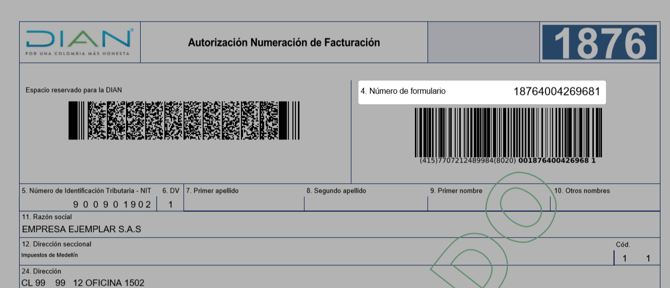
El número del formulario corresponde al documento generado por la DIAN al solicitar la numeración de facturación y puedes encontrarlo en el campo 4 de la resolución de facturación.
7. ✅ Paso 6: Aceptar términos y condiciones
Este paso genera el contrato de mandato, un acuerdo mediante el cual autorizas a Alegra como tu software de facturación electrónica ante la DIAN.
Sigue estos pasos:
1. Ingresa los datos del representante legal: Nombre completo, Tipo de documento, Número de identificación y Correo electrónico.
2. Haz clic en Continuar.
3. Visualiza el contrato de mandato y acepta los términos y condiciones.
4. Haz clic en Finalizar.
🎥 Observa:

📢 Importante: Alegra no se hace responsable por el contenido, uso, autenticidad o veracidad de la información contenida en los documentos electrónicos emitidos por el usuario.
¡Lo lograste! 🙌🎉 Completaste el proceso exitosamente. Ya puedes emitir facturas POS electrónicas.
¿Aún no tienes cuenta de Alegra?
