Con la importación masiva de facturas de compra puedes cargar cientos de facturas desde un archivo Excel, validarlas y corregirlas dentro de Alegra antes de crearlas. Es ideal cuando estás migrando tu histórico de compras o cuando registras grandes volúmenes mes a mes, y te permite seleccionar la cuenta contable y el impuesto de cada línea desde el mismo archivo.
👉 Índice
⚙️ ¿Qué necesitas antes de importar?
Antes de iniciar la importación, asegúrate de tener listo lo siguiente:
- La plantilla oficial de Alegra (formato
.xlsx). - Los proveedores ya creados en tu cuenta de Alegra. La importación hace match por NIT, así que el NIT del archivo debe coincidir con el del proveedor. Si un NIT no existe, podrás crear el proveedor desde la misma vista de importación llenando dos columnas adicionales (Tipo y Número de identificación).
- Las cuentas contables y los impuestos que vayas a usar configurados en tu catálogo (ahora puedes seleccionarlos desde un desplegable dentro del archivo de Excel).
- Que el archivo cumpla con los límites técnicos:
- Tamaño máximo: 8 MB.
- Hasta 200 líneas de concepto por factura.
- Solo formato Excel (.xlsx) — no se admiten CSV, XLSM ni PDF.
📢 Importante: Los proveedores que ya existen en tu cuenta se identifican por NIT. Si el NIT no aparece en tu lista de contactos, Alegra lo marcará como contacto nuevo y lo creará automáticamente al confirmar la importación, siempre que completes el Tipo y Número de identificación en la vista previa.

📥 ¿Cómo cargar y validar tu archivo de Excel?
📋 Descargar y completar la plantilla
1. Ve a Gastos > Facturas de compra > Más acciones > Importación masiva de facturas de compra.
2. Descarga la plantilla oficial desde la pantalla de importación > Completa la plantilla con tus datos.
Observa:
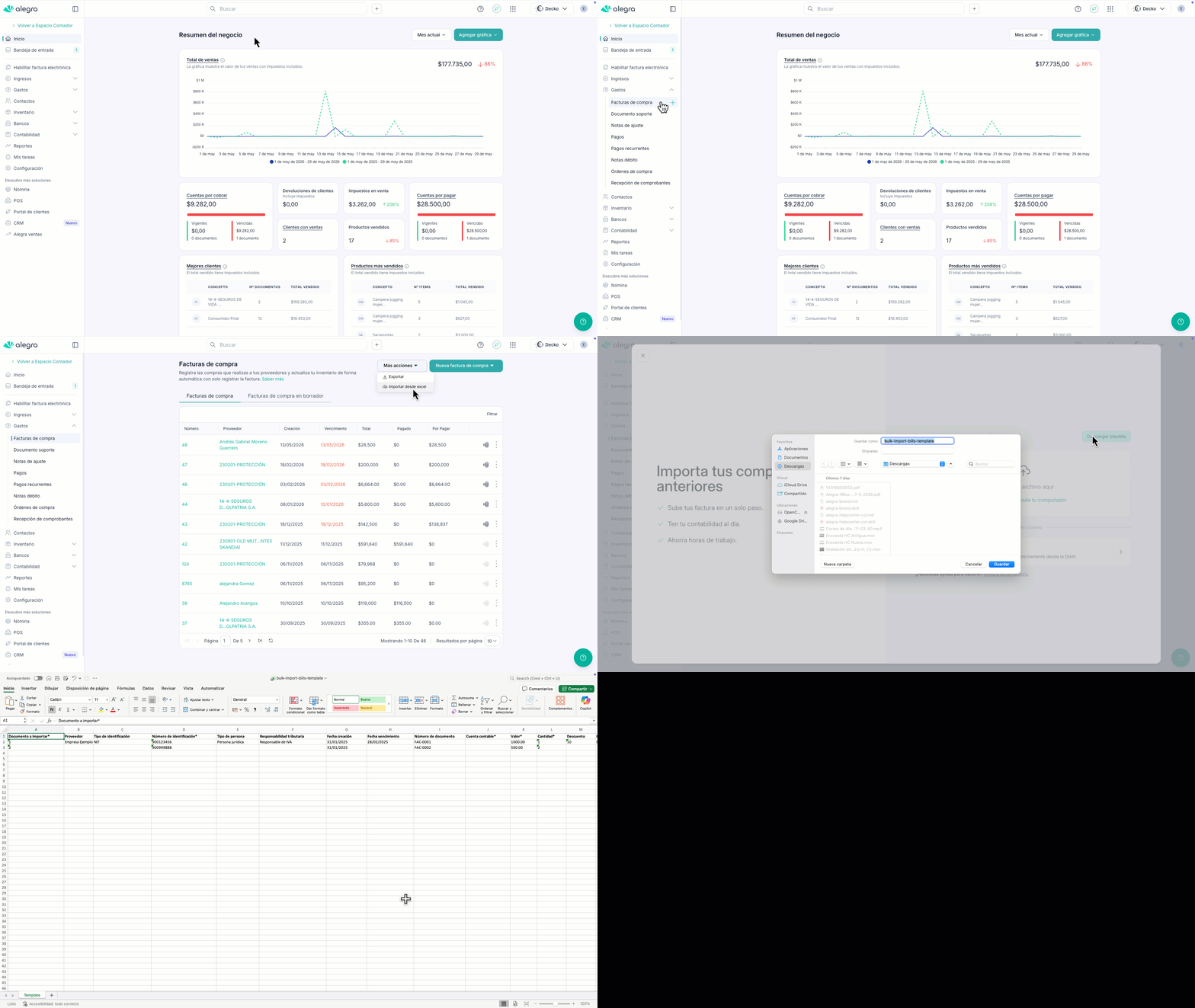
📍 Las filas que comparten el mismo número en Documento a importar se agrupan automáticamente como una sola factura. Los datos generales (proveedor, fechas, número de documento) se toman de la primera fila de cada grupo.
⚠️ Dentro de la plantilla, las columnas de Cuenta contable e Impuesto son desplegables: al hacer clic en una celda ves la lista completa de cuentas e impuestos configurados en tu empresa y eliges el correcto sin tener que recordar nombres ni códigos.
- En Cuenta contable aparecen las mismas opciones que verías al crear una factura de compra manualmente.
- En Impuesto las opciones se agrupan por tipo (IVA, Retenciones, Otros) e incluyen la opción "Ninguno" como valor por defecto.
⬆️ Subir el archivo y validar
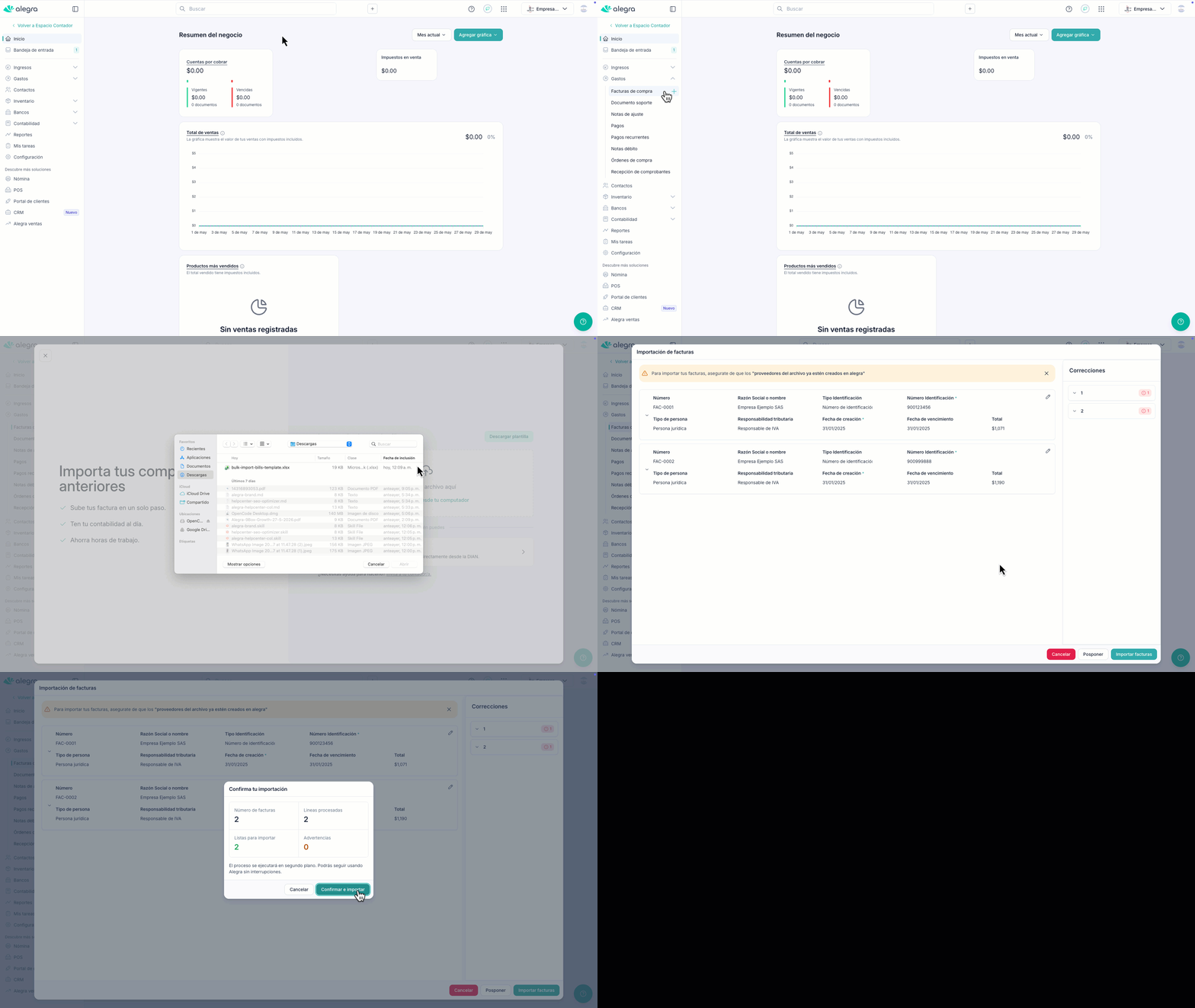
1. En la pantalla de importación, ve a Subir archivo > Selecciona la plantilla completada.
📍 Alegra valida automáticamente la estructura (encabezados, formato y tamaño) y los datos (campos obligatorios, fechas, valores numéricos, NIT).
2. Si todo está correcto, se abrirá la vista previa con tus facturas ya agrupadas. Si hay errores, verás un panel lateral con el detalle por fila para que los corrijas.
Observa:
💡 AlegraTip: Si te aparece el mensaje "El archivo no coincide con la estructura esperada", descarga de nuevo la plantilla oficial y vuelve a copiar tus datos. Cualquier columna con nombre modificado bloquea la carga.
✏️ ¿Cómo revisar y editar las facturas antes de confirmar?
Después de la validación, Alegra te muestra cada factura como una card con sus datos generales (proveedor, fechas, total) y el detalle de líneas contables dentro.
🛠️ Editar campos directamente
Puedes corregir cualquier dato sin volver a Excel:
- A nivel de factura (cabecera): proveedor, fechas, número de documento.
- A nivel de línea contable: cuenta contable, valor, descuento, impuesto, cantidad y observaciones.
Las celdas se editan directamente con soporte para copiar, pegar, arrastrar, deshacer y rehacer. En cuenta contable y en impuesto puedes elegir un valor diferente al del Excel desde un desplegable en la vista previa.
🤖 Cuentas contables: desplegable
La columna de Cuenta contable se completa con el valor que seleccionaste desde el desplegable de la plantilla. En la vista previa puedes ajustar la cuenta manualmente —también con un desplegable— antes de confirmar.
👤 Crear contactos nuevos durante la importación
Si el NIT de una fila no coincide con ningún proveedor existente, esa factura se marca como contacto nuevo y verás un aviso del estilo "Se detectaron nuevos contactos que aún no existen en Alegra. Completa su información antes de continuar."
En la card de esa factura aparecerán dos columnas adicionales destacadas:
- Tipo de identificación (lista desplegable: NIT, CC, CE, Pasaporte, etc.).
- Número de identificación (se autocompleta con lo que pusiste en el archivo).
Al confirmar la importación, esos contactos se crean automáticamente en tu cuenta junto con sus facturas. Los proveedores ya existentes aparecen con esos campos bloqueados en gris porque no necesitan edición.
📢 Importante: si un proveedor ya existe pero el NIT del archivo está mal escrito, la factura se cruzará como contacto nuevo. Revisa siempre el NIT antes de confirmar para no duplicar contactos.
💬 Preguntas frecuentes
- ¿Puedo pausar la importación y retomarla después? Sí. Haz clic en Posponer importación desde la vista de Alegra. Tu archivo, agrupaciones y correcciones se guardan automáticamente y puedes retomar el proceso desde el aviso que verás en el índice del módulo. La importación pospuesta se conserva hasta 60 días desde el último cambio.
- ¿Cuáles columnas son obligatorias? Cuatro campos: Documento a importar, Número de identificación (NIT del proveedor), Cuenta contable y Valor. El resto se puede dejar en blanco; Alegra completa con los valores por defecto.
- ¿Qué pasa si un proveedor no existe en mi cuenta? La importación valida por NIT. Si el NIT no coincide con ningún proveedor creado, esa fila se marca como contacto nuevo y se crea automáticamente al confirmar la importación, siempre que llenes el Tipo y Número de identificación en la vista previa.
- ¿Puedo agregar varias líneas a una sola factura? Sí. Repite el mismo número en la columna Documento a importar para todas las líneas que pertenezcan a esa factura. Alegra las agrupa automáticamente.
- ¿Puedo cambiar la cuenta contable o el impuesto después de cargar el archivo? Sí. Ambas columnas son editables mediante desplegable tanto en el Excel como en la vista previa, así que puedes corregir lo que necesites antes de confirmar.
- ¿Tengo que recordar el nombre exacto de cada cuenta contable o impuesto? No. Al hacer clic en cada celda de Cuenta contable o Impuesto dentro de la plantilla, se despliega la lista completa de cuentas e impuestos configurados en tu empresa para que elijas el correcto sin tener que recordarlos.
- ¿Qué tamaño máximo tiene el archivo? 8 MB y hasta 200 líneas de concepto por factura. Si el archivo supera estos límites, divide la información en varios archivos antes de subirla.
- ¿Qué formatos se aceptan? Solo se acepta formato Excel (.xlsx). No se admiten CSV, XLSM ni PDF.
¿Aún no tienes cuenta en Alegra?