¿Quieres dejar el Facturador Gratuito de la DIAN y pasar a Alegra sin complicaciones? Tienes dos opciones: hacerlo tú mismo paso a paso, o dejar que el equipo de Alegra lo haga por ti con Alegra Connect en ~6 días hábiles.
Con Alegra puedes importar tus contactos, inventario, facturas electrónicas y catálogo de cuentas directamente desde archivos Excel o XML.
🚀 ¿Prefieres que lo hagamos por ti?
Con Alegra Connect, nuestro equipo migra toda tu información a Alegra en aproximadamente 6 días hábiles. Sin configuraciones complejas, sin riesgo de perder datos.
👉 ¿Qué es Alegra Connect y cómo migrar a Alegra en Colombia?
Si prefieres migrar tú mismo, sigue los pasos a continuación.
👉 Índice
👥 ¿Cómo migrar tus contactos?
A continuación te explicamos el proceso de importación de los datos para hacer fácil para ti este proceso de migración.
1. Exportar tus contactos creados en el Facturador Gratuito de la DIAN en archivo Excel.
📍 Nota: debes revisar que la información esté organizada en columnas separadas y que los encabezados correspondan a los campos necesarios.
2. En Alegra, dirígete a Contactos → Más acciones → Importar contactos.
3. Selecciona Cargar archivo > Arrastra el archivo a la sección correspondiente > Continuar.
4. Verifica la información y haz clic en Importar contactos > Continuar.

📢 Importante
-
Campos obligatorios: Nombre / Razón social / NIT.
-
La primera fila del archivo corresponde a los títulos.
-
Puedes importar hasta 1000 contactos por archivo.
-
Crea archivos separados para clientes, proveedores y listas de precios.
-
Puedes omitir columnas seleccionando No importar.

📦 ¿Cómo migrar tu inventario?
1. Exportar tu inventario en el Facturador Gratuito de la DIAN en archivo Excel.
📍 Nota: debes revisar que la información esté organizada en columnas separadas y que los encabezados correspondan a los campos necesarios.
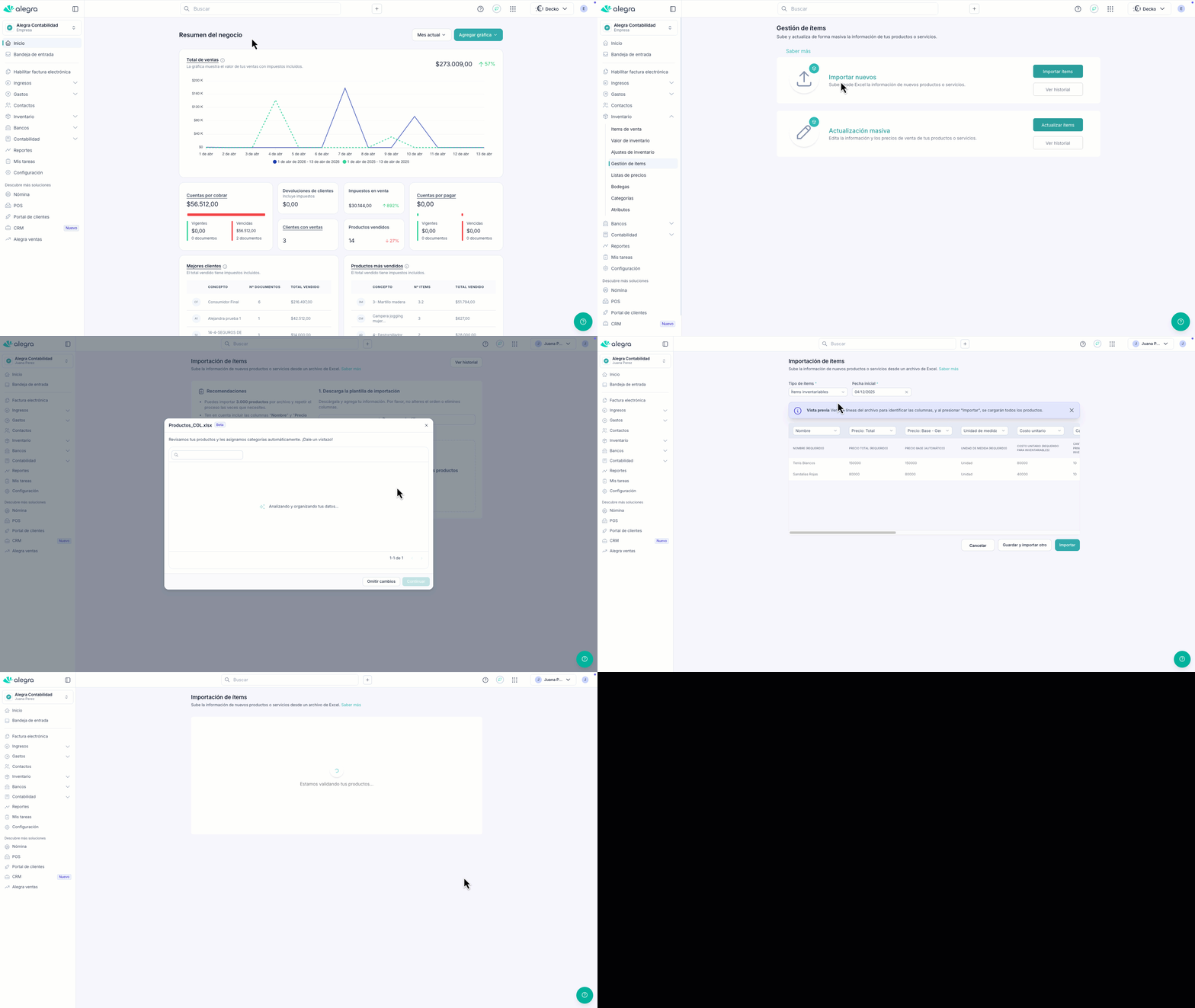
2. En Alegra, ve a Inventario → Gestión de productos → Sección Importar nuevos → Importar ítems.
3. Selecciona o arrastra el archivo desde tu computadora. Revisa la información que se está importando y haz clic en Continuar.
4. Selecciona el Tipo de productos, válida que el nombre de las columnas coincidan con la información y finalmente haz clic en Importar > Importar productos válidos.
📢 Importante
- Para productos o servicios no inventariables, los campos mínimos requeridos son: Nombre y Precio de venta.
- Para productos inventariables, debes incluir: Nombre, Precio de venta, Costo unitario y Cantidad inicial.
- La primera fila del archivo corresponde solo a los títulos y no se toma en cuenta en la importación.
- Puedes importar hasta 3.000 productos por archivo.
- Usa un archivo separado para cada tipo de ítem: uno para inventariables y otro para no inventariables.
- Si cargas un solo archivo mezclando ambos tipos, el sistema los creará todos bajo la misma condición.
- Si tienes listas de precios, agrega una columna por cada lista que deseas importar.
- Si no deseas importar alguna columna, selecciona No importar y esos datos serán ignorados.
🧾 ¿Cómo migrar tus facturas desde archivos XML?
1. Descarga previamente los XML de las facturas emitidas con el Facturador Gratuito de la DIAN.
2. En Alegra, ve a Ingresos > Facturas de venta > + Nueva factura desde XML > Elegir archivo.
3. Completa los campos del formulario con la información cargada automáticamente.
4. Haz clic en Guardar.

📢 Importante: Alegra, leerá los datos del XML y los llenará automáticamente. Si el contacto no existe, podrás guardarlo directamente desde el formulario.
📘 ¿Cómo importar tu catálogo de cuentas?
1. Exporta tu Catálogo de cuentas desde el Facturador Gratuito de la DIAN en formato Excel.
2. En Alegra, entra a Contabilidad → Catálogo de cuentas → Más acciones → Importar catálogo de cuentas.
3. Sube el archivo haz clic en Continuar. Revisa el archivo y haz clic en Continuar.
4. Asigna los saldos de tus cuentas anteriores a las nuevas en Transferir saldos y configura reglas en Comportamientos automáticos para usar tus cuentas en procesos como compras o ventas.

💡 Verifica que las cuentas importadas coincidan con tu estructura contable antes de guardar los cambios.
📢 Importante
-
El código contable debe ser único.
-
Es posible importar hasta 2,300 cuentas por archivo.
-
Los saldos se ingresan posteriormente, no en esta importación.
¿Aún no tienes cuenta en Alegra?