El módulo de Producción de Alegra te permite transformar materias primas e insumos en productos terminados dentro de tu cuenta, con reserva automática de existencias para evitar sobreventas y traslado real de costos al producto fabricado. Es la solución ideal para empresas que elaboran, transforman o ensamblan productos y necesitan trazabilidad total en su inventario, sin depender de hojas de cálculo ni simular el proceso con ajustes manuales.
📍 Disponible como módulo complementario de Alegra Contabilidad.
👉 Índice
📦 ¿Qué conceptos y atributos debes conocer?
| Término | Descripción |
|---|---|
| Producto fabricable | Ítem inventariable que se obtiene a partir de una lista de materiales (receta). |
| Material / Insumo | Ítem que se consume para fabricar otro. Generalmente se compra a proveedores y no se vende al público. |
| Subproducto | Pieza intermedia que se fabrica internamente para ser utilizada en el ensamble de otro producto. |
| Lista de materiales | Receta con los insumos y costos adicionales necesarios para elaborar 1 unidad. |
| Costos adicionales | Mano de obra, energía, fletes o empaque asociados a la producción (se manejan como ítems tipo Servicio). |
| Orden de producción | Instrucción para fabricar un lote en una bodega de trabajo. Se gestiona en un tablero Kanban. |
| Reserva dura de stock | Materiales congelados mientras la orden está en proceso. Stock disponible = Físico − Reservado. |
| Merma | Material desperdiciado o dañado. Descuenta existencias adicionales y suma al costo del producto final. |
| Sobrante | Insumo no utilizado que regresa al almacén. Reintegra existencias y reduce el costo final del lote. |
-
Atributos de los ítems
| Tipo | Se compra | Se vende | Se fabrica | Comportamiento |
|---|---|---|---|---|
| Materia prima (madera, harina) | ✅ | ❌ | ❌ | Solo aparece en facturas de compra. No llena el POS ni facturas de venta. |
| Subproducto (patas de mesa) | ❌ | ❌ | ✅ | Solo se fabrica internamente para otros ensambles. |
| Producto terminado (mesa, pan) | ❌ | ✅ | ✅ | Solo visible en ventas. Su stock ingresa al completar órdenes. |
| Producto mixto (maquila/reventa) | ✅ | ✅ | ✅ | Puede fabricarse o comprarse según la necesidad. |

⚙️ ¿Cómo configurar productos y la lista de materiales?
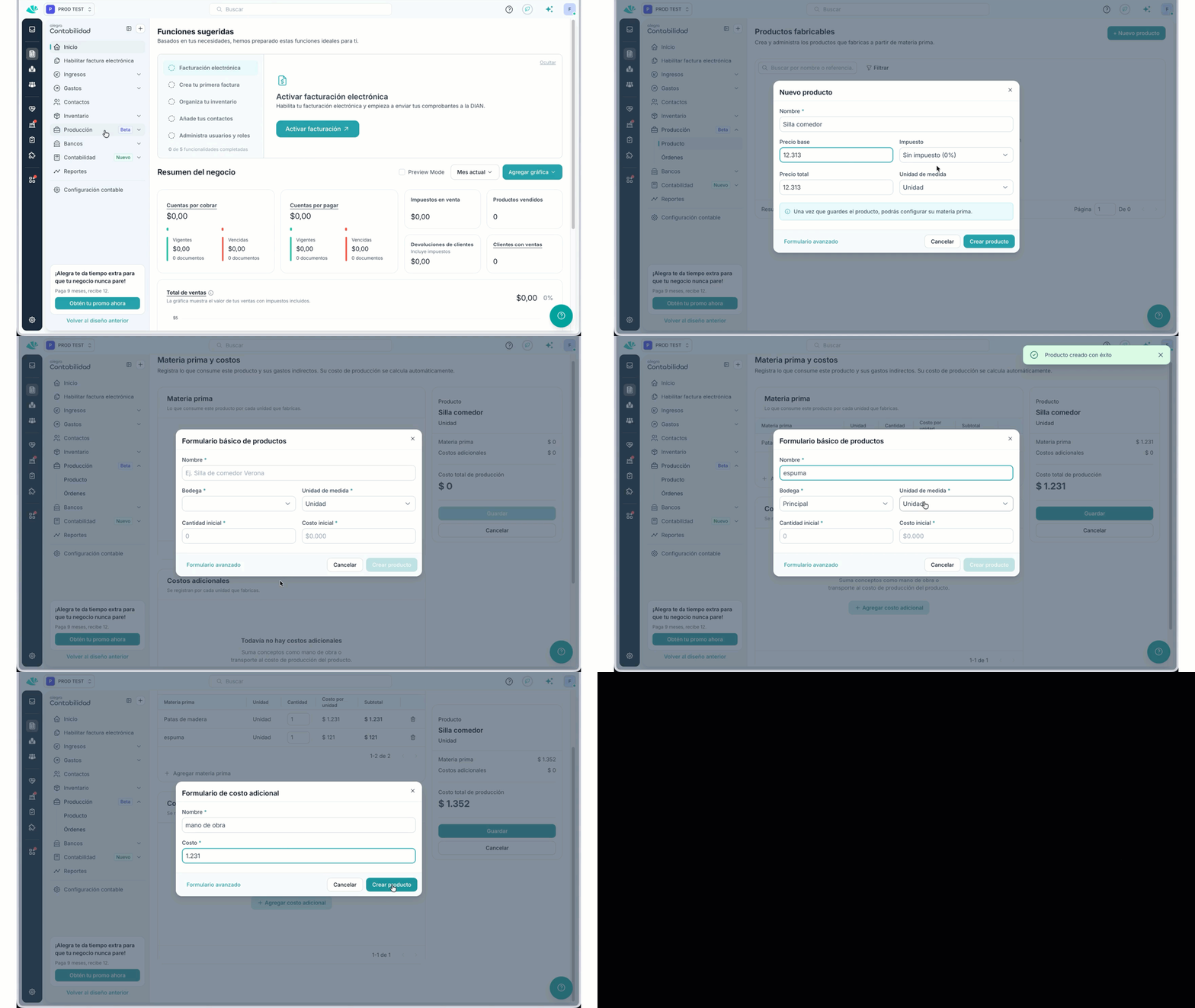
1. Ve a Producción > Productos y haz clic en Nuevo producto.
- El formulario abre con el atributo “Se fabrica” activado por defecto.
- Si deseas crear una materia prima pura, hazlo desde Inventario > Items (desmarcando “Se vende”), o créala directamente desde la receta en el paso 3.
2. Diligencia los datos básicos (nombre, referencia, unidad de medida, precio de venta si aplica) > Crear producto > Configurar lista de materiales.
3. En Materiales, busca los insumos del catálogo e indica la cantidad por unidad (admite decimales).
- Si un material aún no existe, el buscador te permite crearlo en el instante mediante un modal básico.
4. En Costos adicionales, agrega mano de obra, empaque, energía o fletes con su valor por unidad.
- Si el servicio no existe aún, también puedes crearlo directamente mediante un modal rápido (se guardará como ítem tipo Servicio).
5. Haz clic en Guardar lista de materiales.
📍 En el listado de fabricables verás la estructura desplegable con los insumos, costos parciales y el costo unitario proyectado.
📍 Editar la lista de materiales solo afecta órdenes futuras. Las órdenes ya completadas conservan su costo histórico intacto.
🏭 ¿Cómo crear y gestionar una orden de producción?
Las órdenes avanzan por un tablero Kanban con 4 estados:
-
-
Por hacer → solo planificación, sin reserva, sin afectar inventario
-
En producción → reserva dura activada (si no hay stock, el sistema bloquea el inicio)
-
Completada → traslado automático en kárdex
-
Cancelada → materiales reservados se liberan de inmediato
-
-
Crear una orden
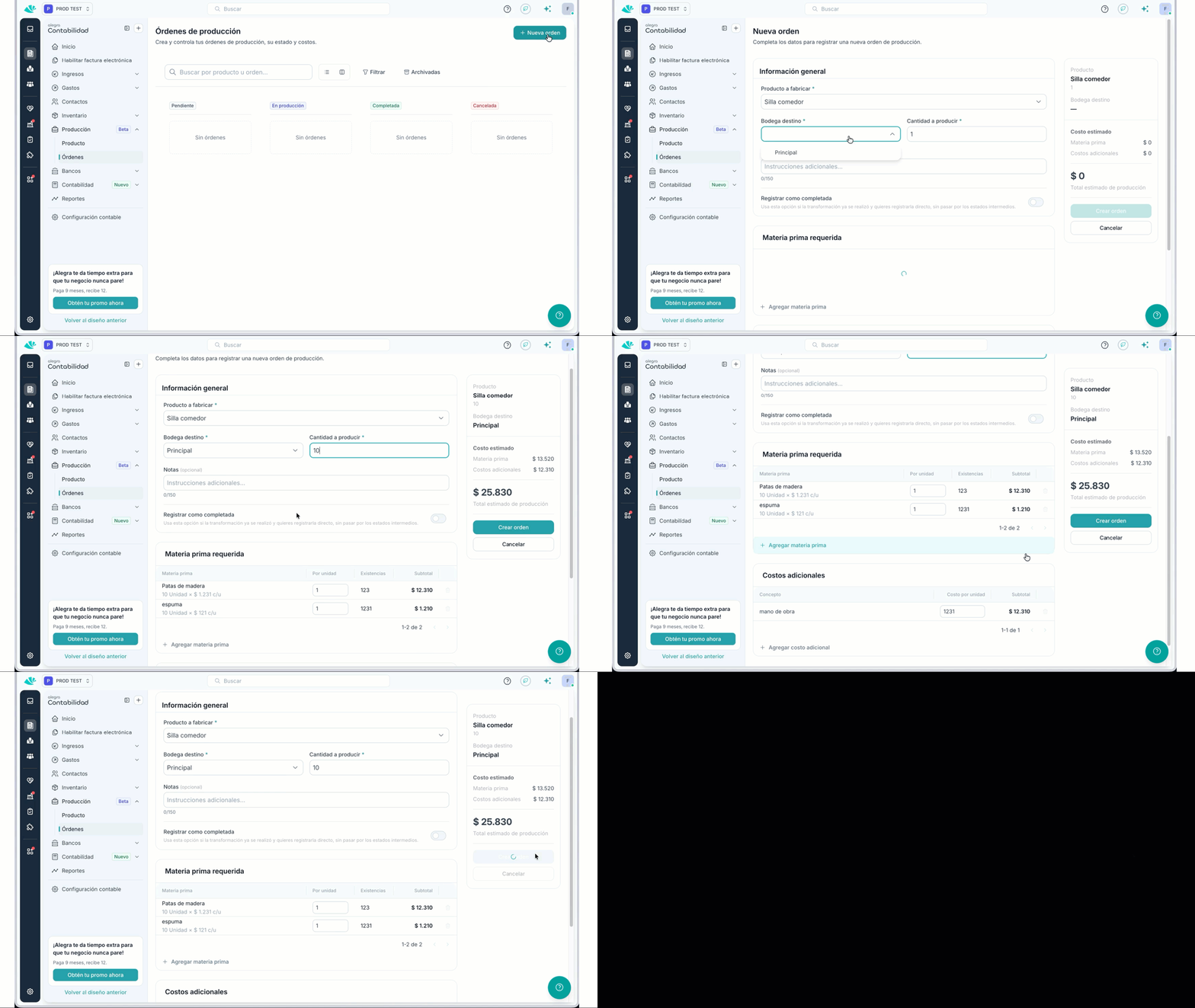
1. Ve a Producción > Órdenes y haz clic en Nueva orden. Selecciona el producto a fabricar (solo aparecen los que tienen “Se fabrica” activo y receta guardada).
2. Elige la bodega de trabajo: de allí salen los materiales y allí entra el producto terminado.
3. Ingresa la cantidad. El sistema calcula los insumos totales y valida existencias disponibles.
📍 (Opcional) Ajusta materiales o cantidades solo para este lote sin tocar la receta maestra.
4. Haz clic en Crear orden. La orden queda en Por hacer.
-
Ciclo de vida y afectación de inventario
| Estado | Qué ocurre |
|---|---|
| 📋 Por hacer | Solo planificación. No reserva stock ni afecta el kárdex. Permite verificar disponibilidad antes de iniciar. |
| ⚙️ En producción | Se activa la reserva dura: los insumos quedan congelados. ⚠️ Si no hay stock suficiente, el sistema bloquea el inicio. |
| ✅ Completada | Traslado automático en kárdex: descuenta materias primas e ingresa el producto terminado con su costo real. |
| ❌ Cancelada | Los materiales reservados se liberan de inmediato y vuelven a estar disponibles. |
💡 AlegraTip: Si no hay stock suficiente para cubrir la receta completa, el sistema te alertará y no permitirá pasar la orden a “En producción”, protegiendo tu inventario contra saldos negativos.
🔍 ¿Dónde consultar las existencias reservadas?
- Ve a Inventario > Items y abre el detalle de la materia prima.
- En la pestaña Bodegas, busca la columna “En reserva” junto a la cantidad física disponible.
- Haz clic en la pestaña Reservas para ver el desglose detallado: número de orden, producto a fabricar, bodega y cantidad reservada por orden.
💡 AlegraTip: Las unidades reservadas se descontarán formalmente del kárdex al completar cada orden. Si la orden se cancela, vuelven a estar disponibles de inmediato.
⚖️ ¿Cómo registrar mermas y sobrantes?
Puedes registrarlos mientras la orden esté en estado “En producción”:
-
Haz clic sobre la tarjeta de la orden para abrir su detalle lateral.
-
En Mermas y sobrantes, haz clic en Registrar merma o sobrante.
-
Selecciona la situación:
- 🔴 Merma (se gastó más de lo calculado): resta unidades adicionales de la bodega y suma ese valor al costo final.
- 🟢 Sobrante (sobró insumo sin usar): reintegra unidades a la bodega y resta ese valor del costo final.
- Elige el insumo, indica la cantidad y guarda.
⚡ Producción rápida: “Crear y completar”
Ideal para negocios donde la fabricación ya ocurrió y se registra después (panaderías, restaurantes, talleres):
-
En Producción > Órdenes > Nueva orden, haz clic en la flecha junto al botón principal.
-
Selecciona Crear y completar.
En un solo clic el sistema reserva insumos, procesa la salida de materias primas e ingresa el producto terminado directamente al inventario.
🗄️ Archivado de órdenes
Para mantener el tablero Kanban limpio y enfocado en lo que está en curso:
- Manual: Archiva cualquier orden en estado Completada o Cancelada desde sus opciones.
- Automático: El sistema archiva las órdenes finalizadas tras varios días de haber concluido.
- Consultar archivadas: Ve a los filtros del módulo y selecciona “Archivadas”.
❓ Preguntas frecuentes
-
¿Puedo fabricar y también comprar el mismo producto a un proveedor? Sí. Con “Se compra” y “Se fabrica” activos, el producto puede ingresar por facturas de proveedor o por órdenes de producción. Alegra calcula el costo promedio ponderado integrando ambas fuentes.
-
¿Cuál es la diferencia entre un producto fabricable y un combo? Un combo es una agrupación comercial sin stock propio. Un producto fabricable tiene existencias físicas, costo promedio real y trazabilidad completa en el kárdex.
-
¿Puedo consumir materiales de una bodega y guardar el producto en otra? En la versión actual (V1.0), entrada y salida operan sobre la misma bodega. La selección de bodega origen y destino independiente estará disponible en la próxima actualización.
-
¿Puedo editar la receta si ya completé órdenes con ella? Sí. Los cambios solo aplican a órdenes futuras. Los lotes ya terminados conservan su costo histórico inalterable.
-
¿Se pueden modificar los ajustes generados por una orden? No. Los ajustes automáticos quedan protegidos para garantizar la consistencia entre el kárdex y el historial de producción.
-
¿Qué pasa si no tengo stock suficiente al iniciar una orden? El sistema te alerta y no permite pasar la orden a “En producción”, protegiendo el inventario contra saldos negativos.
¿Aún no tienes cuenta en Alegra?