
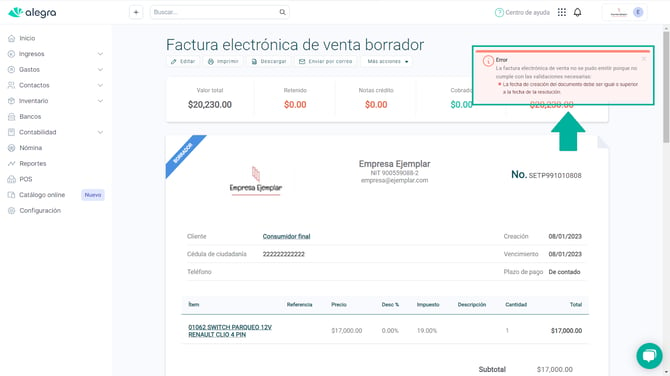
Al emitir una factura electrónica en Alegra, pueden aparecer inconsistencias o rechazos en la emisión debido a errores en la información del documento. Uno de los mensajes más comunes es:
La fecha de creación del documento debe ser igual o superior a la fecha de la resolución.
Este mensaje se genera cuando la fecha de la factura no coincide con la vigencia de la resolución de facturación autorizada por la DIAN.
👉 Índice
-
📅 ¿Qué hacer si la fecha de la factura es anterior a la fecha de la resolución?
-
⏳ ¿Qué hacer si la resolución de facturación electrónica está vencida?
-
🔢 ¿Qué hacer si la numeración está vigente pero la factura no la está tomando?
📅 ¿Qué hacer si la fecha de la factura es anterior a la fecha de la resolución?
Este error ocurre cuando la fecha de creación de la factura es anterior a la fecha de expedición de la resolución de facturación.
📍 Primero debes verificar la fecha de expedición de tu resolución de facturación.
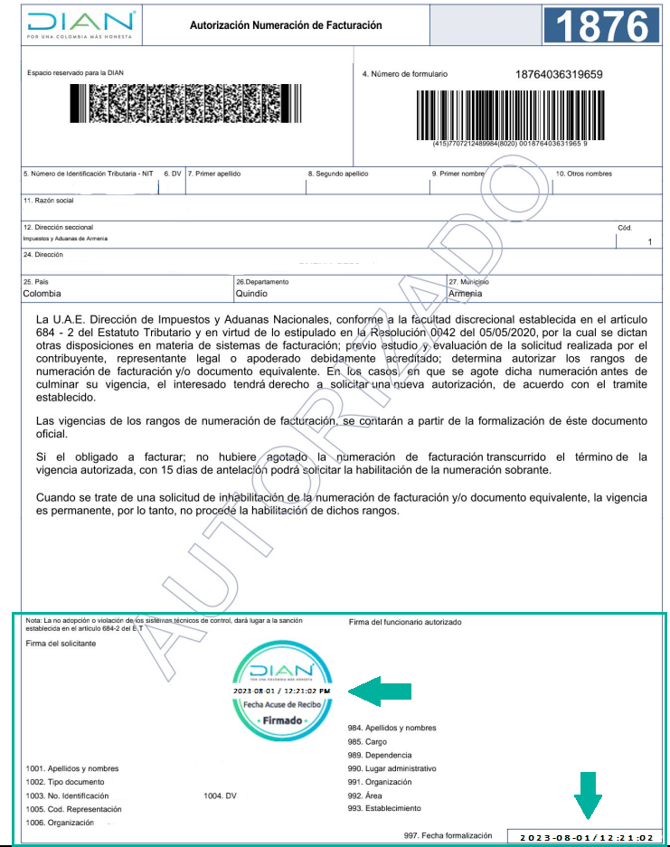
Luego actualiza la fecha de la factura siguiendo estos pasos:
1. Ve a Ingresos > Facturas de venta > Ubica la factura que generó la notificación > Editar.
2. Ubica la factura que te generó la notificación y en la columna de Acciones haz clic en la opción “Editar”.
3. Actualiza la fecha de creación de la factura.
📍 Nota: lLa fecha debe ser igual o posterior a la fecha de expedición de la resolución.
4. Haz clic en Guardar. Luego selecciona Más acciones → Facturar y emitir.

⏳ ¿Qué hacer si la resolución de facturación electrónica está vencida?
Si tu resolución de facturación está vencida, debes renovarla o habilitar nuevos rangos de numeración. Para verificar la vigencia:
1. Ve a Configuración > Facturación > Numeraciones.
2. Haz clic en Filtrar y configura los siguientes campos:
-
Tipo de documento: Factura de venta
-
Preferida: Sí
3. Nuevamente haz clic en Filtrar > Editar.
📍 Importante: Cuando edites la numeración, verifica que sea la misma numeración que estás utilizando para facturar. Si la resolución está vencida, deberás renovarla en la DIAN. Puedes consultar estas guías:
-
¿Cómo habilitar los rangos de numeración de una resolución vencida en la DIAN?
-
¿Cómo autorizar los rangos de numeración de tu resolución en la DIAN?
🔢 ¿Qué hacer si la numeración está vigente pero la factura no la está tomando?
Este caso puede ocurrir cuando:
-
Creaste una nueva numeración, pero no la marcaste como preferida.
-
La factura fue creada antes de configurar la nueva numeración.
Para solucionarlo:
1️⃣ Marcar la numeración como preferida
1. Ve a Configuración > Facturación > Numeraciones.
2. Ubica la numeración nueva > Editar > En el campo Preferida, selecciona Sí.
3. Haz clic en Guardar.
2️⃣ Seleccionar la numeración correcta en la factura
1. Ve a Ingresos > Facturas de venta > Ubica la factura en Borrador > Editar.
2. En la parte superior del documento, haz clic en la flecha hacia abajo del prefijo y consecutivo.
3. Selecciona la numeración vigente y haz clic en Guardar.
¿Aún no tienes cuenta en Alegra?
