Con Alegra puedes pagar múltiples facturas de compra al mismo tiempo directamente desde el listado, sin necesidad de entrar factura por factura. Selecciona las que necesitas, define la cuenta, el método y la fecha, y Alegra registra los pagos en un solo flujo.
👉 Índice
🔲 ¿Cómo seleccionar las facturas a pagar?
1. Ve a Gastos > Facturas de compra > Selecciona las facturas que deseas pagar usando el checkbox de cada fila. También puedes usar el checkbox del encabezado para seleccionar todas las de la página actual.
2. Al seleccionar dos o más facturas, aparece la barra de acción masiva con el contador "N seleccionadas" y el botón Agregar pago.
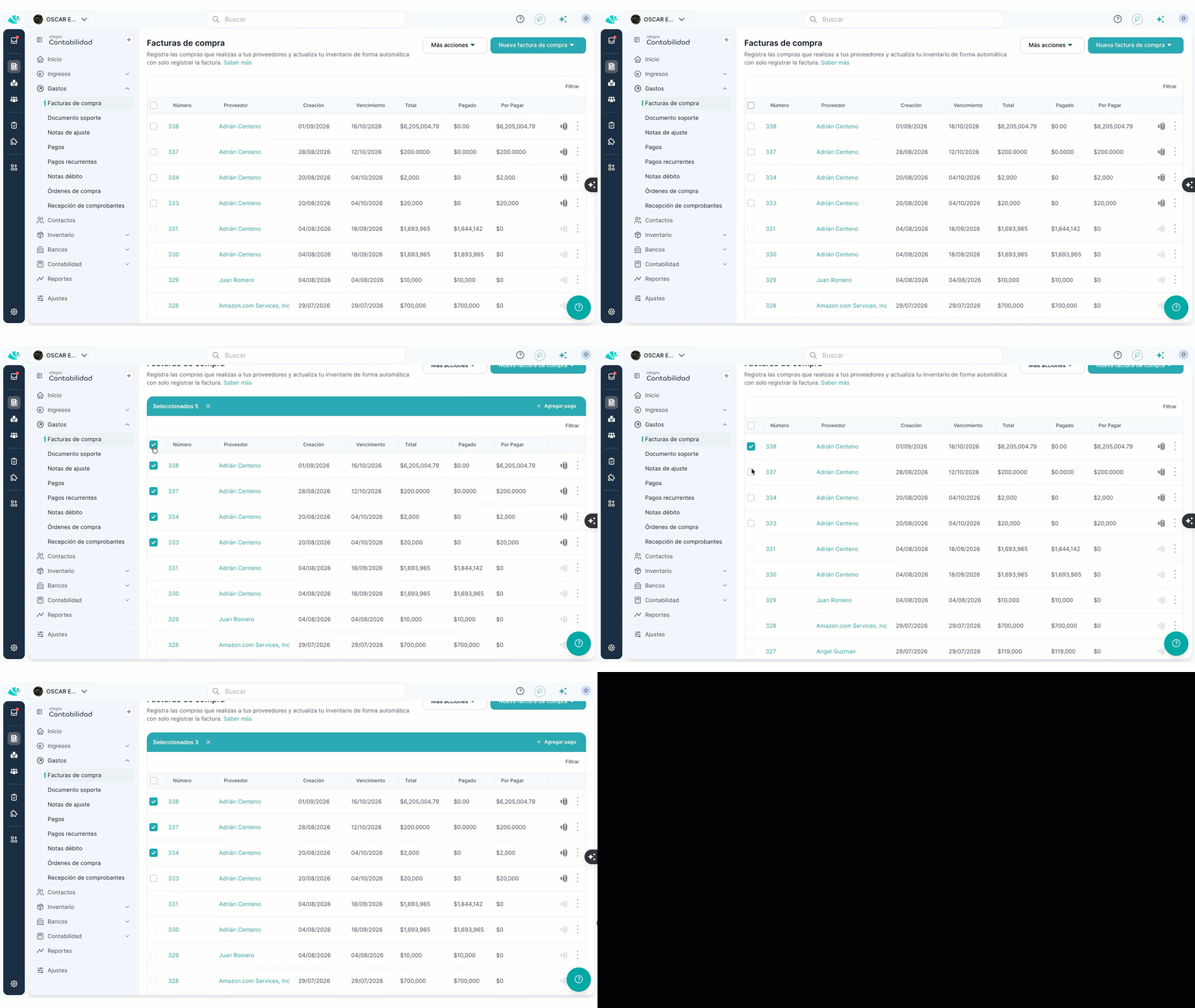
📍 Puedes seleccionar hasta 100 facturas por operación. Si alcanzas ese límite, el sistema te lo indicará y no permitirá agregar más. La selección se mantiene aunque cambies de página.
⚙️ ¿Cómo configurar el pago masivo?
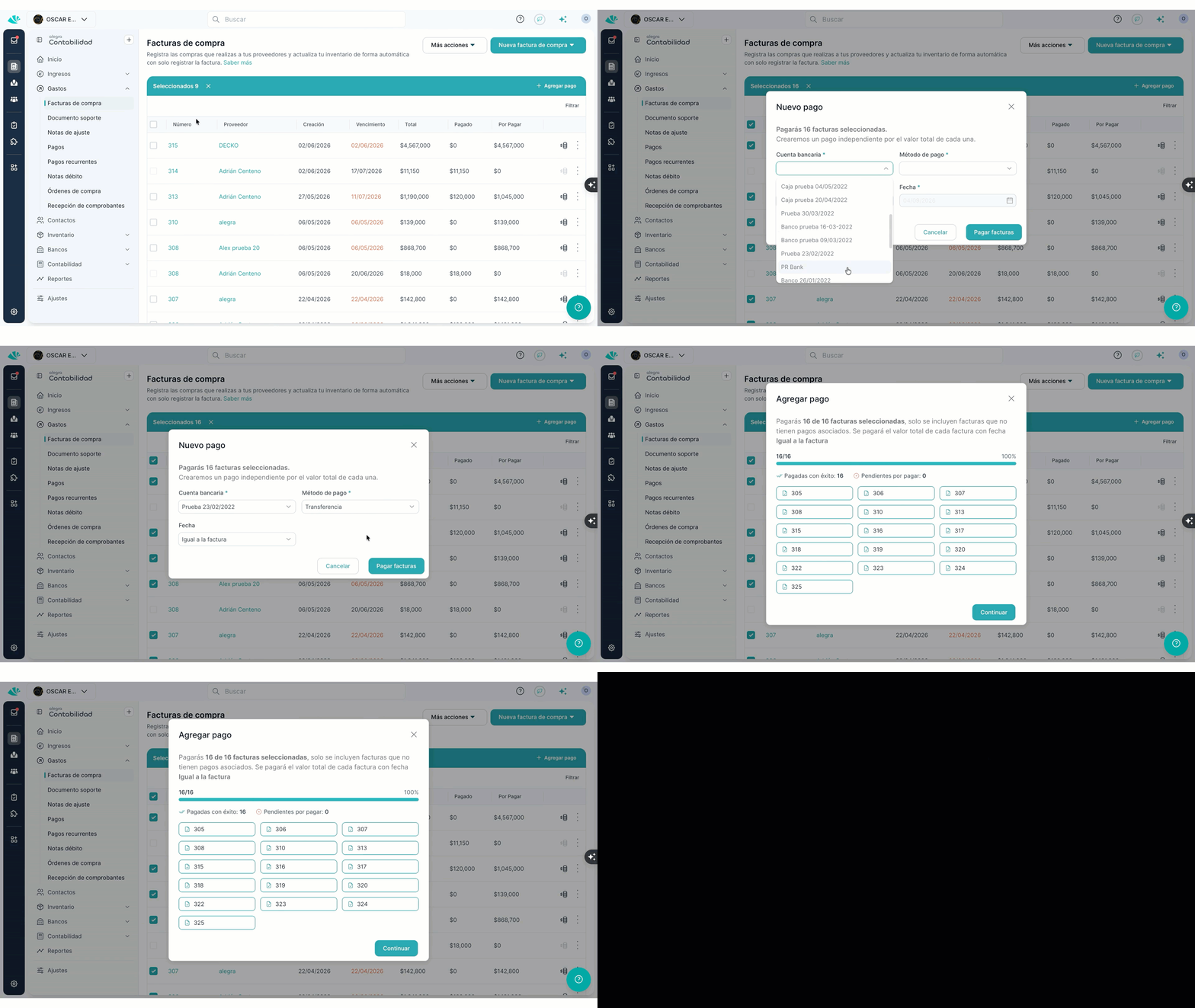
1. Haz clic en Agregar pago. Se abre el modal de configuración que indica cuántas facturas se pagarán sobre el total seleccionado (por ejemplo: "Pagarás 6 de 7 facturas seleccionadas").
📍 Solo se crean pagos para facturas con saldo pendiente. Las facturas ya pagadas en su totalidad se excluyen automáticamente del conteo.
2. Completa los campos del formulario:
| Campo | Descripción |
|---|---|
| Cuenta bancaria | Cuenta desde la que se realizarán los pagos. |
| Método de pago | Forma en que se ejecuta el pago (efectivo, transferencia, etc.). |
| Fecha | Elige entre Hoy, Personalizada o Igual a la fecha de la factura. |
3. Haz clic en Pagar facturas para iniciar el proceso, o en Cancelar para cerrar sin crear ningún pago.
💡 AlegraTip: Si una factura tiene un pago parcial, Alegra registra automáticamente el pago por el saldo faltante, no por el valor total de la factura.

⏳ ¿Cómo funciona el procesamiento de los pagos?
Una vez que confirmas, Alegra procesa cada factura de forma individual y muestra el progreso en tiempo real:
- Barra de progreso con el avance (X/total y porcentaje).
- Contador en vivo: "Pagadas con éxito: N" y "Pendientes por pagar: N".
- Tarjeta por factura con ícono de estado: en proceso (⏳) → pagada (✓) / no pagada (✗).
Al finalizar exitosamente, haz clic en Continuar. El listado de facturas se actualizará automáticamente con los nuevos estados (Pagado / Por pagar).
📍 Cada factura recibe un pago independiente; Alegra no consolida los pagos en un único comprobante.
⚠️ ¿Qué pasa si algún pago falla?
Si una o más facturas no pudieron pagarse, Alegra muestra el modal "Detalle de errores al pagar" con una tabla que indica:
| Columna | Descripción |
|---|---|
| Número de factura | Identificador del documento que falló. |
| Motivo | Razón del error (por ejemplo: "El periodo contable 2022-07 se encuentra cerrado"). |
Haz clic en Aceptar para cerrar el modal. Las facturas que sí se pagaron quedan registradas; las que fallaron permanecen pendientes y puedes reintentarlas cuando corrijas el error.
¿Aún no tienes cuenta en Alegra?