En Alegra puedes registrar las entradas de dinero asociadas a tus facturas de venta o a cuentas contables mediante pagos recibidos o recibos de caja, estos detallan la información de la transacción como el valor recibido, la fecha de la transacción, el concepto del pago y los datos del pagador.
Conoce cómo consultar, editar, eliminar, imprimir y anular de forma sencilla tus pagos recibidos, así tendrás un mayor control de tus ingresos y ahorrarás tiempo administrando tu negocio.
👉 Índice
💳 ¿Cuáles son los pasos para registrar un pago?
Puedes agregar tus pagos desde el menú de Pagos recibidos o directamente en tus facturas de venta.
📂 ¿Cómo registrar un pago desde el menú de Pagos recibidos?
1. Dirígete al menú de Ingresos > Pagos recibidos > + Nuevo ingreso.
2. Completa la información del pago > Guardar.

🧾 ¿Cómo registrar un pago desde tus facturas de venta?
1. Dirígete al menú de Ingresos > Facturas de venta.
2. Ubica la factura a la que deseas agregar el pago y haz en el icono Agregar pago.
3. Completa la información y haz clic en Agregar pago.
📍 Nota: si deseas agregar más detalle del ingreso, haz clic en Ir a formulario avanzado.


📊 ¿Cómo gestionar tus pagos recibidos?
Después de crear y guardar tus pagos recibidos, puedes realizar algunas acciones adicionales para gestionarlos de manera eficiente.
-
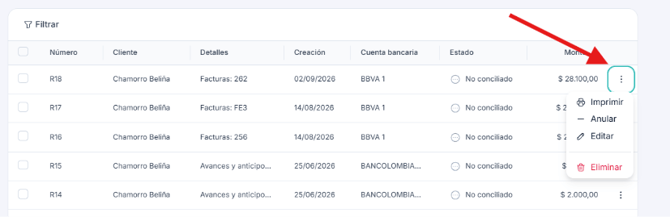
Anular: esta opción permite anular el pago recibido. Al hacerlo, el recibo no desaparecerá del sistema ni de los reportes que lo tengan asociado, sino que continuará registrado y podrás visualizarlo, pero como un pago anulado.
- Eliminar: esta opción permite eliminar por completo el pago recibido del sistema, como si nunca hubiese sido registrado. Ten en cuenta que esta opción solo estará disponible cuando el pago no se encuentre conciliado.
- Editar: permite modificar la información del recibo de caja, en caso de que necesites corregir o actualizar alguno de sus datos.
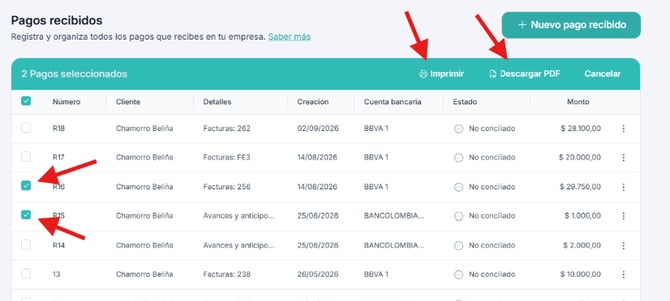
También puedes marcar los pagos desde el cuadro de selección ubicado en la primera columna, para realizar acciones de manera masiva. Por ejemplo, seleccionar varios recibos de caja y posteriormente imprimirlos o descargarlos en PDF.
- Imprimir: desde el módulo de Pagos recibidos puedes imprimir directamente el recibo de caja.
- Descargar PDF: también puedes descargar directamente en PDF el recibo de caja desde las opciones disponibles.
📢 Importante
- Si deseas exportar el listado completo de tus pagos recibos, consulta el reporte de Transacciones.
- En el listado de tus pagos recibidos también encontrarás las transferencias bancarias, si necesitas modificar alguno de estos documentos, te sugerimos eliminarlos y crearlos nuevamente.
- Solo puedes eliminar los pagos recibidos que aún no estén conciliados. 🔎 Concilia tus bancos.
¿Aún no tienes cuenta en Alegra?