En Alegra Nómina, al liquidar la nómina ya no registras solo la cantidad de días de una novedad de ausentismo: ahora indicas la fecha real de inicio y de fin. Son obligatorias y son la base de todo el cálculo.
Con esas fechas el sistema reparte los días entre períodos, trae los días pendientes al período siguiente, descuenta el saldo de vacaciones en días hábiles, calcula el aporte a salud y pensión de las vacaciones con el mes anterior a su inicio real y reporta las fechas reales en la PILA.
📍 Las fechas no salen en la colilla ni en la nómina electrónica, y las nóminas históricas no cambian.
👉 Índice
📍 ¿Desde dónde registras las fechas?
Tienes dos puntos de entrada y en los dos se registran las mismas fechas:
1. Desde la nómina del empleado, en el módulo de Nómina, al editar la nómina y abrir la novedad de ausentismo.
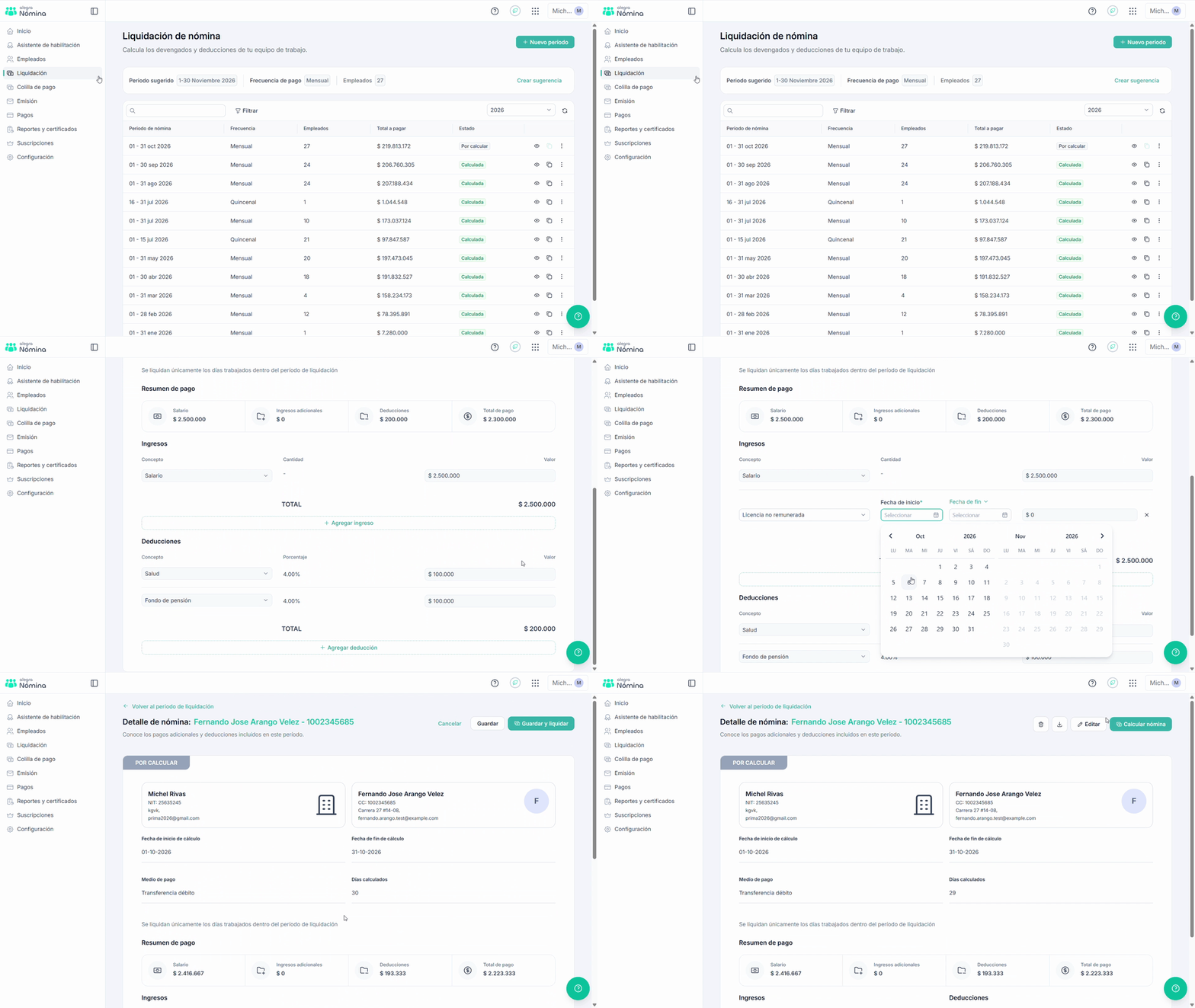
2. Desde el modal Ingresos adicionales, cuando agregas la novedad durante la liquidación.
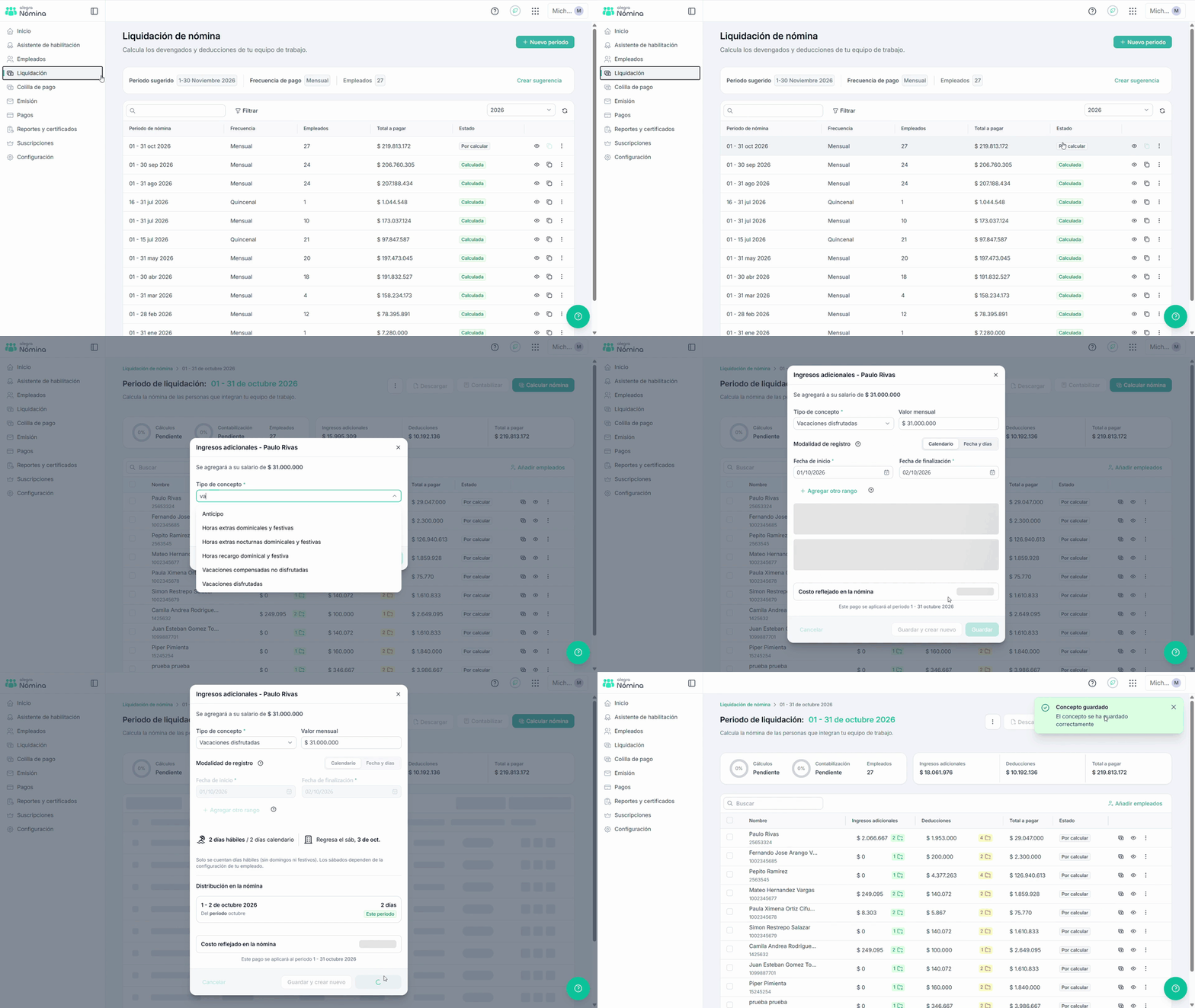
📍 La fecha de inicio solo se puede elegir dentro del período que estás liquidando. La de fin puede llegar hasta un año después, para los casos que continúan en el siguiente período.

📝 ¿Cómo registras una novedad con fechas?
Al elegir la novedad, el sistema te pide la fecha de inicio y la fecha de fin: son obligatorias y reemplazan el campo de cantidad de días.
- Selecciona la novedad (vacaciones disfrutadas, licencias, incapacidades) y abre el selector de fechas.
- En el modal Ingresos adicionales el campo se llama Modalidad de registro, con las pestañas Calendario (por defecto) y Fecha y días. En la nómina del empleado, junto a Fecha de inicio, el selector ofrece Fecha de fin o Cantidad de días.
- Confirma las fechas y revisa el resumen. Las fechas que ya están ocupadas por otra novedad aparecen deshabilitadas, así no se cruzan.
📍 Cómo se ingresan las fechas depende de la modalidad: con Fecha y días escribes la fecha de inicio y la cantidad de días (hábiles o calendario, según el concepto de la tabla); con Calendario eliges la fecha de inicio y la de fin.
| Novedad | Se escribe en | Ejemplo |
|---|---|---|
| Vacaciones disfrutadas | Días hábiles | 15 días hábiles |
| Licencia remunerada | Días hábiles | Licencia de luto: 5 días hábiles |
| Licencia no remunerada | Días calendario | — |
| Licencia de maternidad o paternidad | Días calendario | — |
| Incapacidad común, laboral y profesional | Días calendario | — |
Aplica a 7 novedades: vacaciones disfrutadas, licencia remunerada, licencia no remunerada, licencia de maternidad o paternidad, incapacidad común, incapacidad laboral e incapacidad profesional. No aplica a vacaciones compensadas en dinero ni a horas extras.
👀 ¿Cómo revisas la distribución en la nómina?
Después de guardar las fechas, el resumen de la novedad muestra cuántos días caen en el período que estás liquidando y cuántos quedan pendientes.
En Distribución en la nómina verás el detalle por período: los días que se liquidan en el período actual y los que pasan al siguiente. Si la novedad abarca más de un período (otra quincena u otro mes, según la frecuencia de pago configurada), el sistema distribuye los días automáticamente y registra el saldo como novedad trasladada en el período siguiente.
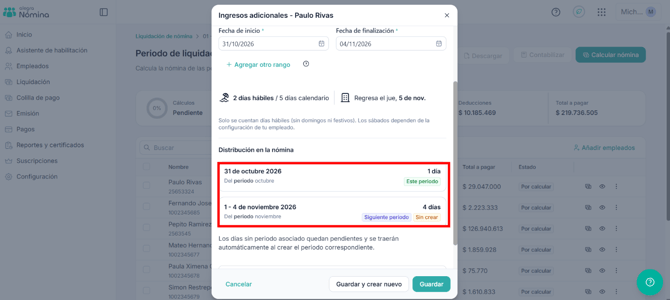
📍 El descuento del saldo de vacaciones se hace en días hábiles, no en días calendario.
➕ ¿Cómo agregas otro rango de fechas?
Si el empleado tuvo la misma novedad en fechas separadas dentro del mismo período (por ejemplo, dos incapacidades en el mismo mes), regístralas en la misma novedad con + Agregar otro rango.
1. Dentro de la novedad, haz clic en + Agregar otro rango.
2. Ingresa la fecha de inicio y de finalización del nuevo rango.
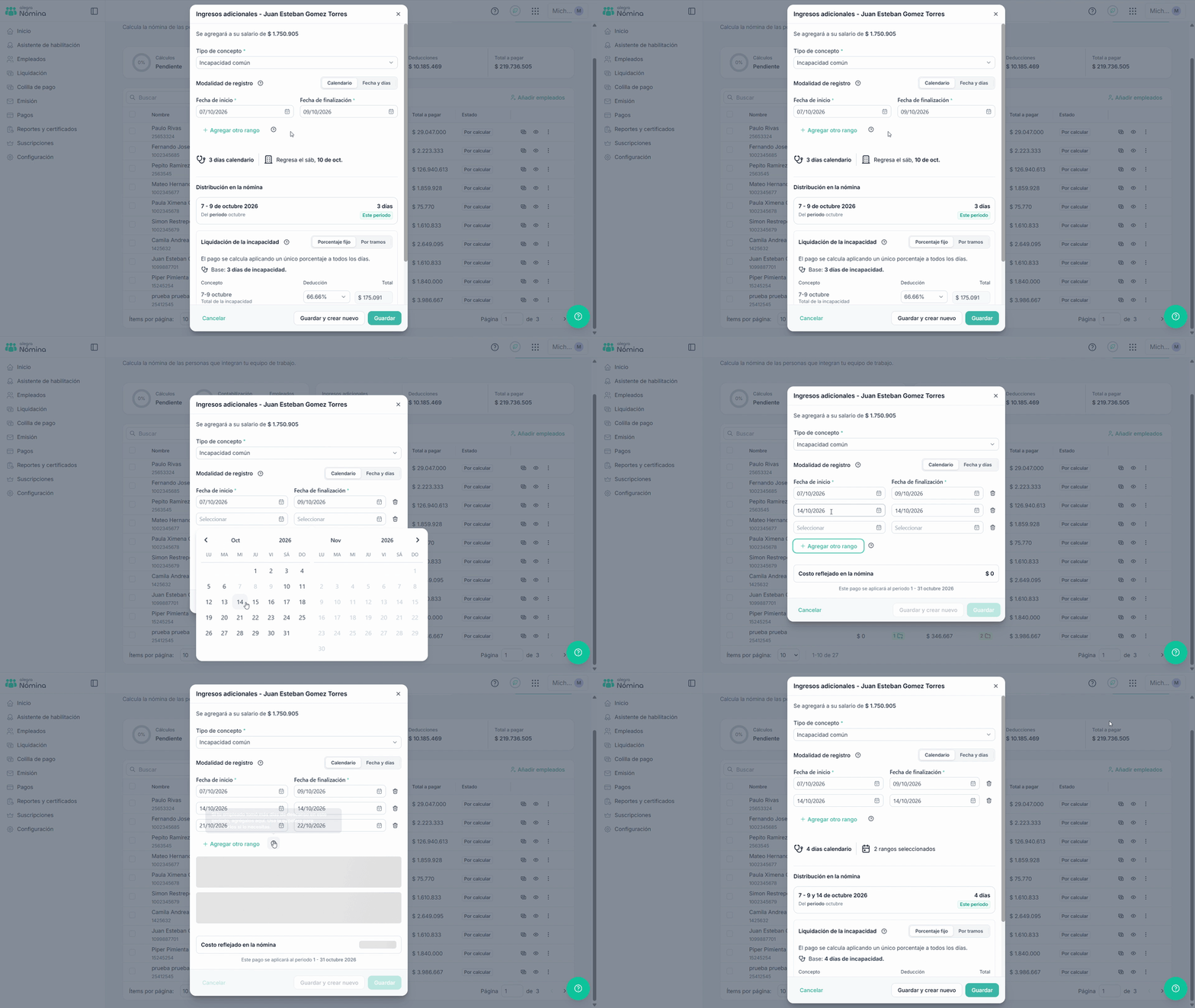
📍 Puedes eliminar cualquier rango con su ícono de papelera. Si el empleado trabajó entre un rango y otro, regístralos por separado; no uses un solo rango que incluya esos días, porque se liquidarían como ausencia.
✏️ ¿Cómo editas las fechas de una novedad ya guardada?
Abre la nómina del empleado y entra a la novedad: las fechas guardadas aparecen en el resumen y se pueden editar.
Al cambiar las fechas, el sistema recalcula la distribución. Si la nueva fecha de finalización queda dentro del período de nómina actual, por ejemplo porque el empleado regresó antes, la novedad deja de trasladarse.
📍 En una novedad que ya viene trasladada de un período anterior, la fecha de inicio queda bloqueada: solo puedes ajustar la fecha de fin. Así el histórico no se descuadra.
❓ Preguntas frecuentes
-
¿Por qué ahora me pide fechas y no solo los días? Porque con las fechas reales el sistema puede repartir los días entre períodos, calcular el aporte de salud y pensión de las vacaciones con el mes anterior a la fecha en que el empleado empieza a disfrutarlas, y reportar las fechas a la PILA.
-
¿Qué pasa si la novedad cruza de un mes a otro? Los días se reparten entre los dos períodos y el saldo llega al período siguiente como novedad trasladada.
-
¿Puedo registrar la misma novedad en fechas separadas? Sí, con + Agregar otro rango dentro del mismo concepto.
-
¿Las fechas salen en la colilla o en la nómina electrónica? No. Las fechas no se muestran en la colilla ni en la nómina electrónica; se usan para el cálculo y para la PILA.
-
¿Cambian las nóminas que ya liquidé? No. Sus conceptos se mantienen con la cantidad de días. Solo se te pedirán fechas si, al editarla, agregas un concepto nuevo o eliminas uno y lo vuelves a agregar.
-
¿Qué pasa si el empleado regresa antes? Ajusta la fecha de fin.
📚 Continúa leyendo
¿Aún no tienes cuenta en Alegra Nómina?