Con la integración de Setmore Appointments + Zapier + Alegra, puedes sincronizar automáticamente la información de tus contactos cada vez que agenden una cita, registrándolos de inmediato como clientes en tu cuenta de Alegra.
Esta solución es ideal para negocios de belleza, salud o consultoría que desean optimizar su facturación y centralizar la información de sus usuarios. Al automatizar el registro de datos, mantendrás una base de datos siempre actualizada y mejorarás la organización administrativa de tu empresa.
👉 Índice
🔗 ¿Cómo conectar Alegra con Zapier?
1. Ingresa a tu cuenta de Zapier.
2. Ve a App Connections > Add connection > busca Alegra y haz clic en Add connection.
3. Ingresa tu usuario y token de Alegra > finaliza haciendo clic en Yes, continue to Alegra para confirmar.
🔍 ¿Cómo conectar tu cuenta de Alegra con otras aplicaciones usando la API?.
🎥 Observa:


📩 ¿Cómo conectar Setmore Appointments con Zapier?
1. En Zapier, ve a App Connections > Add connection y selecciona Setmore Appointments.
2. Ingresa tu Usuario y Contraseña y finaliza haciendo clic en Log in.
🎥 Observa:

⚡ ¿Cómo crear tu nuevo Zap?
Luego de conectar tus aplicaciones, puedes crear un Zap (flujo de trabajo) para que al momento de crear un nuevo contacto en Setmore Appointments, se guarde de forma automática en Alegra un nuevo cliente.
a. 💥 Configura Setmore Appointments como disparador (Trigger)
1. Haz clic en el botón + Create > Zaps.
2. En Trigger, selecciona Setmore Appointments como app.
3. En Trigger event, elige New contact > selecciona tu cuenta de Setmore Appointments > haz clic en Continue.
4. Haz clic en Test trigger, selecciona tu contacto y pulsa Continue with selected record.
🎥 Observa:

b. 👥 Configura Alegra como acción (Action)
2. Completa el formulario asociando la información del contacto en Setmore Appointments con los campos de Alegra y haz clic en Continue.
3. Verifica que la información sea correcta y esté completa; finalmente, haz clic en Test step > Publish.
🎥 Observa:
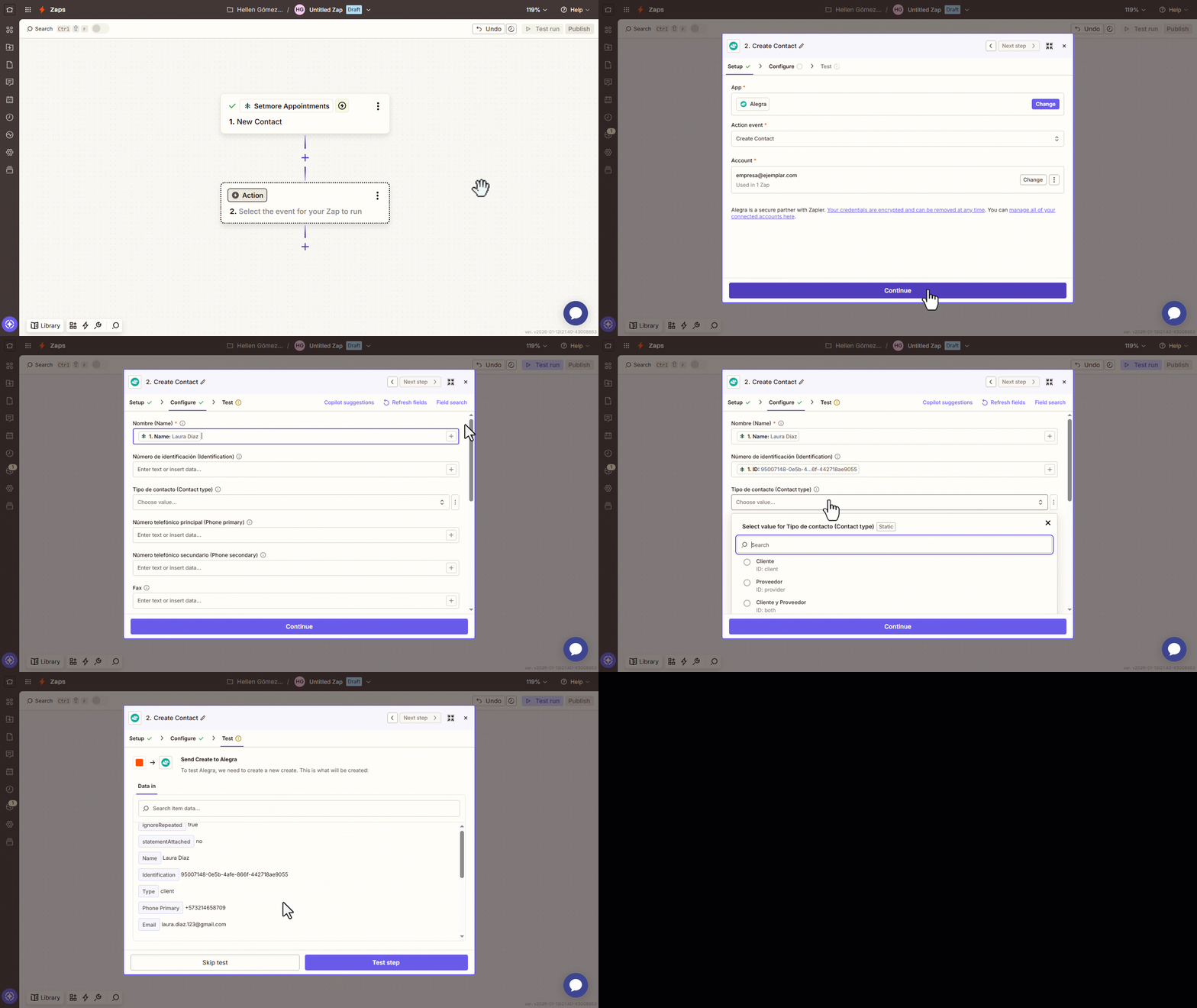
📝 Formulario Crear contacto
📌 Nota: los campos con * son obligatorios.
¿Aún no tienes cuenta en Alegra?