Cuando Alegra POS detecta que no tienes conexión a internet, puede generar una tirilla de impresión provisional para tu cliente. Este documento incluye un código QR que le permite descargar su factura electrónica en cuanto la venta se sincronice. Así puedes seguir vendiendo sin interrupciones y sin necesidad de entrar en modo de contingencia.
📢 Importante: Esta funcionalidad solo podrá utilizarse con numeraciones electrónicas en Alegra POS.
👉 Índice
- 💡 ¿Qué es la tirilla de impresión?
- 🔧 ¿Cómo activar la funcionalidad?
- 🛒 ¿Cómo se genera la tirilla durante una venta?
- 🔄 ¿Qué pasa cuando se sincroniza la venta?
- ⚠️ Consideraciones importantes.
💡 ¿Qué es la tirilla de impresión?
La tirilla de impresión es un documento provisional que Alegra POS genera automáticamente cuando realizas una venta sin conexión a internet y tienes activa una numeración electrónica.
Este documento no tiene validez fiscal, pero contiene toda la información de la venta y un código QR para que tu cliente pueda consultar y descargar su factura electrónica una vez la venta se sincronice.
📍La tirilla no reemplaza a la factura electrónica ni al proceso de contingencia. Una vez que recuperes la conexión, Alegra genera automáticamente la factura electrónica ante la DIAN.
🔧 ¿Cómo activar la funcionalidad?
1. Ve a Configuración > Facturas > Mis facturas.
2. Activa Documentos electrónicos sin internet > Confirma la activación.
Observa:
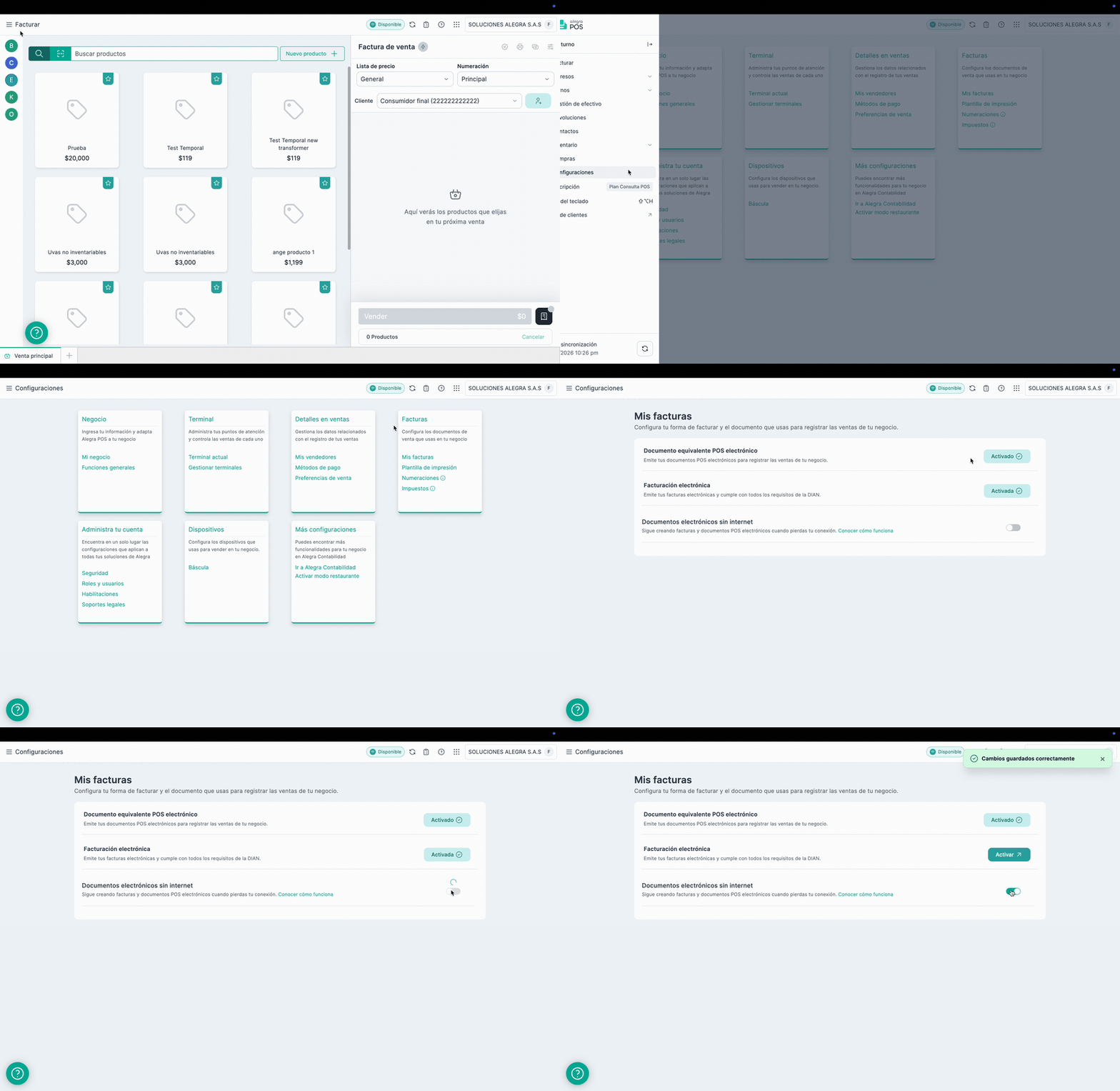
📌 Nota: Si un usuario limitado intenta activar esta función, verá el mensaje: "Esta funcionalidad solo puede ser activada por usuarios administradores. Contacta a un administrador para que te ayude a habilitarla." La activación queda registrada en el historial de operaciones de Alegra Contabilidad.

🛒 ¿Cómo se genera la tirilla durante una venta?
1. Inicia una venta usando una numeración electrónica.
2. Cuando no hay conexión a internet, el sistema muestra el tooltip:
"Se volverá factura electrónica cuando tengas conexión y tu cliente la recibirá automáticamente en su correo."
3. Completa la venta > Vender > El sistema muestra el mensaje de confirmación:
"La venta se creó y está pendiente de sincronizarse. Generamos un documento provisional y tu cliente podrá consultar su factura una vez se sincronice. No recargues la página para poder seguir vendiendo."
4. La tirilla provisional se imprime automáticamente con el código QR.
Observa:
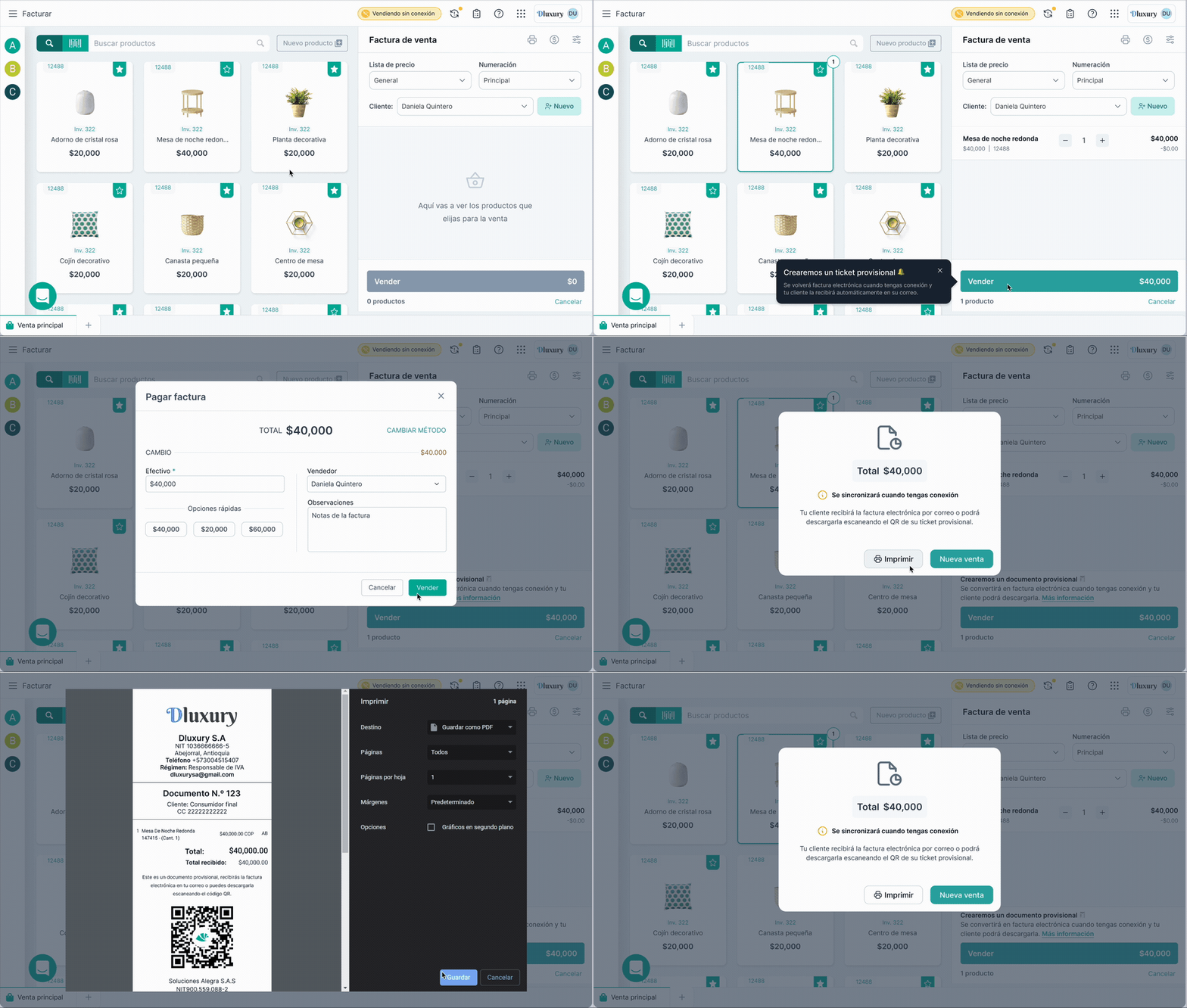
📌 Nota: La tirilla lleva un número de documento provisional que puede ser diferente al consecutivo final de la factura electrónica. Esto es normal cuando varias terminales operan en simultáneo.
🔄 ¿Qué pasa cuando se sincroniza la venta?
Cuando recuperas la conexión a internet:
-
Alegra POS sincroniza automáticamente las ventas pendientes.
-
Se genera la factura electrónica definitiva y se envía a la DIAN para su validación.
-
Ambos documentos (tirilla provisional + factura electrónica) quedan almacenados en tu cuenta.
-
Puedes imprimir ambos documentos desde el historial de ventas para efectos de control.
📍Tu cliente puede escanear el QR antes de que la factura se sincronice. Si aún no está disponible, verá el mensaje: "Es probable que esta factura no se haya sincronizado aún. Intenta más tarde o comunícate con el vendedor a [correo de tu empresa]."
⚠️ Consideraciones importantes
- La tirilla de impresión solo se genera cuando tienes habilitada la facturación electrónica o el documento equivalente electrónico en tu cuenta de Alegra POS.
- Esta funcionalidad no reemplaza la facturación en contingencia. Son dos procesos distintos.
- Los usuarios limitados no pueden activar ni desactivar esta funcionalidad.
- Cada activación o desactivación queda registrada en el historial de operaciones de Alegra Contabilidad, con la fecha, hora y usuario administrador que realizó la acción.
- La tirilla lleva el identificador de la terminal en el QR, lo que permite que varias terminales operen en simultáneo sin conflictos en los consecutivos.
¿Aún no tienes cuenta en Alegra POS?