En Alegra puedes registrar las entradas de dinero asociadas a tus facturas de venta o a cuentas contables mediante pagos recibidos o recibos de caja, estos detallan la información de la transacción como el valor recibido, la fecha de la transacción, el concepto del pago y los datos del pagador.
Conoce cómo consultar, editar, eliminar, imprimir y anular de forma sencilla tus pagos recibidos, así tendrás un mayor control de tus ingresos y ahorrarás tiempo administrando tu negocio.
👉 Índice
- 💳 ¿Cuáles son los pasos para registrar un pago?
1.1. 📂 ¿Cómo registrar un pago desde el menú de Pagos recibidos?
1.2. 🧾 ¿Cómo registrar un pago desde tus facturas de venta? - 📊 ¿Cómo gestionar tus pagos recibidos?
💳 ¿Cuáles son los pasos para registrar un pago?
Puedes agregar tus pagos desde el menú de Pagos recibidos o directamente en tus facturas de venta.
1.1. 📂 ¿Cómo registrar un pago desde el menú de Pagos recibidos?
Sigue estos pasos:
1. Dirígete al menú de Ingresos > Pagos recibidos > + Nuevo ingreso.
2. Completa la información del pago.
3. Finalmente, haz en clic en Guardar para conservar los cambios.
🎥 Observa:

✍️ Formulario - Nuevo ingreso
| Campo | Descripción |
|---|---|
| Numeración | elige la numeración que deseas asignar a este documento. |
| Fecha | indica la fecha en la que recibiste el pago. |
| Contacto | selecciona el contacto o cliente de quien recibiste el dinero. |
| Cuenta bancaria | selecciona el banco donde ingresará el dinero. |
| Método de pago | define la forma en que se realiza el pago, por ejemplo: consignación, transferencia, cheque, efectivo o tarjeta crédito o débito. |
| Centro de costo | indica el centro de costos asociado al pago. |
| Moneda | selecciona la moneda con la cual vas a registrar el pago. |
| Notas del recibo | agrega comentarios o información adicional que consideres necesaria. |
| Asociar ingreso a factura de venta (Sí) |
permite seleccionar facturas pendientes del cliente y registrar el valor recibido, incluso de varias facturas en un solo pago. |
| Asociar ingreso a factura de venta (No) |
permite elegir la cuenta o cuentas contables relacionadas con el cobro sin asociarlo a una factura. |

1.2. 🧾 ¿Cómo registrar un pago desde tus facturas de venta?
Sigue estos pasos:
1. Dirígete al menú de Ingresos > Facturas de venta.
2. Ubica la factura a la que deseas agregar el pago y haz en el icono Agregar pago.
3. Completa la información y haz clic en Agregar pago.
📍 Nota: si deseas agregar más detalle del ingreso, haz clic en Ir a formulario avanzado.
🎥 Observa:

2. 📊 ¿Cómo gestionar tus pagos recibidos?
Después de crear y guardar tus pagos recibidos, puedes realizar algunas acciones adicionales para gestionarlos de manera eficiente.
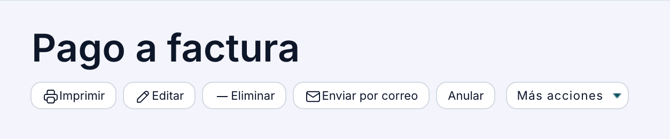
📝 Acciones
| Campo | Descripción |
|---|---|
| Imprimir | genera el comprobante físico del pago. |
| Editar | ajusta la información del cliente o cualquier otro detalle del pago. |
| Eliminar | borra el documento de manera permanente. |
| Enviar por correo | comparte el pago con tus contactos o interesados. |
| Anular | anula el pago sin eliminarlo del sistema y permite restablecerlo desde la opción Convertir a abierta. |
| Más acciones | permite adjuntar un archivo complementario al pago. |
📢 Importante:
- Si deseas exportar el listado completo de tus pagos recibos, consulta el reporte de Transacciones.
- En el listado de tus pagos recibidos también encontrarás las transferencias bancarias, si necesitas modificar alguno de estos documentos, te sugerimos eliminarlos y crearlos nuevamente.
- Solo puedes eliminar los pagos recibidos que aún no estén conciliados. 🔎 Concilia tus bancos.
¿Aún no tienes cuenta en Alegra?