En Punto de Venta puedes guardar y organizar datos de clientes para facilitar la creación de tus facturas y mantener registros claros y ordenados.
👉 Índice
- 👤 ¿Cómo crear un contacto?
- ✍ ¿Cómo editar un contacto?
- 📇 ¿Qué más puedo hacer en el menú Contactos?
- 🔄 ¿Qué hacer si tus ventas no se sincronizan con tus contactos?
👤 ¿Cómo crear un contacto?
🧾 ¿Cómo crear contactos desde el menú de Facturación?
1. Ve a Cliente > Nuevo.
2. Completa el formulario > Guardar contacto.


✏️ ¿Cómo crear contactos desde el menú de Contactos?
1. Ve a Contactos > Nuevo contacto.
2. Completa el formulario > Guardar contacto.

✍ ¿Cómo editar un contacto?
1. Ve a Contactos > Selecciona el contacto que deseas editar.
2. Modifica los datos > Guardar cambios.
📇 ¿Qué más puedo hacer en el menú Contactos?
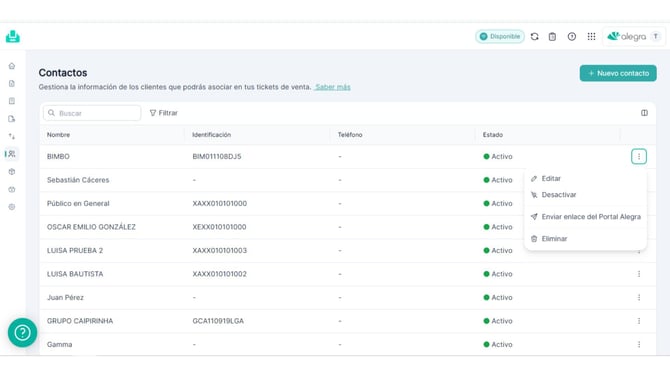
Al hacer clic en los tres puntos (⋮) a la derecha del contacto puedes:
-
Activar / Desactivar: Sirve para ocultar temporalmente un contacto que ya no usas con frecuencia, sin perder su historial ni su información. Un contacto desactivado no aparece como opción al facturar, pero puedes reactivarlo cuando lo necesites.
-
Enviar al Portal Alegra: Así puedes compartir con tu cliente un enlace de acceso al Portal Alegra, donde puede consultar sus facturas y estados de cuenta directamente, sin que tengas que enviárselos manualmente.
-
Eliminar contacto: Te permite borrar de forma definitiva un contacto que ya no necesitas. Solo puedes eliminar contactos que no tengan documentos (facturas, ventas, etc.) asociados; si los tiene, la opción disponible será desactivarlo.
- Verifica tu conexión a internet. Alegra POS necesita conexión estable para sincronizar cada venta con tu cuenta. Si la conexión se interrumpe durante la facturación, la venta queda pendiente hasta que vuelva la señal.
- Revisa que el contacto tenga completa la información obligatoria. Busca el cliente asociado a la venta y confirma que campos como identificación y nombre estén diligenciados correctamente. Un dato faltante o mal escrito puede bloquear la sincronización.
- Consulta si hay ventas pendientes por sincronizar. Alegra POS guarda en cola las ventas que no pudo sincronizar por falta de conexión y las envía automáticamente en cuanto detecta señal de internet.
- Cierra sesión y vuelve a ingresar a Alegra Punto de Venta. Si la venta sigue sin sincronizar, cierra la sesión y vuelve a entrar; esto fuerza una nueva sincronización con tu cuenta.
¿Aún no tienes cuenta en Punto de Venta?