Alegra le permite administrar las numeraciones de sus documentos para manejar la información de manera ordenada en el sistema mediante un consecutivo que se incrementa de forma automática.
Puede indicar el número a partir del cual va a elaborar su próximo ajuste de inventario, comprobante de egreso, cotización, factura de exportación, factura de venta, nota crédito, orden de compra, recibo de caja, remisión y/o tiquete de venta.
👉 Índice
- Configure la numeración para sus comprobantes.
- Configure la numeración para sus facturas de venta electrónicas.
- Configure la numeración para sus facturas de venta tradicionales.
Configure la numeración para sus comprobantes
La configuración de numeraciones es un proceso que se lleva a cabo una sola vez. Siga estos pasos:
1. Diríjase al menú “Configuración”.
2. Ubique el recuadro de “Facturación” y seleccione la opción “Numeraciones”.
3. Haga clic en el botón “Nueva numeración”.
4. Complete el formulario con la información correspondiente.
5. Finalmente, haga clic en el botón “Guardar” para conservar los cambios.
Observe:

Alegra trae configurada por defecto la numeración electrónica para facturar en el punto de venta principal, solo debe editarla para indicar el número a partir del cual va a generar su próxima factura, siguiendo estos pasos:
1. Diríjase al menú “Configuración”.
2. Ubique el recuadro de “Facturación” y seleccione la opción “Numeraciones”.
3. Elija la numeración “Principal Electrónica” y haga clic en el ícono de edición para modificarla.
4. En el campo “Número inicial” puede indicar el número a partir del cual se creará la próxima factura electrónica.
📍 Nota: si desea, puede modificar otros campos de este formulario.
5. Finalmente, haga clic en el botón “Guardar” para conservar los cambios.
Observe:

Es importante conocer que la numeración de consecutivo para sus comprobantes electrónicos se compone de 20 dígitos, de esta manera:

Si pertenece al Régimen simplificado, puede crear diferentes numeraciones para tener un mejor control de tus facturas no electrónicas. Recuerde que estas no serán emitidas ante Hacienda.
Siga estos pasos:
1. Diríjase al menú “Configuración”.
2. Ubique el recuadro de “Facturación” y seleccione la opción “Numeraciones”.
3. Haga clic en el botón “Nueva numeración”.
4. Complete el formulario con la información correspondiente.
5. Finalmente, haga clic en el botón “Guardar” para conservar los cambios.
Puede crear todas las numeraciones no electrónicas que desee. Al momento de elaborar sus facturas podrá elegir cuál numeración desea usar entre las creadas en el sistema.
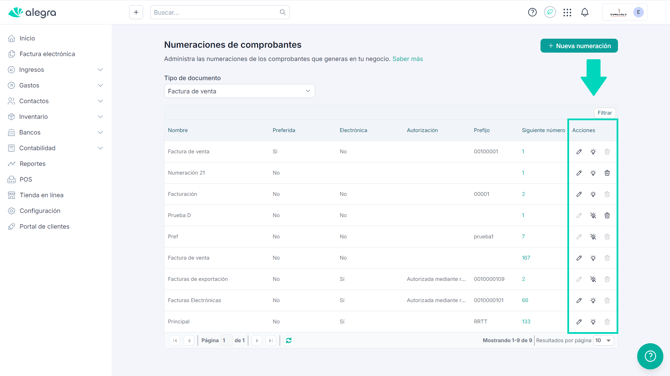
📢 Importante: si ya ha creado documentos con una numeración, no será posible eliminarla, pero podrá desactivarla.
¿Aún no tiene cuenta en Alegra?