Con el módulo de Recetas en Alegra POS Restobar puede definir los ingredientes y cantidades que componen cada plato de su menú. Cuando realiza una venta, el sistema descuenta automáticamente del inventario los insumos utilizados, dándole un control preciso de su cocina y sus costos.
📍 Disponible para planes Pro en adelante en Alegra POS Restobar.
👉 Índice
🥘 ¿Qué es una receta y para qué sirve?
Una receta es la lista de ingredientes con sus cantidades exactas que se necesitan para preparar un plato. Al asociar una receta a un ítem de venta:
- El inventario de cada ingrediente se descuenta automáticamente al vender el plato, según la unidad de medida configurada en la receta.
- Puede ver el costo real de cada preparación basado en el costo promedio de los ingredientes.
- Reduce el desperdicio y mantiene un mejor control de su cocina.
💡 AlegraTip: Configure las recetas de sus platos más vendidos para tener siempre el costo y el inventario al día sin hacer cálculos manuales.
🧂 ¿Cómo crear sus ingredientes?
Antes de crear una receta, debe tener los ingredientes registrados como productos de inventario en Alegra POS Restobar.
1. Diríjase a Menú e inventario > Nuevo producto.
2. Cree cada ingrediente como un producto de inventario con su unidad de medida y stock inicial.
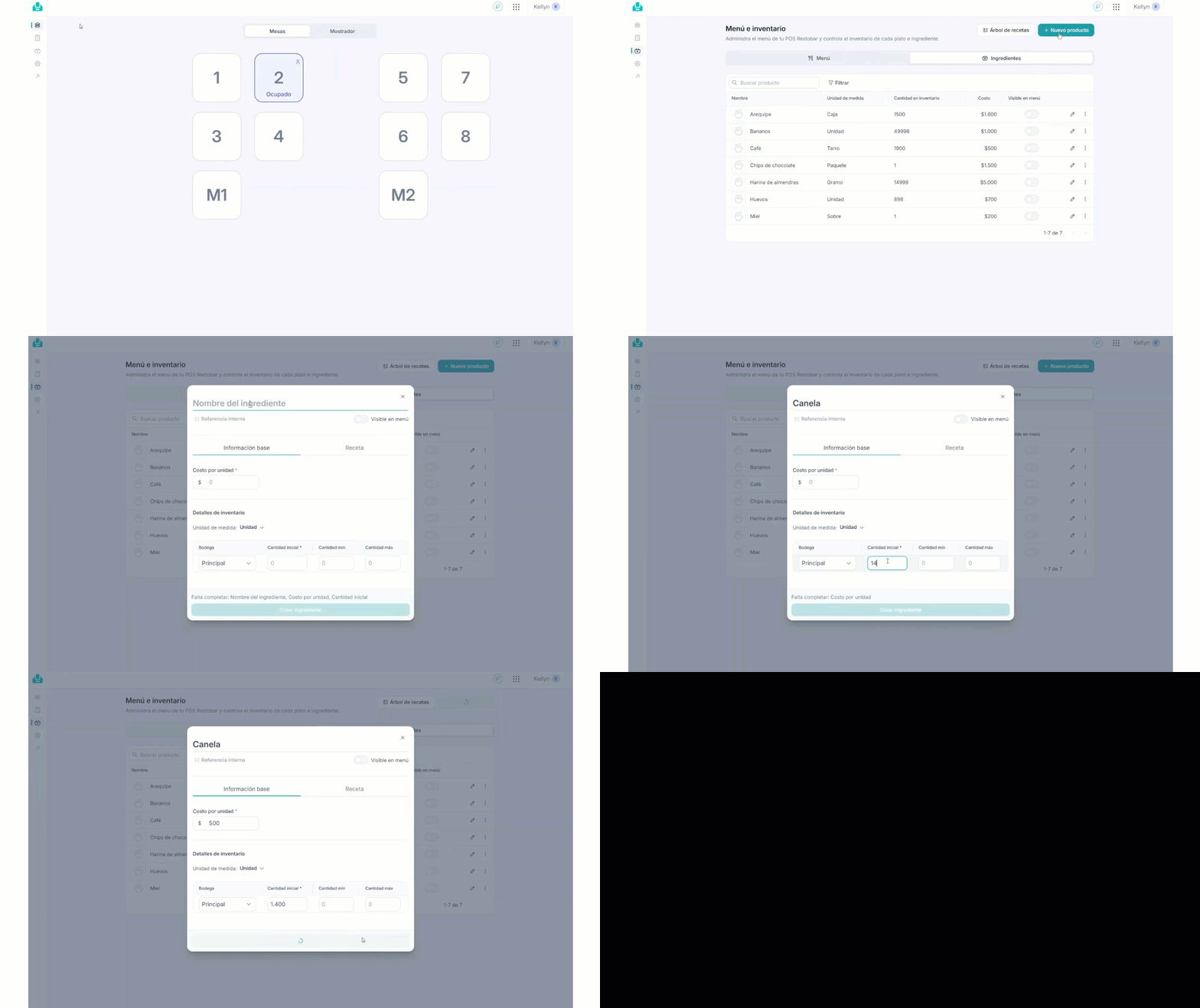
📢 Importante: No puede crear una receta sin tener los ingredientes previamente registrados. Si intenta agregar un ingrediente que no existe, deberá crearlo primero.
💡 AlegraTip: Para que el sistema le alerte cuando un ingrediente se acaba, asegúrese de que la opción "Permitir venta en negativo" esté desactivada en cada ingrediente. Así, cuando el stock llega a cero, recibirá una alerta antes de seguir vendiendo.

➕ ¿Cómo crear una receta?
1. Diríjase a Menú e inventario > Nuevo producto > Ingrediente > Receta.
2. Agregue los ingredientes uno por uno:
- Busque el ingrediente en el campo de búsqueda.
- Indique la cantidad que se usa por preparación.
3. Haga clic en Crear ingrediente.
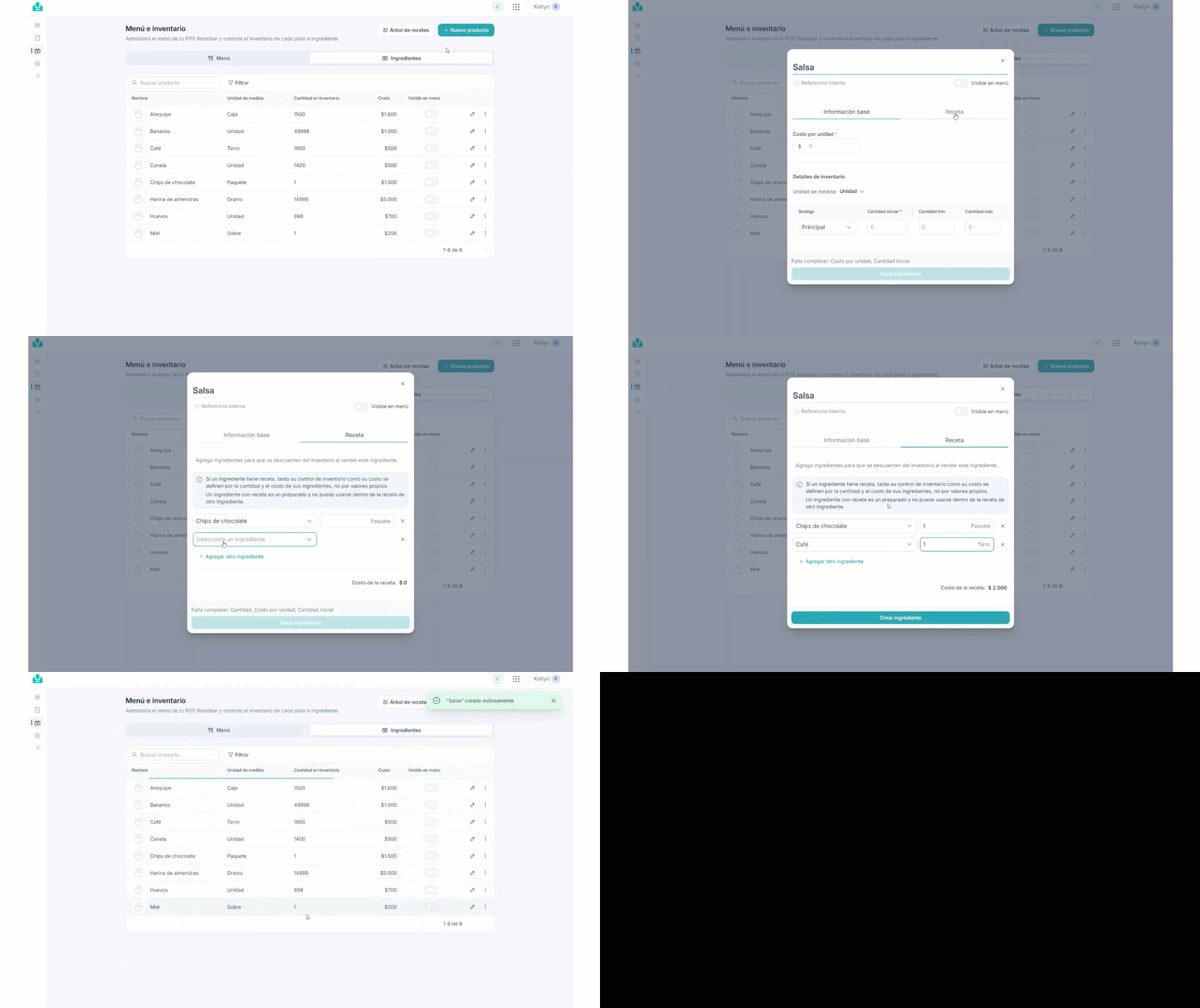
📢 Importante: El costo del plato se calcula automáticamente usando el costo promedio de cada ingrediente registrado en su inventario.
✏️ ¿Cómo editar o eliminar una receta?
Editar
-
Diríjase a Menú e inventario y ubique la receta que desea modificar.
-
Haga clic en el ícono ✏️.
-
Modifique los ingredientes o cantidades y haga clic en Guardar.
Eliminar
-
Ubique la receta en el listado y haga clic en el ícono 🗑️.
-
Confirme la acción.
📍 Eliminar una receta no elimina el producto ni los ingredientes — solo deja de existir la asociación entre ellos.
📦 ¿Cómo afecta la receta al inventario?
Cada vez que vende un plato con receta configurada, Alegra descuenta automáticamente del inventario las cantidades definidas, según la unidad de medida configurada en cada ingrediente de la receta.
Ejemplo: Si la receta de una "Pizza Margarita" lleva 200g de harina + 100g de mozzarella + 50g de salsa de tomate, al vender una pizza Alegra descuenta exactamente esas cantidades del inventario de insumos.
El costo del plato se calcula usando el costo promedio de cada ingrediente — así siempre tiene el costo real actualizado, aunque el precio de sus insumos varíe.
📍Si el stock de un ingrediente llega a cero y tiene la opción "venta en negativo" desactivada, Alegra le mostrará una alerta para que no siga vendiendo sin insumos disponibles.
¿Aún no tiene cuenta en Alegra POS?