Con la integración nativa entre Google Sheets y Alegra automatizas la creación de comprobantes e-NCF a partir de las filas de una hoja de cálculo, sin Zapier ni herramientas externas. Cada fila se convierte en un e-NCF emitido ante la DGII y el estado de la sincronización queda registrado en la misma hoja.
👉 Índice
⚙️ ¿Qué necesitas antes de empezar?
Antes de iniciar la conexión, verifica que cumplas con lo siguiente:
- Una cuenta activa en Alegra con plan Pro, Plus o Premium (Bronce, Plata, Oro o Diamante) o Demo (15 días gratis) de Alegra Contabilidad.
- Una cuenta de Google con acceso a Google Drive y permisos para autorizar aplicaciones.
- El archivo de Google Sheets donde están (o estarán) las filas que se convertirán en e-NCF.
- Tu cuenta de Alegra habilitada como facturador electrónico ante la DGII y la numeración vigente.
- Los contactos de tus clientes ya creados en Alegra. La integración los identifica por número de documento; si no encuentra coincidencia, el comprobante e-NCF se emite a nombre de "Consumidor final".
- El cliente debe tener RNC o cédula registrados en Alegra.
📍 Notas
-
Si actualmente usas Zapier para conectar Google Sheets con Alegra, con la integración nativa ya no lo necesitas. Pausa o desactiva esa conexión para evitar e-NCF duplicadas.
- La integración procesa hasta 10.000 filas por operación.

🔗 ¿Cómo conectar tu cuenta y configurar la integración?
La activación tiene cuatro momentos: conectar Google, vincular el archivo, seleccionar columnas y configurar la facturación.
-
🛒 Conecta tu cuenta de Google
1. Ve a Configuración > Integraciones > Ubica Google Sheets (identificada con el ícono de Alegra) y haz clic en ella.
2. En la pestaña Configuración > haz clic en Conectar con Google. Luego, selecciona la cuenta de Google con la que vas a trabajar y otorga los permisos solicitados.
3. Cuando regreses a Alegra verás una notificación de autorización exitosa.
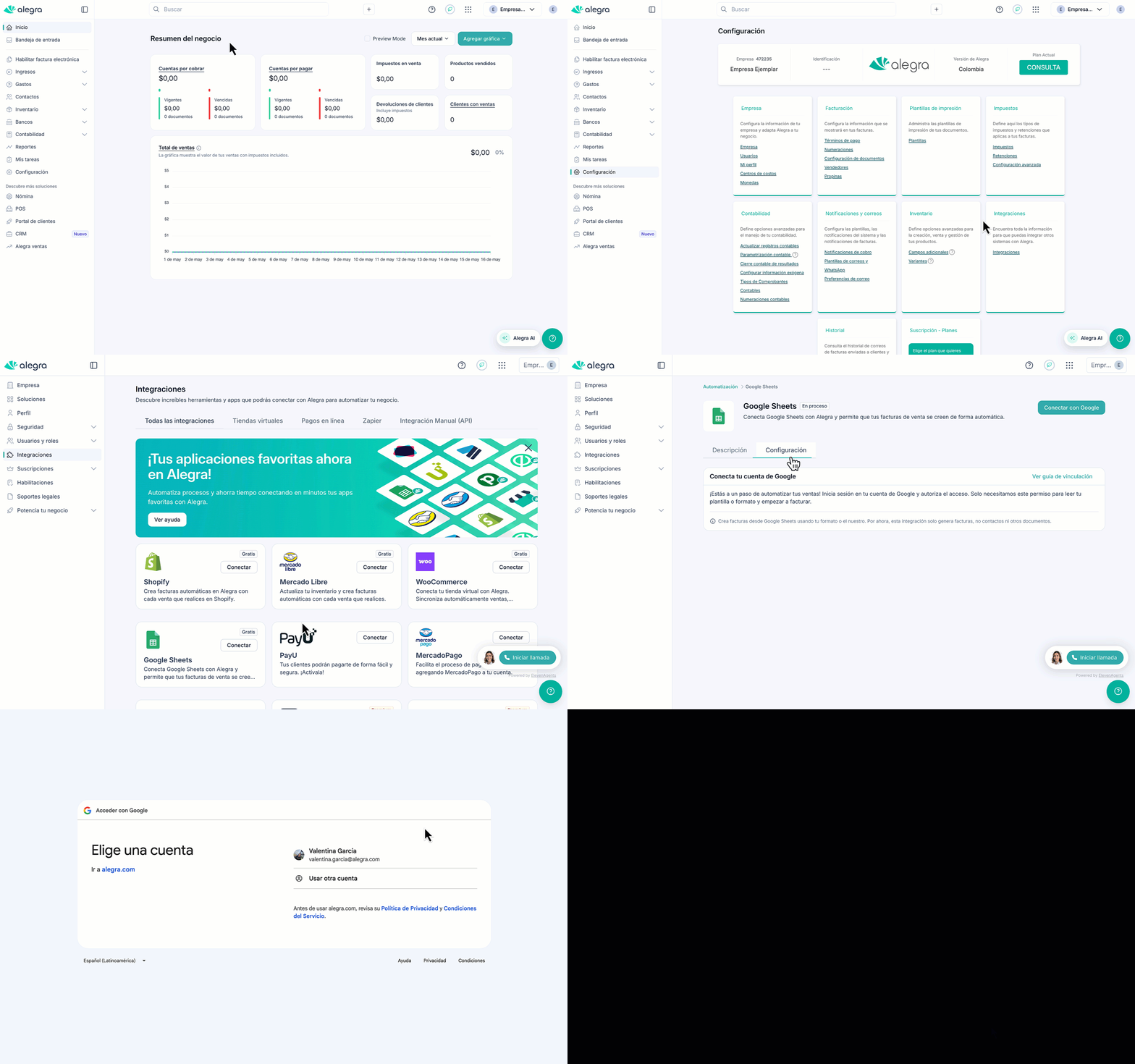
📢 Importante: No cierres la ventana original de Alegra durante la autenticación con Google. El flujo continúa allí cuando termines de autorizar.
📍 Sobre tus datos y el uso de la integración: Al conectar tu cuenta de Google, autorizas a Alegra a leer y escribir únicamente en el archivo de Google Sheets que selecciones durante la configuración. Alegra no accede a otros archivos de tu Google Drive ni a tu correo electrónico. El tratamiento de tu información se rige por la Política de privacidad de Alegra y el uso de la integración por los Términos y condiciones de Alegra.
-
📂 Vincula el archivo de Google Sheets
1. En la pantalla de configuración haz clic en Agregar archivo. Tienes dos opciones:
- Usar una plantilla prediseñada: Alegra la crea directamente en tu Unidad de Google Drive con la estructura de columnas correctas para empezar.
- Seleccionar un archivo existente desde tu Google Drive.
2. Al elegir Agregar un archivo se abre el explorador de Google Drive asociado a la cuenta autenticada.
3. Selecciona el archivo y luego la hoja específica dentro del archivo que se usará para la integración.
💡 AlegraTip: Si es tu primera integración, usa la plantilla prediseñada: Alegra la crea en tu Google Drive con los encabezados correctos y reduce el trabajo de vinculación del siguiente paso.
-
🔀 Vincula las columnas con los campos de Alegra
Una vez seleccionado el archivo, Alegra procesa la información y propone automáticamente un vínculo entre las columnas del Sheets y los campos de los comprobantes e-NCF.
-
Revisa la vinculación automática. Las columnas que el sistema no pudo identificar aparecen con un indicador de advertencia.
-
Para esas columnas, usa las listas desplegables para asignar manualmente el campo de Alegra correspondiente.
-
Cuando todos los campos obligatorios estén vinculados, haz clic en Guardar y continuar.
📢 Importante
Cada campo de Alegra solo puede asignarse una vez a una columna del Sheets.
No podrás avanzar hasta que todos los campos obligatorios estén vinculados correctamente.
Este paso define cómo se interpreta cada fila para crear el e-NCF, así que revísalo con calma.
-
💰 Configura la facturación
Después de la vinculación, define los parámetros con los que se emitirán las facturas.
1. Selecciona la Numeración de los comprobantes.
2. Selecciona la Cuenta bancaria > Define el Método de pago y la Forma de pago que aplicarán por defecto.
3. Haz clic en Guardar y continuar.
Observa:
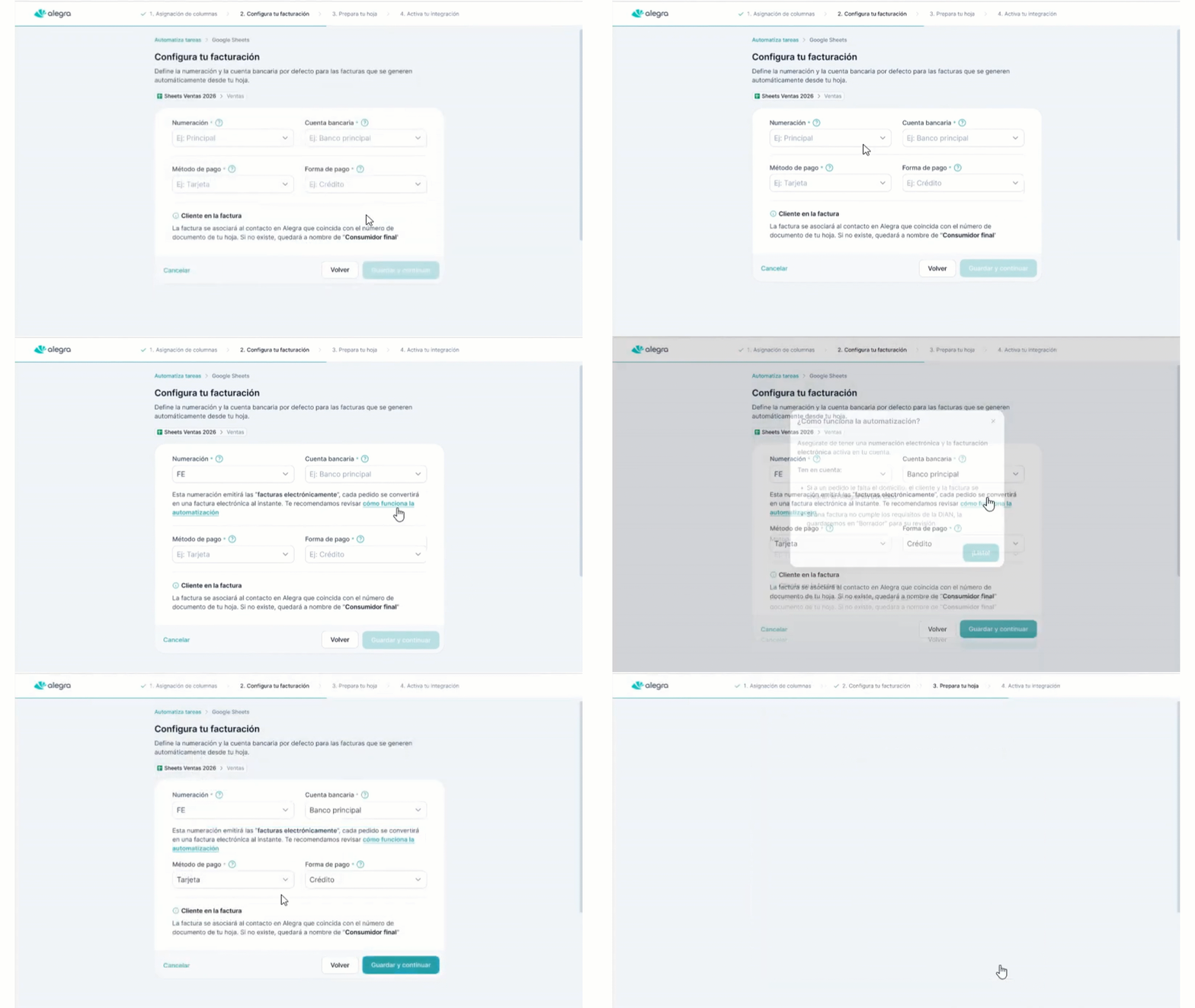
📍 La integración no crea clientes automáticamente. Los comprobantes se asocian al contacto existente cuyo número de documento coincida con el de la fila del Sheets. Si no hay coincidencia, el e-NCF se emite a nombre de "Consumidor final".
🚀 ¿Cómo activar la integración y monitorear la sincronización?
✅ Activar la integración
Antes de activar, Alegra agrega dos columnas de control al archivo de Google Sheets:
| Columna | Para qué sirve |
|---|---|
| Estado | Muestra el resultado de la sincronización de cada fila (procesada, error, pendiente). |
| Emitir | Define si la fila debe convertirse en comprobant e-NCF. Solo se procesan las filas marcadas. |
-
Si el archivo ya tiene filas, decide si quieres mantenerlas o limpiarlas antes de continuar. Las filas con la casilla Emitir marcada se procesarán para crear comprobantes e-NCF.
-
Haz clic en Activar integración.
-
La integración cambia su estado a Conectada y se inicia la sincronización.
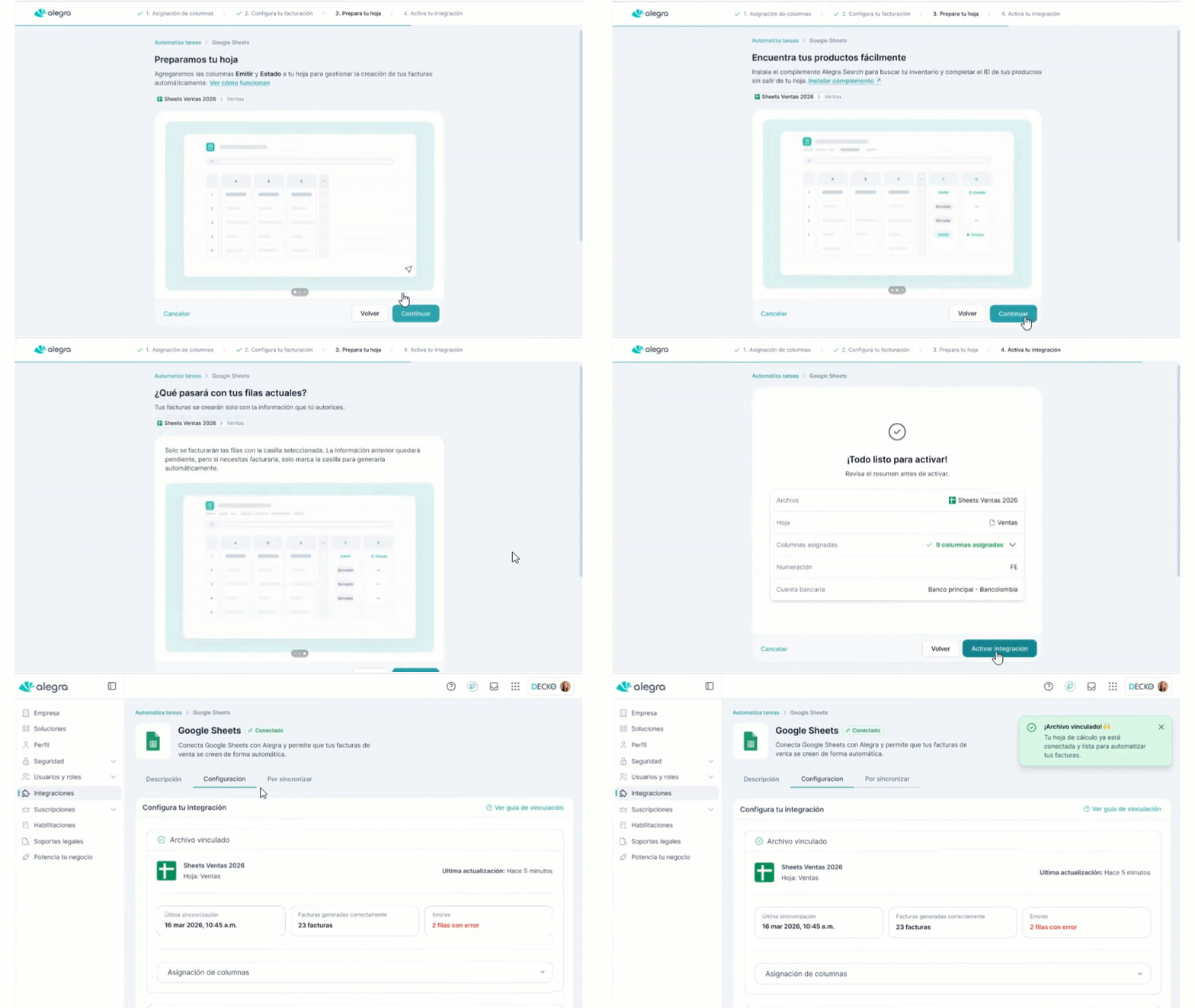
💡 AlegraTip: Si vas a empezar desde cero, deja la columna Emitir desmarcada mientras pruebas. Marca solo las filas que quieras facturar para validar el flujo antes de procesar todo el archivo.
-
📝 ¿Cómo llenar una fila y emitir un comprobante?
Una vez activa la integración, el archivo de Google Sheets ya tiene las columnas de control listas. Así se crea un comprobante e-NCF desde la hoja:
-
Abre el archivo de Google Sheets vinculado a la integración.
-
En una fila nueva, completa los datos del comprobante en las columnas correspondientes a la selección que configuraste: cliente (número de documento), producto, cantidad, precio, y demás campos requeridos.
-
En la columna Emitir, marca la casilla de esa fila.
-
Alegra procesa la fila automáticamente y emite el e-NCF. La columna Estado se actualiza con el resultado: ✅ procesada, ⚠️ error o ⏳ pendiente.
📍 Notas
-
Solo las filas con la casilla Emitir marcada se convierten en e-NCF. Las filas sin marcar se ignoran en la sincronización.
- Una fila ya procesada no se vuelve a emitir aunque la vuelvas a marcar. Copiar una fila a otra fila o a otro archivo puede generar un comprobante duplicado.
💡 AlegraTip: Completa primero todas las celdas de la fila y marca Emitir al final, cuando los datos estén listos, para evitar que la fila se procese con información incompleta.
-
📊 Monitorea la sincronización y resuelve errores
Cuando la integración está activa, Alegra habilita un panel de gestión con la información clave de la sincronización. Desde ese panel puedes consultar:
- Última sincronización ejecutada.
- Registros procesados correctamente.
- Errores detectados durante la emisión.
- e-NCF pendientes por emitir.
Si una fila no se sincroniza, puedes:
-
Abrir el detalle del error para ver qué falló (datos faltantes, contacto inexistente, vinculación incorrecto).
-
Corregir la información directamente en el archivo de Google Sheets.
-
Hacer clic en Reintentar para volver a procesar la fila.
-
También puedes emitir manualmente e-NCF que aún estén pendientes desde el mismo panel.
💡 AlegraTip: Los errores más comunes suelen ser número de documento del contacto inexistente o producto sin clave configurada. Corrígelos en el Sheets y reintenta sin tener que rehacer la configuración.
📍 Nota
-
Si ya existe un comprobante o Alegra no puede confirmar el resultado de una creación, la fila puede detenerse en el estado Revisar en Alegra. No crees otra fila para eludir ese estado — revisa directamente en Alegra qué pasó con el comprobante.
- Los e-NCF de República Dominicana pueden tardar más en completarse porque la DGII responde después del envío. El estado de la fila se actualiza cuando la DGII confirma.
⏸️ ¿Cómo pausar, reanudar o desactivar la integración?
Desde el panel principal de la integración puedes controlar su estado:
- Pausar → detiene temporalmente la sincronización. Alegra muestra un modal de confirmación antes de ejecutar la acción y conserva toda la configuración.
- Reanudar → reactiva una integración pausada y retoma la sincronización desde donde quedó.
- Desactivar → elimina por completo la conexión.
📢 Importante: Si desactivas la integración y luego quieres volver a usarla, debes configurar todo nuevamente desde cero: vinculación, autorización de Google, archivo y facturación.
💬 Preguntas frecuentes
-
¿El comprobante emitido desde Google Sheets es válido ante la DGII? Sí. Si tu cuenta está habilitada como facturador electrónico y configuraste una numeración de factura electrónica, el comprobante e-NCF emitido desde Google Sheets cumple con los requisitos de la DGII y obtiene su NCF.
-
¿La integración crea clientes nuevos en Alegra? No. En esta versión la integración no crea clientes automáticamente. Los contactos deben existir previamente en Alegra y la integración los identifica por número de documento. Si no hay coincidencia, el comprobante se emite a nombre de "Consumidor final".
-
¿Cómo controlo qué filas se convierten en e-NCF? A través de la columna Emitir que Alegra agrega al archivo. Solo las filas marcadas en esa columna se procesan; las demás se ignoran.
-
¿Cuántos archivos y hojas puedo conectar? En esta versión, la integración soporta un único archivo y una única hoja por cuenta.
-
¿Qué pasa si pauso o desactivo la integración? Si pausas, la sincronización se detiene pero la configuración se conserva y puedes reanudar cuando quieras. Si desactivas, se elimina la conexión por completo y deberás reconfigurarla desde cero para volver a usarla.
-
¿Sigo necesitando Zapier? No. La integración es nativa: conectas tu Google Sheets directamente desde Alegra, sin herramientas intermedias ni costos adicionales.
-
¿A qué información de mi cuenta de Google accede Alegra? Solo al archivo de Google Sheets que vinculas durante la configuración. Alegra no accede a otros archivos de tu Google Drive, ni a tu correo, ni a tus contactos de Google. Puedes consultar el detalle en nuestra Política de privacidad y revocar el acceso cuando quieras desde la configuración de tu cuenta Google o desactivando la integración en Alegra.
-
¿Dónde puedo consultar los términos y condiciones de la integración? El uso de la integración se rige por los Términos y condiciones de Alegra y por la Política de privacidad de Alegra.
📢 Importante: La integración para República Dominicana solo incluye contado y crédito. No incluye complemento de pago, facturas de exportación ni otras condiciones de venta.
¿Aún no tienes cuenta en Alegra?