La retención es el recaudo y pago anticipado de un impuesto que realiza un agente retenedor designado por el ente fiscal.
👉 Índice
-
🔄 ¿Cómo cambiar las retenciones aplicadas a un documento existente?
- 📌 ¿Cómo aplicar retenciones a tus documentos?
📋 ¿Cómo crear una retención de ISR con el concepto del IR-17?
🌎 ¿Qué tasas aplican a pagos al exterior y a países con convenio?
👉 ¿Cómo crear nuevas retenciones?
1. Ve a Configuración > Impuestos > Retenciones > Nueva retención.
3. Completa el formulario:
- Nombre de la retención: para identificarla fácilmente.
- Porcentaje: ingresa el valor de la retención.
- Tipo de retención: selecciona a qué corresponde (ej. compras, ITBIS, fuente).
- Descripción: opcional.
- Configuración contable: selecciona las cuentas contables.
4. Haz clic en Guardar.
Observa:

🔴 ¿Cómo configurar la retención del 15% por pagos al exterior — Ley 30-26?
Desde el 18 de junio de 2026, la Ley 30-26 redujo la retención de ISR sobre pagos al exterior por concepto de licencias de software, publicidad digital y almacenamiento de datos del 27% al 15%.
Si tu empresa paga mensualmente herramientas como Google Workspace, Adobe, Meta Ads o AWS a un proveedor extranjero, debes configurar esta retención en Alegra y aplicarla en cada pago.
📢 Importante: Esta retención aplica exclusivamente en transacciones empresa dominicana → proveedor extranjero. No aplica a suscripciones personales de ciudadanos a plataformas digitales.
¿A qué pagos aplica el 15%?
- Licencias de software: uso periódico de herramientas como Google Workspace o Adobe.
- Publicidad digital: pauta en plataformas como Meta Ads.
- Almacenamiento de datos: servicios de nube como AWS.
💡 AlegraTip: Aunque el proveedor extranjero te emita la factura por el monto completo, legalmente debes retener el 15% y pagarlo a la DGII. Al proveedor le pagas solo el 85% del valor. Coordina esto con tu asesor fiscal para el manejo de la diferencia.

✏️ ¿Cómo editar retenciones creadas?
1. Dirígete al menú Configuración > Impuestos > Retenciones.
2. Selecciona la retención y haz clic en Editar.
3. Modifica los datos o cambia las cuentas contables.
4. Haz clic en Guardar.
📍 Nota
-
Si la retención ya tiene movimientos, solo podrás modificar su configuración contable.
-
Podrás desactivarla o eliminarla siempre que no tenga movimientos asociados.
Observa:

🔄 ¿Cómo cambiar las retenciones aplicadas a un documento existente?
Si ya aplicaste una retención en un documento y necesitas modificarla, el procedimiento depende del estado y el tipo de documento.
-
📄 Factura de venta o proveedor en borrador
-
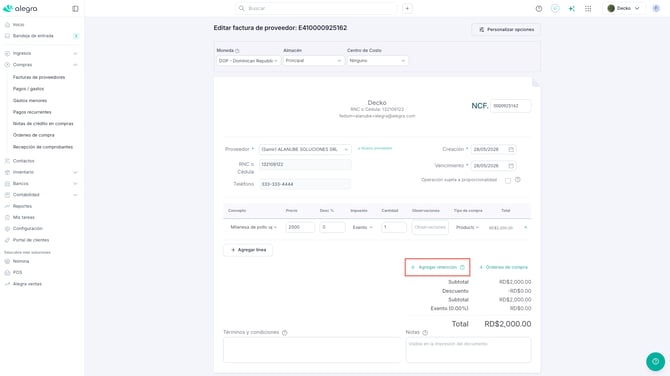
Ve a Ingresos o Gastos > Busca la factura > Haz clic en Editar.
- En Retenciones, puedes:
- Agregar una nueva retención.
- Quitar una retención existente (🗑️).
- Cambiar el valor si es editable
-
Haz clic en Guardar.
-
✅ e-CF ya enviado a la DGII
Una vez aprobado el e-CF por la DGII, no puedes modificar las retenciones directamente:
-
- Si la retención fue incorrecta, emite una nota de crédito (E-34) que anule el e-CF original y crea uno nuevo con las retenciones correctas.
🔗 ¿Cómo crear notas de crédito en Alegra? - República Dominicana - Si solo necesitas ajustar el valor, usa una nota de débito (E-33) o una nota de crédito (E-34) según corresponda.
- Si la retención fue incorrecta, emite una nota de crédito (E-34) que anule el e-CF original y crea uno nuevo con las retenciones correctas.
-
💲 Pago recibido con retenciones
-
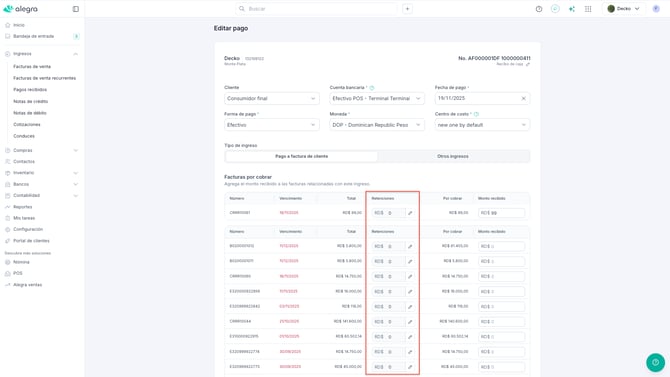
Ve a Ingresos > Pagos recibidos > Busca el pago > Haz clic en Editar.
-
En Facturas por cobrar, ubica Retenciones > haz clic en ✏️.
-
Modifica las retenciones > Guardar.
📍 Los cambios en retenciones de pagos se reflejan automáticamente en tus Formatos 606 (compras) y 607 (ventas) del período correspondiente, así que conviene hacerlos antes de generar el reporte.
-
📄 e-CF de compras (E-41) con retenciones aplicadas
- Retención incluida en el e-CF al enviarlo a la DGII (ISR, ITBIS retenido): no se puede modificar. Debes emitir una nota de crédito o débito de ajuste según corresponda.
- Retención agregada después del envío a la DGII (sobre el gasto registrado en Alegra): ve a Más acciones > Editar retenciones.
💡 AlegraTip: Revisa siempre las retenciones antes de enviar un e-CF a la DGII. Corregirlas después requiere documentos adicionales y puede afectar los Formatos 606 y 607 del mes.
📌 ¿Cómo aplicar retenciones a tus documentos?
Retención en la factura de proveedor
1. Crea una factura de proveedor.
2. Luego, ubica Más acciones → Editar retenciones.
Observa:

📍 Ten en cuenta
-
Solo podrás hacerlo si la factura no está pagada en su totalidad.
-
El asiento contable de la retención quedará en la factura de proveedor, con la fecha de la factura.
-
En el detalle de la factura se mostrará el nombre de la retención aplicada.
Retención desde el pago
Si prefieres aplicar la retención al momento del pago:
1. Ve a Gastos → Pagos / gastos.
2. Crea un nuevo pago y asócialo a la factura.
3. Haz clic en Agregar retención y selecciona la que corresponda.
4. Guarda el pago.
Observa:

📍 Ten en cuenta
-
Una vez añadida desde el pago, la factura ya no mostrará la opción de Editar retenciones.
-
La retención quedará registrada en el asiento contable del pago, con la fecha del pago, no la de la factura.
Retenciones en documentos E41
-
Solo pueden aplicarse en la creación del documento.
-
Quedan registradas con la fecha del documento.
-
No se pueden editar después de emitidas.
🧾 ¿Qué cambia con el tipo único de retención de ISR?
Con la segunda entrega de la Ley 30-26, el ISR dejó de configurarse como una retención por cada porcentaje: ahora creas una sola retención de tipo ISR y el porcentaje lo determina el concepto del IR-17 que selecciones.
Ese concepto es el que usa el reporte IR-17 para ubicar cada retención con su tasa, así que conviene elegirlo con cuidado desde el principio.
📍 El concepto del IR-17 lo define la DGII según la naturaleza de la renta. Si tu operación no encaja en ninguno de los 24 conceptos disponibles, confírmalo con tu asesor fiscal antes de crear la retención.
💡 AlegraTip: si ya tenías retenciones de ISR creadas con el modelo anterior, revísalas antes de aplicarlas en un documento nuevo: la tasa que vale es la del concepto vigente.
📋 ¿Cómo crear una retención de ISR con el concepto del IR-17?
1. Ve a Configuración > Impuestos > Retenciones > Nueva retención.
2. Escribe el nombre de la retención y selecciona el tipo de retención ISR.
3. Selecciona el concepto del IR-17 que corresponde a la operación.
4. Revisa el porcentaje que Alegra completa de forma automática según el concepto.
5. Haz clic en Guardar.
Observa:
VIDEO
📍 El porcentaje que propone Alegra corresponde al concepto del IR-17 elegido. Revísalo antes de guardar: es la tasa con la que se calcula la retención en el documento y la que queda reportada en el IR-17.
🌎 ¿Qué tasas aplican a pagos al exterior y a países con convenio?
Cada concepto del IR-17 trae su propia tasa. En pagos al exterior conviven el 15% que fijó la Ley 30-26 para tres conceptos y las tasas de los demás conceptos del formulario:
| Concepto | Tasa | Cuándo aplica |
|---|---|---|
| Licencias de software | 15% | Uso periódico de software de un proveedor extranjero (Ley 30-26, Arts. 21 y 22). |
| Publicidad digital | 15% | Pauta y servicios de publicidad contratados con un proveedor extranjero. |
| Almacenamiento de datos | 15% | Servicios de nube y almacenamiento contratados en el exterior. |
| Renta de país con convenio (R9C) | Según el convenio | La tasa depende de las disposiciones del convenio y del tipo de renta. |
1. En la retención, selecciona el concepto del país con convenio (R9C) que corresponda al tipo de renta.
2. Antes de guardar, confirma la tasa con una Consulta Técnica a la DGII: el porcentaje no está fijado en la ley, depende del convenio.
📍 El 15% aplica solo en operaciones empresa dominicana → proveedor extranjero. No aplica a suscripciones personales (streaming, apps móviles) ni a la compra definitiva de software, donde se transfiere la propiedad.
📢 Importante: aunque el proveedor extranjero te facture el monto completo, la obligación de retener es tuya: retienes el 15%, lo pagas a la DGII y le transfieres al proveedor el 85%.
📎 Formulario oficial DGII para consultas técnicas. El detalle del anexo R9C está en ¿Qué es el reporte IR-17 en Alegra?
🧮 ¿Cómo sugiere Alegra la retención vigente en el E41?
Cuando emites un comprobante electrónico de compras (E-41), Alegra detecta la retención vigente y la aplica según el tipo de compra que selecciones.
1. Emite el E-41 y en Tipo de compra selecciona Producto, Servicio técnico o Servicio profesional.
2. Verifica la retención sugerida en el comprobante antes de emitirlo: esa selección es la que determina la tasa que Alegra aplica.
3. Confirma el monto y envía el e-CF a la DGII.
📍 La retención incluida en el E-41 no se puede modificar después del envío a la DGII. Si necesitas corregirla, revisa ¿Cómo cambiar las retenciones aplicadas a un documento existente?
💡 AlegraTip: las retenciones del E-41 quedan registradas en tu Formato 606 del período. Revísalas antes de cerrar el mes.
¿Aún no tienes cuenta en Alegra?