
Ejemplo: La empresa Ejemplar necesita registrar en Alegra las facturas que soportan la compra de su inventario y gastos donde se define la información de su proveedor y además se describen los productos o servicios comprados, su valor y condiciones de pago.
En Alegra debemos crear primero configurar la numeración de los comprobantes NCF siguiendo las siguiente ruta:
1. Haz clic en la opción “Configuración” ubicada en el menú principal.
2. En el recuadro "Facturación" haz clic en la opción "Numeraciones".
3. Haz clic en el botón "Nueva numeración".
4. Selecciona en el desplegable "Tipo de documento" la opción de "Factura de venta".
5. Luego en el desplegable de "Tipo" selecciona “Crédito Fiscal”.
6. Ingresa un nombre que te ayude a identificar la numeración, por ejemplo: Crédito fiscal.
7. Ingresa el número inicial: Debe iniciar con un número distinto a 0 y solo debes colocar la secuencia, ejemplo: si tu numeración es B0100000125, debes solo colocar '125', ya que los 0 los completa el sistema de forma automática.
El número final es un campo informativo para identificar el último número de factura que puede utilizar una sucursal con esa numeración.
8. Coloca la fecha de vencimiento: Es la fecha límite de validez fiscal autorizada por la DGII para usar esta secuencia.
9. Si marcas la opción "Preferida", esta numeración será seleccionada por defecto cuando vayas a crear un documento nuevo, pero puedes elegir la que desees usar.
10. Indica el nombre de la sucursal donde vas a usar esta numeración.
11. Finaliza haciendo clic en el botón "Guardar"
Así:
Este proceso de configuración de la numeración de los comprobantes NCF debemos realizarlo solo una vez. Podemos encontrar las demás numeraciones creadas en la parte superior cuando realices una factura y podremos seleccionar la numeración a utilizar de las siguiente forma:
En el siguiente artículo también podemos encontrar como crear las numeraciones NCF para diferentes sucursales o establecimientos a su sede principal.
Para registrar tus NCF de comprobante de compras podemos seguir los siguientes pasos:
1. Haz clic en el menú "Gastos".
2. Elige la opción "Facturas de proveedores"
3. Haz clic en el botón "Nueva factura de proveedor"
4. Completa los datos del formulario, puedes ver su explicación más adelante.
5. Marca la opción “Asignar NCF comprobante de compra” para registrar compras informales.
6. Haz clic en el botón "Guardar".
Así:
Completa el formulario con la siguiente información:
- Contacto: elige entre tus contactos el nombre del proveedor que emite la factura.
- Moneda: elige la moneda con la que quieres registrar la factura de compra.
- Asignar NCF comprobante de compra: activa esta opción para registrar compras informales y diligencia la información del comprobante fiscal. Al seleccionar esta opción el sistema asigna la numeración que se ha configurado para proveedores informales.
- Fecha: se refiere a la fecha de emisión de la factura.
- Vencimiento: se refiere a la fecha tope para pagar la factura.
- Almacén: elige en qué almacén deseas registrar el producto comprado.
- Operación sujeta a proporcionalidad: activa esta opción para considerar el ITBIS en la proporcionalidad de tus reportes. Ver más.
- Centro de costos: elige el centro de costos al que deseas cargar el gasto. Ver más.
- Concepto: si es compra de inventario selecciona el ítem que estás comprando para comercializar. Si la compra es por otro motivo selecciona la cuenta contable correspondiente como "papelería", "servicios públicos", entre otros. Puedes agregar cuantos ítems o cuentas desees solo debes hacer clic en "agregar línea".
- Precio: costo del producto o servicio comprado.
- Desc %: si tu proveedor te otorgó algún descuento puedes utilizar este campo para registrarlo.
- Impuesto: se refiere al impuesto asociado en la factura.
- Cantidad: selecciona la cantidad de productos que estás comprando.
- Observaciones: agrega de forma opcional información adicional.
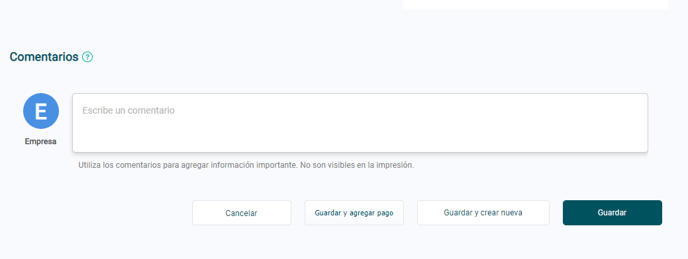
- Comentarios: agrega información importante, que no será visible en la impresión
Nota: En caso de aplicar retenciones podemos realizarlo haciendo clic en “Aplicar retenciones” lo encuentras dentro del documento que estás seleccionando el tipo de retención que aplican.
Imagen
Al momento de guardar la factura de compra, en la parte inferior del formulario también cuentas con varias opciones como:
- Cancelar: para cancelar el registro de la compra.
- Guardar y agregar pago: esta opción te permite guardar la factura y abre el formulario para registrar el pago de la misma.
- Guardar y crear nueva: esta opción te permite guardar el comprobante y abre el formulario para que registres una nueva.
- Guardar: utiliza esta opción para simplemente guardar el registro de la factura.
Podemos utilizar el botón “Crear nuevo contacto”, para realizar la creación de uno nuevo diligenciando la información solicitada en el formulario, este proceso nos ayuda a agilizar el proceso de creación de la factura de compra.
Imagen
Exporta tus Facturas de compra
Alegra te permite exportar a Excel las facturas de proveedores. Desde el menú "Compras", en la opción "Facturas de proveedor" verás el vínculo de "Exportar". Puedes generar el exportable seleccionado un período de tiempo específico.