Desde el módulo de Empleados en Alegra Nómina puedes descargar el listado completo de tus trabajadores en Excel, PDF o CSV. Elige los campos que necesitas, filtra por estado y ten toda la información lista para consultar, compartir o usar en otros sistemas.
📍 Este reporte exporta los datos maestros del empleado (identificación, contrato, datos salariales). No incluye datos de liquidación, novedades ni pagos.
👉 Índice
🔌 ¿Cómo generar el reporte de empleados?
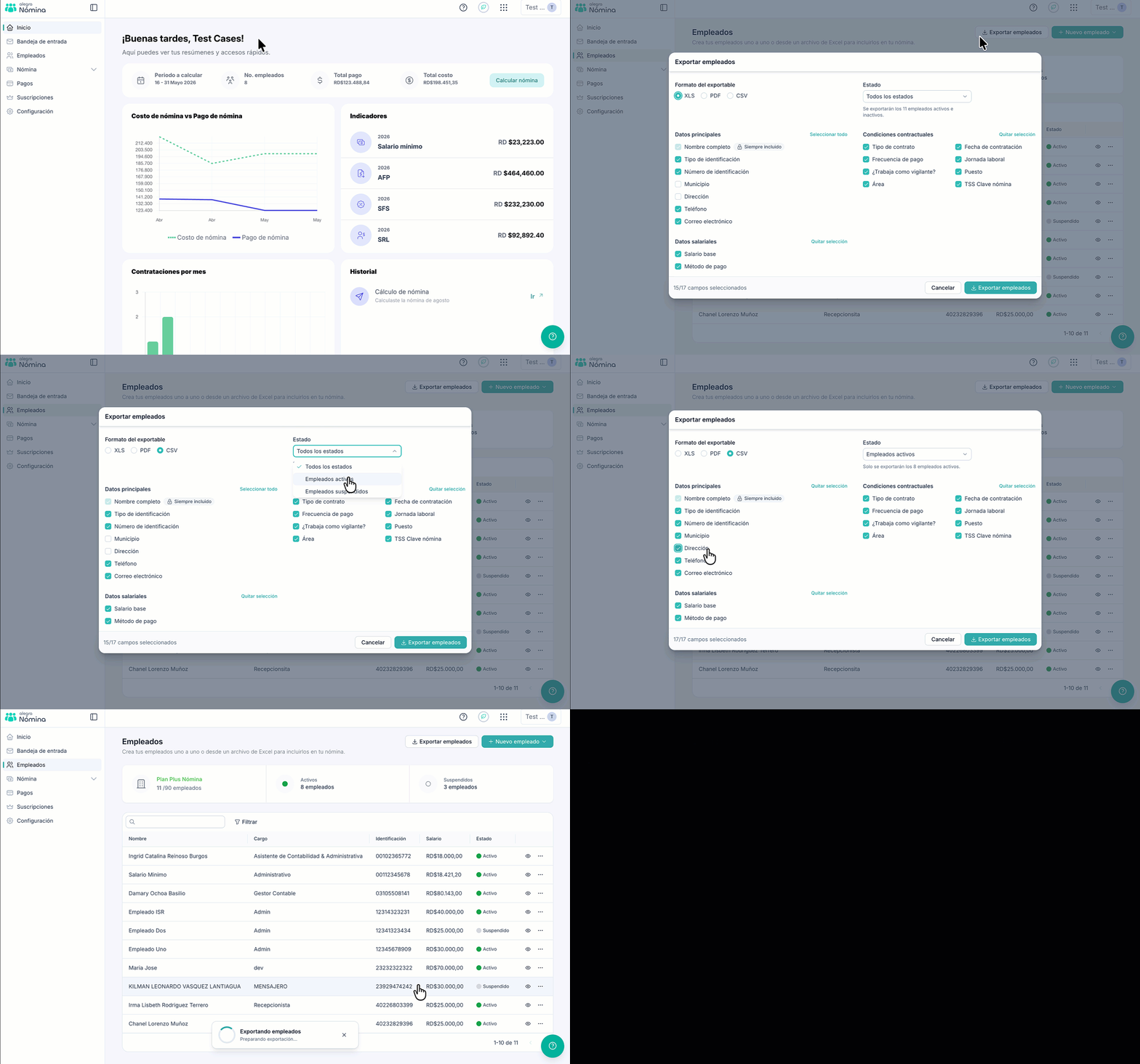
1. Ve al menú Empleados > Haz clic en el botón Exportar empleados > Selecciona el formato del archivo a descargar: XLS (Excel), PDF o CSV.
2. Selecciona el estado de los empleados a incluir:
- Todos los estados — activos e inactivos.
- Activos — solo empleados activos.
- Inactivos — solo empleados inactivos.
3. Selecciona los campos que quieres incluir en el reporte. Están agrupados por categorías — puedes usar "Seleccionar todo" / "Quitar todo" en cada grupo para agilizar la selección.
📍 El campo Nombre siempre está incluido y no puede desmarcarse — siempre es la primera columna del reporte.
4. Haz clic en Descargar reporte. Alegra genera el archivo en segundo plano y te notifica cuando esté listo.
Observa:

📋 ¿Qué campos puedes exportar?
📍 *Campo siempre incluido, no se puede desmarcar.
📄 ¿Cómo se ve el archivo generado?
Todo reporte incluye un encabezado con 3 líneas:
-
En Excel: las filas del encabezado y la columna "Nombre" quedan fijas al hacer scroll — así siempre sabes a qué empleado corresponde cada fila.
-
En PDF: si seleccionas muchos campos, el PDF se genera en horizontal con márgenes mínimos para mostrar todas las columnas. Si el texto queda muy pequeño, exporta en Excel o reduce los campos seleccionados.
-
En CSV: archivo plano sin colores ni congelado de paneles. Ideal para importar a otros sistemas.
💡 AlegraTip: Usa Excel cuando necesites filtrar o hacer cálculos; PDF para imprimir o compartir; y CSV para migrar datos a otras herramientas.
💬 Preguntas frecuentes
-
¿Puedo desmarcar el campo "Nombre"? No. El campo Nombre siempre se incluye porque es la primera columna del reporte y permite identificar cada fila.
-
¿Cuánto tarda en generarse el archivo? La generación es asíncrona. Después de hacer clic en "Descargar reporte", puedes seguir usando Alegra mientras se prepara — recibirás una notificación cuando esté listo.
-
Descargué el reporte y no aparecen empleados. ¿Qué reviso? Verifica el filtro de estado elegido. Si seleccionaste "Activos" pero todos tus empleados están inactivos, el reporte no tendrá filas de datos aunque el encabezado sí se genere.
¿Aún no tienes cuenta en Alegra Nómina?