La funcionalidad de importar el Catálogo de cuentas te permite simplificar y personalizar tus procesos contables en Alegra.
Puedes parametrizar tus cuentas contables desde una plantilla de Excel, adaptarla a las necesidades de tu empresa y editarla en línea desde Alegra Sheets para una experiencia más fluida y controlada.
En este artículo, encontrarás toda la información necesaria para que puedas importar tu catálogo de cuentas de manera exitosa.
👉 Índice
📋 ¿Cuáles son las consideraciones y recomendaciones?
Antes de iniciar, considera las recomendaciones que te mencionamos a continuación:
🔹 Este proceso debe realizarlo alguien con conocimientos contables o con la asesoría de un contador.
🔹 Sigue cuidadosamente cada indicación para evitar errores durante la importación.
🔹 Usa el catálogo de ejemplo que te ofrece el sistema para entender cómo estructurar tus cuentas contables.
🔹 Completa la plantilla de Excel proporcionada y no modifiques el orden ni elimines columnas.
🔹 Verifica que toda la información se haya cargado correctamente y que las cuentas estén bien organizadas.
🔹 Puedes decidir si deseas trasladar saldos de períodos cerrados a las nuevas cuentas.
🔹 La plantilla permite importar hasta 2.300 cuentas contables.

🔖 ¿Cómo funciona la importación desde la plantilla de Excel?
1. Ve al menú Contabilidad y selecciona Catálogo de cuentas.
2. Desde el botón Más acciones > Importar catálogo de cuentas.
📍 Al descargar la plantilla de Excel encontrarás dos hojas:
▪️ Recomendaciones generales
▪️ Estructura para ingresar las cuentas
3. Sube el archivo elegido y dale continuar, este se convertirá automáticamente en un archivo Alegra Sheets donde puedes trabajar en línea.
4. Revisión del archivo, puedes corregir errores, modificar, eliminar o duplicar filas. Cuando esté todo listo, haz clic en Continuar.
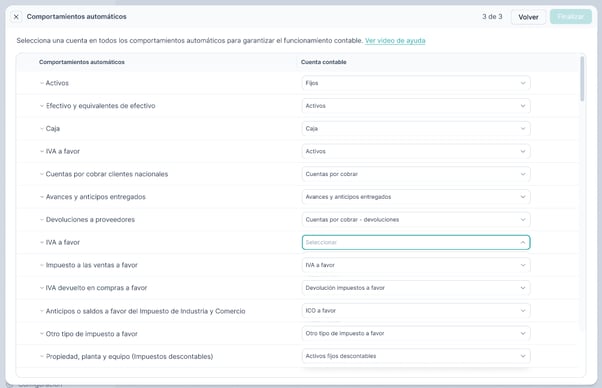
5. Si tienes saldos previos, asígnalos en Transferir saldos. Si no tienes saldos, Alegra omite este paso automáticamente. Configura reglas en Comportamientos automáticos y completa el proceso haciendo clic en Finalizar.

📝 Campos de la plantilla
📢 Importante
- Las columnas obligatorias están marcadas con un asterisco (*) en la plantilla.
- Al posicionar el cursor sobre las celdas de la primera fila, verás notas con ejemplos e instrucciones para diligenciar cada columna correctamente.
🛠️ ¿Qué pasa después de cargar el archivo?
Una vez subas el archivo, pasarás por las siguientes etapas:
✅ Revisión del archivo
¡Es el primer filtro! Verás una vista previa de tu nuevo catálogo de cuentas y podrás:
-
Corregir errores detectados.
-
Editar directamente en pantalla.
-
Agregar, eliminar o duplicar filas.
-
O cargar un nuevo archivo si lo prefieres.
⚠️ No podrás continuar hasta que no se corrijan todos los errores.
🟢 Cuando todo esté listo, haz clic en Continuar.
✅ Transferencia de saldos
-
¿Ves este paso? Significa que tienes cuentas con saldo previo que asignar manualmente. Usa la columna Nueva cuenta para hacer las asignaciones. Para avanzar, todas las cuentas con saldo deben tener su equivalente en el nuevo catálogo.
-
¿No ves este paso? Alegra detectó que ninguna cuenta tiene saldo previo y lo completó automáticamente:
- Bancos, cajas y tarjetas en cero → vinculación automática al nuevo catálogo.
- Inventarios y costos en cero → Alegra usa la cuenta de movimiento de Comportamientos automáticos.
🔔 Este paso garantiza que tu contabilidad continúe sin interrupciones.
✅ Comportamientos automáticos
En esta sección encontrarás una casilla llamada Trasladar las transacciones registradas en periodos cerrados.
Si decides activarla, Alegra trasladará todas las transacciones relacionadas con las cuentas del catálogo, incluso aquellas que pertenecen a periodos contables que ya estaban cerrados.
Esto significa que:
- Se actualizarán movimientos antiguos que están asociados al catálogo anterior.
- Podrás reorganizar tu información contable sin importar si esos periodos ya estaban cerrados.
- Antes de continuar, Alegra mostrará un mensaje de confirmación para que estés seguro de realizar este traslado, ya que puede impactar información que ya habías cerrado previamente.
-1.png?width=422&height=243&name=image%20(8)-1.png)
¡La contabilidad inteligente ahora es posible con Alegra!