
Los contactos en Alegra te permiten gestionar la información de clientes y proveedores: nombre, identificación fiscal, dirección y más. Esto agiliza la creación de documentos como facturas o cotizaciones, y te ayuda a mantener un registro organizado para un mejor control de tus relaciones comerciales.
👉 Índice
👤 ¿Cómo crear contactos uno a uno?
1. Ve a Contactos > Nuevo contacto.
2. Completa los datos del formulario (básico o avanzado) y haz clic en Crear contacto.


📄 ¿Cómo crear contactos desde un documento?
Puedes crear un contacto directamente al generar documentos como facturas de venta, compras, cotizaciones o pagos. Solo ingresa los datos y guarda el nuevo contacto desde allí.

📂 ¿Cómo crear un contacto desde un archivo?
Sube un PDF, JPG o PNG (factura, tarjeta de presentación o captura con datos) y el sistema completará automáticamente la información.
.gif?width=670&height=377&name=COL_AC_Creaci%C3%B3n%20de%20contactos%20(Doc).gif)
🔄 ¿Cómo editar contactos masivamente?
Si necesitas actualizar información de varios contactos al mismo tiempo, Alegra tiene un editor en línea que te permite hacerlo sin abrir cada ficha una por una:
1. Ve a Contactos > Selecciona los contactos que deseas editar > Editar.
2. Se activará el editor en línea directamente en la tabla de contactos > Modifica la información que necesites en cada columna para los contactos seleccionados.
3. Haz clic en Guardar.

📍 El editor en línea te permite actualizar campos como nombre, correo, teléfono, dirección y tipo de contacto directamente desde la vista de lista, sin necesidad de abrir cada registro individualmente.
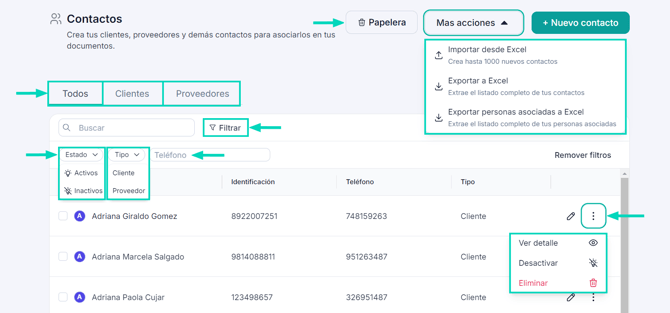
⚙️ ¿Cómo gestionar y administrar contactos?
-
Filtra por Clientes o Proveedores.
-
Accede a acciones como: nuevo, importar/exportar, ver detalle, editar, desactivar o eliminar.
-
Usa filtros por estado, tipo o teléfono.
-
Recupera contactos desde la Papelera.
📤 ¿Cómo exportar tus contactos?
1. Ve a Contactos > Más acciones > Exportar a Excel.
2. Selecciona el tipo de contacto y la información a exportar > Exportar.

📥 ¿Cómo importar contactos de forma masiva?
📢 Antes de importar, ten en cuenta:
Límite por archivo: puedes importar hasta 2.000 contactos por archivo. Si tienes más, divide tu Excel en varios archivos de máximo 2.000 filas y súbelos uno a la vez con la misma plantilla.
Evita duplicados: no vuelvas a subir un archivo que ya importaste — los contactos se duplicarán. Si divides tu base en varios archivos, elimina de los siguientes los contactos que ya quedaron creados.
¿Faltaron contactos? Revisa que: el archivo no supere las 2.000 filas, ninguna fila esté sin nombre o razón social y sin identificación, y que columnas como teléfono e identificación no traigan puntos, guiones ni texto adicional.
1. Ve a Contactos > Más acciones > Importar contactos.
2. Descarga a plantilla de Excel y complétala.
3. Sube el archivo y verifica los datos.
4. Haz clic en Importar contactos.

¿Aún no tienes cuenta en Alegra?
