Alegra trae creadas por defecto las principales retenciones sugeridas por país, pero tú puedes crear todas las que necesites asignándoles un nombre y porcentaje.
-
🔄 ¿Cómo cambiar las retenciones aplicadas a un documento existente?
- 📌 ¿Cómo aplicar retenciones a sus documentos?
👉 ¿Cómo crear nuevas retenciones?
1. Dirígete al menú Configuración > Impuestos > Retenciones.
2. Haz clic en Nueva retención.
3. Completa el formulario:
- Nombre de la retención: para identificarla fácilmente.
- Porcentaje: ingresa el valor de la retención.
- Tipo de retención: selecciona a qué corresponde (ej. ISR, IVA, fletes).
- Descripción: opcional.


✏️ ¿Cómo editar retenciones creadas?
Podrás editar información general de tus retenciones y cambiar las cuentas contables seleccionadas en la configuración de contabilidad siguiendo estos pasos:
1. Diríjase al menú Configuración > Impuestos > Retenciones.
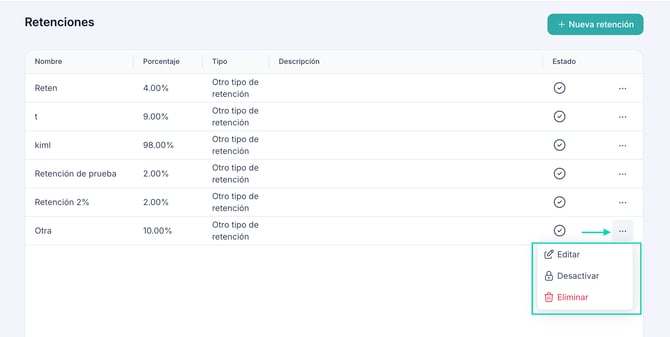
2. En esta sección, encontrará una columna llamada Estado. A la derecha de cada retención, haga clic en los tres puntos para ver las opciones disponibles: Editar, Desactivar o Eliminar.
📢 Importante
- Si una retención ya fue utilizada en algún documento, no se puede editar ni eliminar, pero sí puede desactivarla para que no vuelva a aplicarse en nuevos registros.
- Solo puedes configurar cuentas creadas bajo las cuentas madre de Retenciones a favor y Retenciones por pagar.
🔎 Descubre cómo crear impuestos a la medida de tu negocio.
🔄 ¿Cómo cambiar las retenciones aplicadas a un documento existente?
Si ya aplicaste una retención en un documento y necesitas modificarla, el procedimiento depende del estado y el tipo de documento.
-
📄 CFDI de venta o de gasto en borrador
-
Ve a Ingresos o Gastos > Busca la factura > Haz clic en Editar.
- En Retenciones, puedes:
- Agregar una nueva retención.
- Quitar una retención existente (🗑️).
- Cambiar el valor si es editable
-
Haz clic en Guardar.
-
✅ CFDI ya timbrado ante el SAT
Una vez timbrado el CFDI, no puedes modificar las retenciones directamente:
-
- Si la retención fue incorrecta, emite una nota de crédito (CFDI tipo E - Egreso) que cancele el CFDI original y crea uno nuevo con las retenciones correctas.
🔗 Crea notas de crédito en Alegra - México
- Si la retención fue incorrecta, emite una nota de crédito (CFDI tipo E - Egreso) que cancele el CFDI original y crea uno nuevo con las retenciones correctas.
-
- Si solo necesitas ajustar el valor, usa una nota de crédito o nota de débito según corresponda.
-
💲 Pago recibido (CFDI de Pago) con retenciones
-
Ve a Ingresos > Pagos recibidos > Busca el pago > Haz clic en Editar.
-
En Facturas por cobrar, ubica Retenciones > haz clic en ✏️.
-
Modifica las retenciones > Guardar.
📍 Si ya timbraste el CFDI de Pago (complemento de pago) ante el SAT, las modificaciones requieren cancelar el complemento y volver a generarlo con los valores correctos.
💡 AlegraTip: Revisa siempre las retenciones antes de timbrar un CFDI ante el SAT. Corregirlas después implica cancelar el comprobante o emitir notas adicionales, lo que afecta tu contabilidad y tu DIOT del mes.
📌 ¿Cómo aplicar retenciones a sus documentos?
Podemos asociar las retenciones a los documentos de dos formas:
➕ ¿Cómo aplicar retención mediante un registro de ingreso?
1. Dirígete a Ingresos > Factura de venta > Nueva factura de venta.
2. Ubica la sección Retenciones y haz clic en + Agregar retención, luego selecciona la retención que desea incluir.
3. Agrega la retención a la factura.
4. Completa el resto de la información y haz clic en Guardar.
Observa:

💲 ¿Cómo aplicarlas desde un pagos recibidos?
1. Dirígete al menú de Ingresos y selecciona la opción Pagos recibidos.
2. Haz clic en el botón + Nuevo pago recibido.
3. Completa los campos y registra el pago de la factura. Ten en cuenta que la retención se genera automáticamente desde la factura de venta, por lo que al crear el recibo esta se aplica de forma automática, sin necesidad de agregarla o modificarla manualmente.
4. Finalmente, haz clic en Guardar.

🔖 ¿Cómo aplicarlas desde una factura de proveedores?
1. Dirígete a Gastos > Factura de proveedores > Nueva factura de compra.
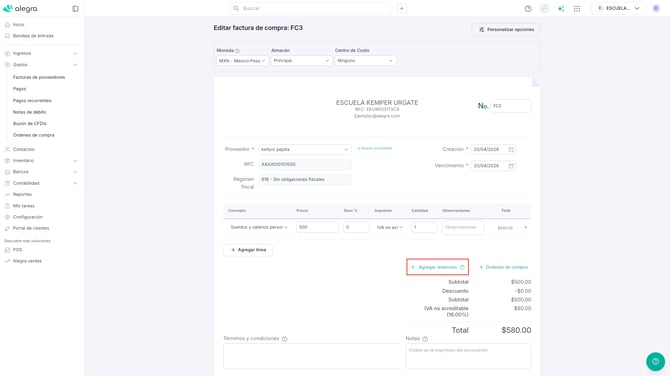
2. Ubica la sección Retenciones y haz clic en + Agregar retención, luego selecciona la retención que desees incluir.
3. Completa el resto de la información y haz clic en Guardar.
Observa:

📍 La retención aplicada en la factura de compra corresponde a una retención al proveedor y disminuye el valor a pagar. Este ajuste se verá reflejado automáticamente al registrar el pago de la factura.