En Alegra puedes configurar las numeraciones para tus documentos y facturas de venta con el fin de manejar la información de manera ordenada a través de consecutivos automáticos.
👉 Índice
- 🧾 ¿Cómo crear numeraciones para facturas de venta electrónicas en Alegra?
- 📄 ¿Cómo crear numeraciones para facturas de venta no electrónicas y otros documentos en Alegra?
- ✏️ ¿Cómo editar tus numeraciones en Alegra?
1. 🧾 ¿Cómo crear numeraciones para facturas de venta electrónicas en Alegra?
Sigue estos pasos:
1. Dirígete al menú Configuración > Ubica el recuadro de Facturación y haz clic en Numeraciones.
2. Haz clic en el botón Nueva numeración > Completa el formulario con la información correspondiente.
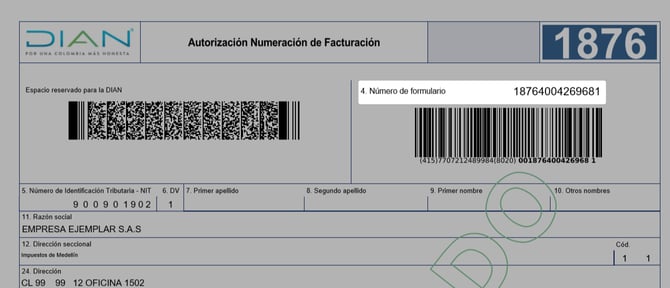
📍Nota: cuando ingreses el número del formulario de tu resolución, haz clic en el botón Consultar, luego selecciona la resolución solicitada y haz clic en el botón Seleccionar.
3. Finalmente, ingresa el número de tu próxima factura y haz clic en el botón Guardar.
🎥 Observa:

📍 Nota: cuando ingreses el número del formulario de tu resolución, haz clic en Consultar. De esta manera, Alegra importará de forma automática la información de tu resolución.
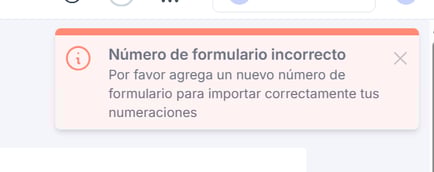
⚠️ Si al hacer clic en Consultar se muestra el mensaje Por favor agrega un número de formulario para importar correctamente tus numeraciones, significa que aún no tienes prefijos asociados en la DIAN. En este caso, debes ingresar primero a la plataforma de la DIAN y asociar los prefijos correspondientes a tu resolución antes de realizar la consulta nuevamente en Alegra.
✍️ Formulario - Nueva numeración
| Campo | ¿Qué debes hacer? |
|---|---|
| Tipo de documento | Selecciona Factura de venta. |
| Numeración electrónica | Activa esta opción si emitirás facturas electrónicas. |
| Preferida | Márcala si quieres que se seleccione por defecto al crear facturas. |
| Nombre | Escribe un nombre para identificar la numeración. |
| Número de formulario | Ingresa el número del formulario y haz clic en Consultar, luego elige la resolución. |
| Próxima factura | Indica el número con el que se generará la siguiente factura. |
| Prefijo | Escribe los caracteres que diferencian esta numeración. |
| Desde el número | Número inicial autorizado. |
| Hasta el número | Número final autorizado. |
| Vigencia desde | Fecha de inicio de la resolución. |
| Vigencia hasta | Fecha final de la resolución. |
| Texto de autorización | Información de la autorización de la DIAN que aparecerá en el pie de factura. |
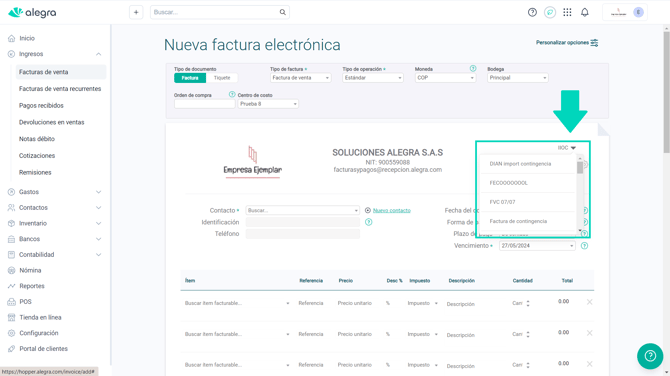
Al momento de elaborar tus facturas, podrás elegir cuál numeración deseas usar entre las creadas en el sistema.
Además de configurar la numeración de tus facturas de venta, también puedes crear numeraciones para Recibos de caja, Comprobantes de caja, Comprobantes de pago, Remisiones, Cotizaciones y Órdenes de compra.
Esto es útil si necesitas identificar distintas líneas de negocio con un consecutivo específico o si cuentas con varios puntos de venta donde generas facturación.

2. 📄 ¿Cómo crear numeraciones para facturas de venta no electrónicas y otros documentos en Alegra?
Sigue estos pasos:
1. Dirígete al menú Configuración > Ubica el recuadro de Facturación y haz clic en Numeraciones.
2. Haz clic en el botón Nueva numeración > Completa el formulario con la información correspondiente.
3. Finalmente, haz clic en Guardar.
🎥 Observa:

3. ✏️ ¿Cómo editar tus numeraciones en Alegra?
Sigue estos pasos:
1. Dirígete al menú Configuración > Ubica el recuadro de Facturación y haz clic en Numeraciones.
2. Ubica la numeración del documento que deseas editar y haz clic en el icono de Editar.
3. Finalmente, modifica la información que necesites y haz clic en Guardar.
🎥 Observa:

📢 Importante: las numeraciones de facturación electrónica solo se podrán editar siempre y cuando no se hayan emitido documentos con esta numeración anteriormente. Estos son los campos que podrás modificar:
- Preferida
- Nombre
- Próxima factura
- Texto de autorización
¿Aún no tienes cuenta en Alegra?