En Alegra puede trabajar de manera colaborativa con su equipo, configurando perfiles de usuario con distintos niveles de acceso. Puede asignar roles específicos para cada integrante como Administrador, Contador, Asistente o Vendedor, según las necesidades y responsabilidades de cada uno.
👉 Índice
👥 ¿Cómo crear nuevos usuarios en Alegra?
1. Diríjase al menú de Configuración > Empresa > Usuarios.
2. Una vez lo redirija a Mi Alegra, haga clic en el botón + Invitar usuario.
3. Complete el formulario con la información solicitada.
4. Finalmente, haga clic en el botón Invitar para crear el usuario.
🎥 Observe:

✍️ Formulario - Invitar usuario
📍 Nota: también puede ingresar a Mi Alegra desde el botón de soluciones > Administrar mis soluciones.

✏️ Recuerde
- Puede crear un perfil exclusivo para su contador, así podrá acceder a la información de su empresa en cualquier momento.
🔎 Conozca el proceso para invitar a su asesor contable a usar Alegra. - El número de usuarios que puede crear en su cuenta varía según su suscripción.
🔎 Visualice el detalle del consumo en cada uno de sus planes activos. - Puede consultar las transacciones efectuadas por cada usuario en el sistema desde el historial de operaciones.

🔐 ¿Cómo crear diferentes roles para asignarlos a sus usuarios?
📢 Importante: Los roles disponibles según su plan son:
- Plan PYME o Emprendedor: Administrador y Contador. Sin embargo, tenga en cuenta que no podrá eliminar, copiar ni modificarlos.
- Plan PRO: Administrador, Contador, Vendedor y Asistente. Sin embargo, tenga en cuenta que no podrá eliminar, copiar ni modificarlos.
- Plan PLUS o Premium: Administrador, Contador, Vendedor y Asistente. Además, podrá agregar roles personalizados.
Aquí podrá crear los roles que necesite y asignarles los permisos correspondientes; estos roles podrá asignarlos a los usuarios que tiene en la cuenta. Para crear los roles, siga estos pasos:
1. Diríjase al menú de Configuración > Empresa > Usuarios.
2. En el menú de Usuarios y roles, haga clic sobre Roles. Luego, haga clic en Crear rol.
📍 Nota: debe seleccionar los permisos que desea otorgar al nuevo rol, por cada solución.
3. Seleccione los permisos que desea agregar al nuevo rol.
4. Finalmente, haga clic en el botón Guardar para crear el usuario.
🎥 Observe:

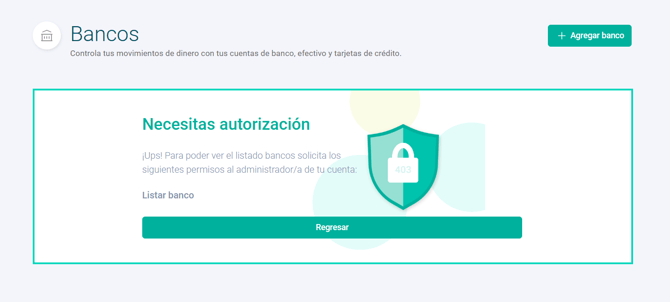
📍 Nota: cuando un usuario ingresa a una funcionalidad en la que no tiene permiso, el sistema mostrará la siguiente notificación.
Observe:
📩 ¿Cómo aceptar la invitación de usuario en Alegra?
La empresa envía un correo de invitación al colaborador, utilizando el correo electrónico que registró al momento de crear el usuario.
El colaborador debe ingresar a ese correo, abrir el mensaje recibido y seguir estos pasos:
1. Abrir el mensaje de invitación para ser usuario de la cuenta de Alegra.
2. Hacer clic en el botón Aceptar invitación.
3. Crear una contraseña segura para su cuenta; aquí le recomendamos combinar letras, números y símbolos. Luego, hacer clic en el botón Guardar.
4. Ahora su colaborador puede ingresar a la cuenta con el correo y contraseña.
🎥 Observe: