El Administrador XML centraliza todos tus CFDIs del SAT en Alegra, automatiza su registro contable y facilita la declaración del IVA mediante el Contabilizador Fiscal.
Desde ahí conectas tu e.firma, descargas los comprobantes emitidos y recibidos, programas la importación automática y registras cada documento para que genere su póliza contable.
👉 Índice
-
🛡️ ¿Qué significa el aviso de proveedores en listas negras del SAT?
-
🛠️ ¿Qué hago si un CFDI no aparece o la descarga no se completa?
🔐 ¿Cómo conectar con el SAT usando la e.firma?
1. Ve a Contabilidad > Administrador XML > Agregar e.firma.
2. En la ventana emergente completa los cuatro campos obligatorios: el RFC, el Certificado (.cer), la Llave privada (.key) y la Contraseña de la clave privada. Los tres archivos deben ser los vigentes ante el SAT.
3. Haz clic en Continuar y espera la confirmación de la conexión antes de importar.

📢 Importante: En MultiRFC verifica que estás en la empresa correcta antes de conectar: cada RFC requiere su propia e.firma y su propio Administrador XML.

⚙️ ¿Dónde configuro la e.firma y la importación automática?
La configuración del Administrador XML vive en un panel lateral que se abre desde el header del módulo. Antes esas opciones estaban mezcladas con el menú de acciones del día a día; hoy la configuración quedó separada de las acciones sobre los documentos.
Dentro del panel encuentras dos bloques: la e.firma (certificado, llave privada y contraseña) y la periodicidad de la importación automática desde el SAT.
1. Ve a Contabilidad > Administrador XML.
2. En el header del módulo, haz clic en el ícono de configuración: se abre el panel lateral.
3. En el bloque de e.firma actualiza el RFC, el certificado (.cer), la llave privada (.key) y la contraseña cuando renueves la credencial o cambies la clave privada.
4. En el bloque de importación automática define con qué frecuencia Alegra descarga los CFDI nuevos del SAT: diaria, semanal o mensual.
5. Cierra el panel. Los cambios se aplican en la siguiente descarga o importación.
📍 El panel solo cambia la configuración: no altera los CFDI que ya importaste, ni las pólizas que ya registraste.
📥 ¿Cómo importar tus CFDIs?
📂 Desde el SAT
1. Ve a Contabilidad > Administrador XML > Importar XML > Desde el SAT.
2. Selecciona el tipo de CFDI (Emitidos, Recibidos, Nómina, Pagos o Cancelados) y el periodo, y haz clic en Importar. El periodo se toma por fecha de emisión del comprobante.

🖥️ Desde tu computadora
Usa esta vía cuando ya descargaste los XML desde el portal del SAT o cuando la conexión con el SAT no esté disponible.
1. Ve a Contabilidad > Administrador XML y haz clic en Importar XML.
2. Selecciona la opción Desde un archivo local.
3. Selecciona los archivos .xml que quieres importar y haz clic en Abrir.

💡 AlegraTip: si la conexión con el SAT responde lenta por mantenimiento, importa los XML que ya descargaste del portal del SAT con la opción Desde un archivo local: el resultado contable es el mismo.
📦 ¿Qué pasa cuando el periodo supera los 500 documentos?
El SAT entrega un máximo de 500 comprobantes por consulta. Cuando el periodo que importas tiene más, Alegra lo detecta y divide la descarga en tramos más pequeños hasta recuperar todos los CFDI. No necesitas partir el periodo a mano.
La forma de dividir depende del tipo de comprobante, porque el SAT no consulta igual los emitidos que los recibidos:
- CFDI recibidos: el SAT solo los entrega por mes completo o por día exacto, así que el mes se consulta día por día (hasta 31 consultas).
- CFDI emitidos: el periodo se parte en cuatro subperiodos y, si alguno sigue por encima del tope, se vuelve a dividir hasta que cada tramo quede por debajo de 500 documentos.
Si el SAT falla a mitad de la descarga, la importación ya no se marca como exitosa: queda como incompleta, para que sepas que faltan documentos del periodo.
1. Importa el periodo completo desde Importar XML > Desde el SAT, sin recortarlo.
2. Espera a que termine: verás la barra de progreso y las notificaciones del proceso.
3. Revisa el resultado. Si la importación quedó incompleta, repite el mismo periodo: los CFDI que ya están en Alegra se reconocen por su UUID y no se duplican.
📍 Antes de esta mejora, un periodo con más de 500 documentos traía solo los primeros 500 y el proceso terminaba sin avisar. Si importaste periodos muy cargados antes de junio de 2026, repite la importación: solo se agregarán los comprobantes que falten.
⏱️ ¿Cómo programar la importación automática?
1. Ve a Contabilidad > Administrador XML > Importaciones automáticas.
2. Elige la frecuencia: diaria, semanal o mensual, y haz clic en Cerrar para guardar la programación.

📢 Importante: Con la importación automática activa, Alegra descarga los nuevos CFDIs del periodo y te avisa cuando hay documentos pendientes de registrar.
✅ ¿Cómo registrar y contabilizar los documentos importados?
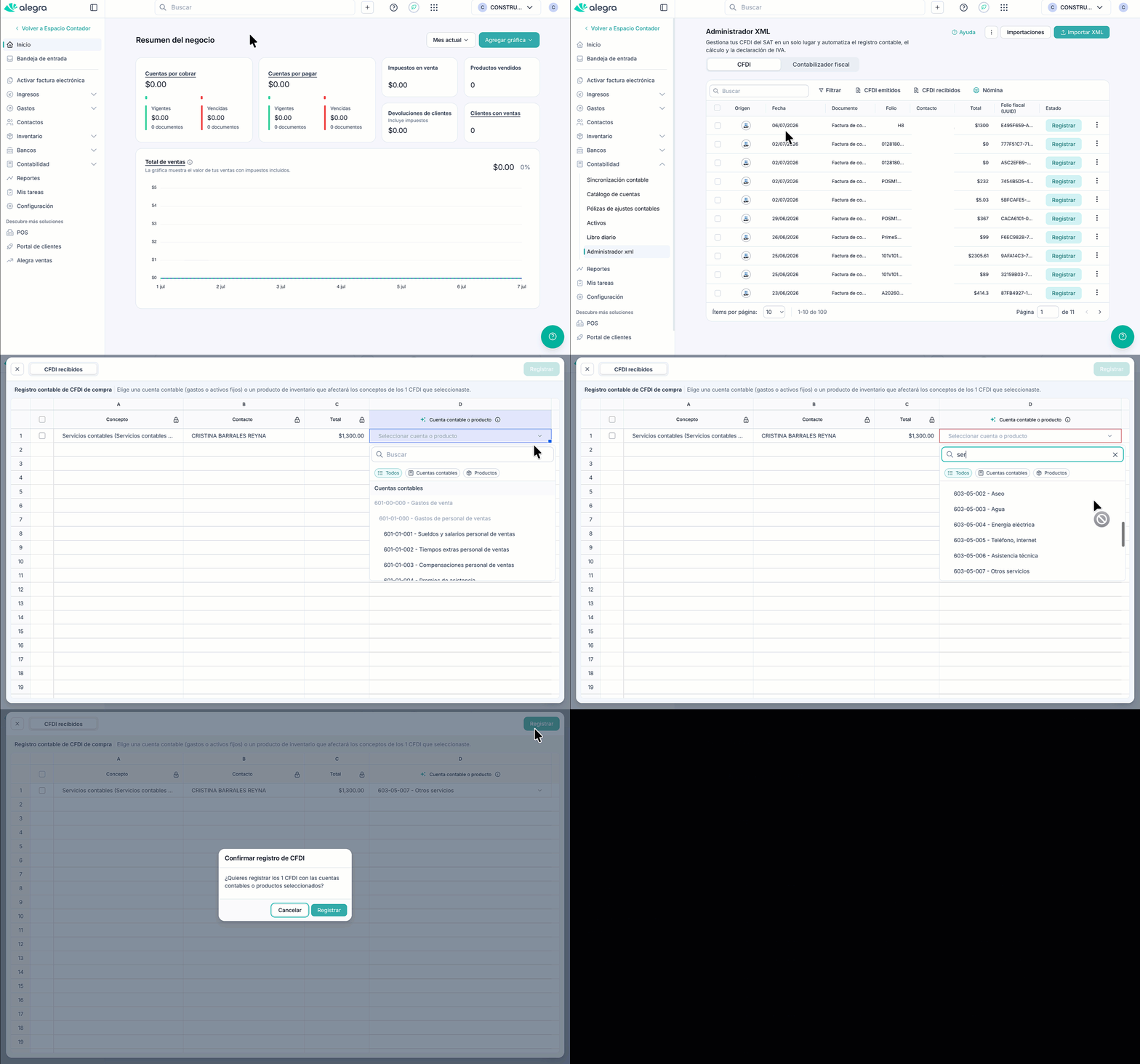
1. Ve a Contabilidad > Administrador XML y ubica el documento en el listado: cada CFDI aparece con estado Registrar o Registrada.
2. Haz clic en Registrar sobre el documento que vas a contabilizar.
3. Si es una factura de venta, selecciona el producto o servicio. Si es una factura de compra, selecciona el concepto de la compra y la cuenta o producto en la sección Registro en Alegra.
4. Haz clic en Registrar venta o Registrar compra. La póliza se crea automáticamente en Contabilidad > Comprobantes de contabilidad.
📍 Los CFDI cancelados permanecen visibles con estado Cancelado: no los elimines, son parte de tu registro fiscal.
🧾 ¿Cómo registrar los CFDI de Nómina?
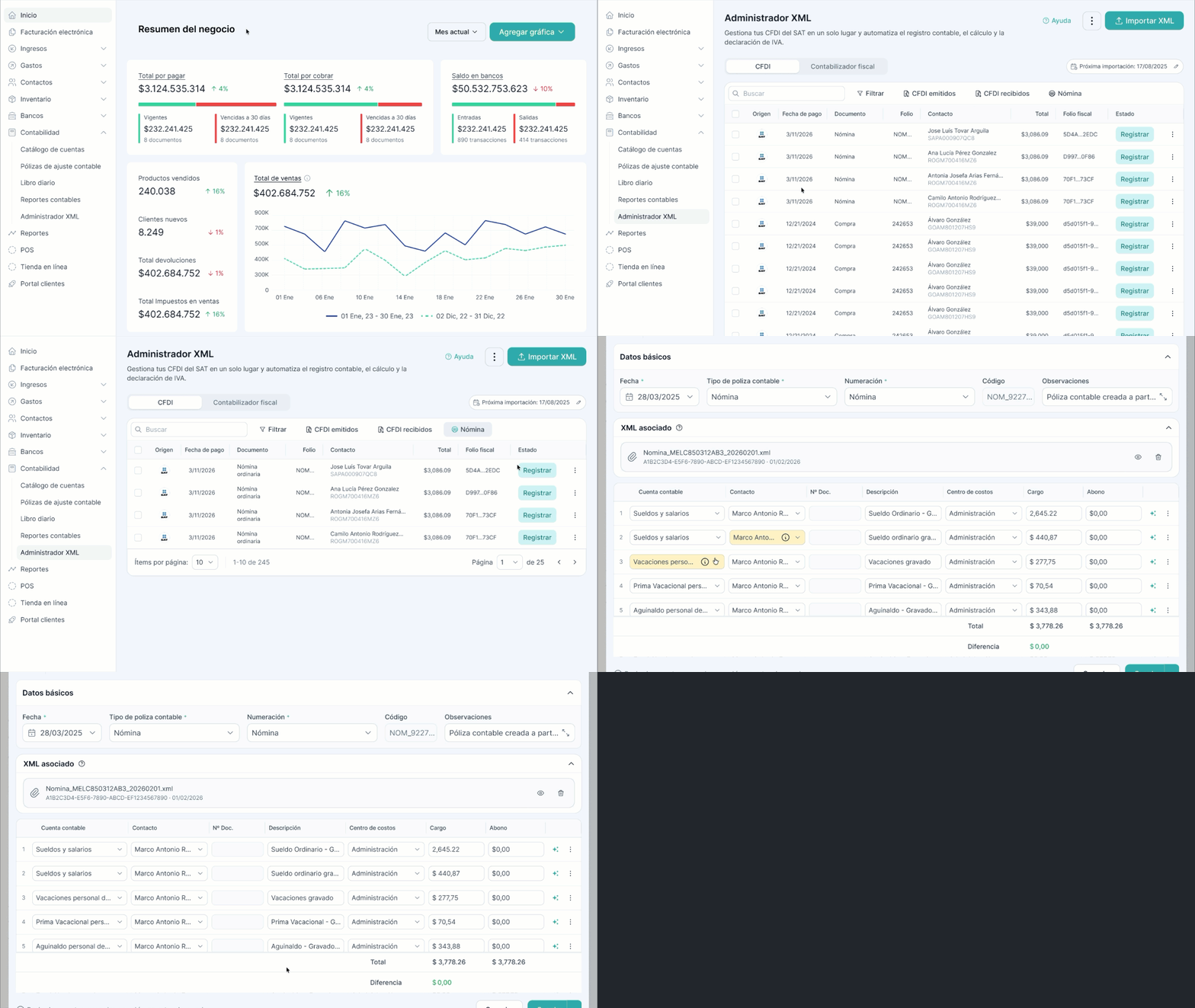
Los CFDI de Nómina se registran distinto a las facturas de venta o compra: no necesitas seleccionar producto, concepto ni cuenta. Alegra lee el XML y genera la póliza de causación automáticamente. Puedes registrarlos de uno en uno o en bloque.
Registro individual
1. Ve a Contabilidad > Administrador XML y ubica los CFDI de Nómina en el listado: aparecen con estado Registrar.
2. Haz clic en Registrar. No se te pedirá producto ni concepto: Alegra lee el XML y arma la póliza.
3. Revisa el widget de la póliza contable, donde ves el resumen de los asientos (Debe / Haber) antes de confirmar.
4. Confirma el registro. La póliza queda en Contabilidad > Comprobantes de contabilidad.
Registro masivo
Si tienes varios CFDI de Nómina pendientes, regístralos en un solo paso:
1. En el listado del Administrador XML, marca la casilla de selección múltiple de todos los CFDI de Nómina con estado Registrar.
2. Haz clic en Registrar desde la barra de acciones masivas.
3. Alegra procesa los CFDI seleccionados y genera una póliza por cada uno en Contabilidad > Comprobantes de contabilidad.
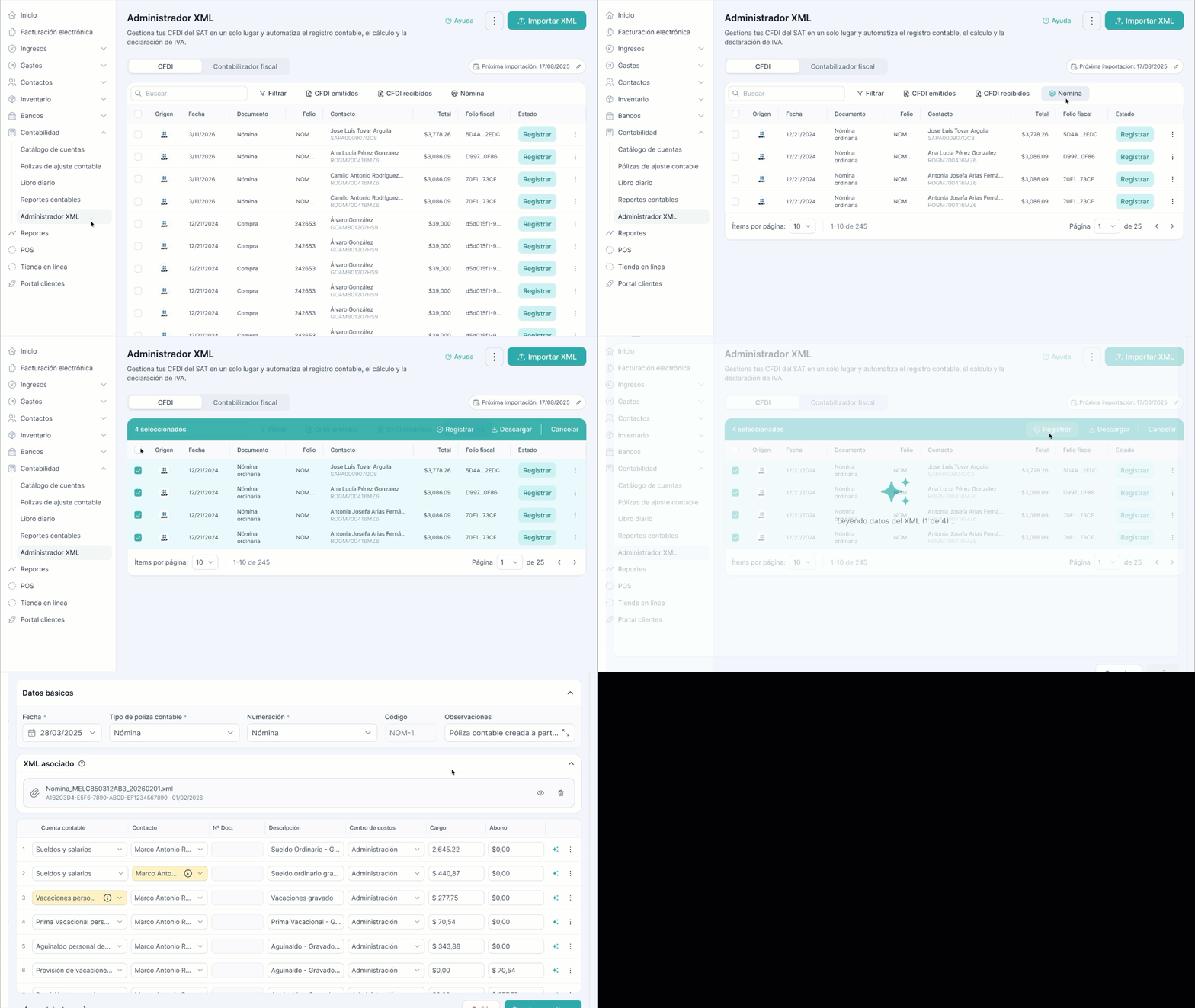
📍 La póliza generada corresponde a la causación de la nómina (no al pago), siguiendo el modelo contable para México.
📢 Importante: Si un CFDI de Nómina trae errores en el XML o información faltante, el sistema muestra una alerta antes de generar la póliza: corrige el comprobante con el emisor y vuelve a importarlo.
🛡️ ¿Qué significa el aviso de proveedores en listas negras del SAT?
El SAT publica de forma periódica la lista de empresas a las que acusa de simular operaciones: son los llamados EFOS (empresas que facturan operaciones simuladas) y EDOS (empresas que deducen operaciones simuladas), conocidos como listas 69 y 69-B. Comprar o facturar con una de ellas tiene consecuencias fiscales fuertes: el SAT puede desconocer la operación y rechazar el gasto o el acreditamiento del IVA.
Alegra revisa el RFC del contacto contra esas listas y te muestra un aviso cuando coincide, para que lo sepas antes de registrar la operación y no después, cuando ya hay facturas de por medio.
El aviso aparece sobre el contacto del proveedor y en los formularios donde lo indicas:
- Al crear o editar el contacto del proveedor.
- Al autocompletar los datos del contacto con el RFC.
- Al importar contactos con Alegra Sheet: el aviso se marca en la fila del contacto.
- Al indicar el proveedor en una factura de compra o en Facturas y pagos.
1. Antes de registrar, verifica el RFC y la razón social del proveedor en la lista publicada por el SAT.
2. Pide al proveedor la evidencia de la operación: contrato, entregables y comprobante de pago. Es lo que el SAT revisa para validar que la operación existió (materialidad).
3. Si decides continuar, conserva esa evidencia en el expediente del contacto antes de registrar el CFDI.
4. Si el CFDI ya está en el Administrador XML, no lo elimines: no registrarlo contablemente no lo saca de tu registro fiscal.
📍 El aviso es informativo: no cancela el CFDI ni impide el registro por sí solo. La decisión de operar con ese proveedor es tuya y conviene dejarla documentada.
📬 ¿Cómo funciona el buzón de correos?
El buzón recibe los CFDIs que tus proveedores te envían por correo y los deja listos en el Administrador XML, sin que tengas que descargarlos del SAT.
1. Ve a Contabilidad > Administrador XML > Ver buzón de correo para CFDIs.
2. Copia el correo único asignado a tu empresa (formato empresa@inbox.alegra.com).
3. Compártelo con tus proveedores para que envíen ahí sus facturas en XML.

📍 Cada empresa tiene su propio buzón: si manejas varios RFC desde un mismo usuario, confirma en cuál empresa estás antes de compartir la dirección.
🛠️ ¿Qué hago si un CFDI no aparece o la descarga no se completa?
Cuando importas y el documento no llega al listado, el problema casi siempre está en uno de tres frentes: la empresa con la que estás trabajando, los filtros de la importación o la vigencia de la e.firma. Revísalos en ese orden antes de volver a importar.
🔍 No aparece ningún documento del periodo
Verifica estos cinco puntos antes de repetir la descarga:
- Estás en la empresa correcta. En MultiRFC cada RFC tiene su propia e.firma y su propio Administrador XML: un CFDI emitido a otro RFC no aparece en la empresa en la que estás.
- El tipo de CFDI coincide con el documento. Una factura que emitiste no aparece en Recibidos, y una nota de crédito no aparece en Emitidos.
- El periodo cubre la fecha de emisión del comprobante, no la de pago ni la de cancelación.
- El CFDI no está cancelado. Los cancelados se listan con estado Cancelado y no como documento pendiente de registrar.
- El documento no está ya registrado. Si lo registraste antes, aparece con estado Registrada y no vuelve a la lista de pendientes.
⏳ La descarga quedó incompleta
1. Confirma en el portal del SAT que la solicitud de descarga terminó. Si el SAT todavía la tiene en proceso, el paquete no está disponible y no hay nada que importar aún.
2. Reduce el periodo a un mes y repite la importación. Los rangos muy amplios se entregan en varios paquetes y basta con que uno falte para que el periodo quede incompleto.
3. Repite la importación del mismo periodo desde Importar XML > Desde el SAT. Los CFDI que ya están en Alegra se reconocen por su UUID y no se duplican: solo se incorporan los que faltaban.
🔑 La e.firma está vencida o cambió la contraseña
La e.firma es la llave con la que Alegra consulta tu información ante el SAT y tiene vigencia de cuatro años. Si venció, fue revocada o cambió la contraseña de la llave privada, la descarga deja de funcionar aunque el resto del sistema siga en orden.
1. Renueva o recupera la e.firma en el portal del SAT y descarga de nuevo el Certificado (.cer) y la Llave privada (.key).
2. En Contabilidad > Administrador XML, elimina la e.firma que dejó de funcionar.
3. Haz clic en Agregar e.firma y carga el RFC, el .cer, el .key y la contraseña vigente; luego haz clic en Continuar.
4. Repite la importación del periodo que quedó pendiente.
📍 Si solo cambió la contraseña de la llave privada, elimina la e.firma y vuelve a cargarla con la contraseña nueva: no basta con reemplazar los archivos si la credencial anterior quedó guardada.
📢 Importante: Nunca borres un CFDI del listado para "limpiar" un error: los cancelados y los no registrados son parte de tu registro fiscal. Si después de revisar los tres frentes el documento sigue sin aparecer, escribe a soporte con el UUID del CFDI, el RFC emisor y el periodo que intentaste importar.
❓ Preguntas frecuentes sobre la importación de CFDIs
-
¿Puedo importar CFDIs de meses anteriores? Sí. Elige el periodo que necesitas al importar desde el SAT; la vigencia del comprobante la define el SAT, no la fecha en que lo descargas. Si el documento ya no está disponible en el SAT, importa el XML desde tu computadora.
-
¿Qué diferencia hay entre importar desde el SAT y desde un archivo local? Desde el SAT, Alegra descarga los comprobantes del RFC conectado en el periodo que elijas. Desde un archivo local cargas los XML que ya tienes: sirve cuando el portal del SAT está en mantenimiento o cuando un tercero te entregó los archivos por otro medio.
-
¿Los CFDI de Nómina necesitan producto o cuenta contable? No. A diferencia de las facturas de venta y compra, la nómina no pide producto, concepto ni cuenta: Alegra lee el XML y genera la póliza de causación directamente.
-
¿Qué pasa si el CFDI ya existe en Alegra? El Administrador XML compara por UUID: si el comprobante ya está registrado, no se crea un duplicado y el documento queda con estado Registrada.
-
¿El buzón de correos reemplaza la importación del SAT? No, la complementa. El buzón recibe los XML que tus proveedores te envían por correo; la importación desde el SAT trae los comprobantes emitidos y recibidos del RFC conectado, incluidos los que nadie te envió.
❓ Preguntas frecuentes sobre la descarga de CFDI
-
¿Tengo que partir el periodo si tengo más de 500 CFDI? No. Importa el rango completo: Alegra detecta el tope del SAT y subdivide la consulta por día (recibidos) o en subperiodos (emitidos) hasta recuperar todos los comprobantes.
-
¿Por qué mi importación quedó incompleta? Porque el SAT no respondió todas las consultas del periodo. Repite la misma importación: los CFDI que ya están en Alegra se reconocen por su UUID y solo se agregan los que faltaban.
-
¿Cuántos CFDI puedo descargar al día? El SAT permite hasta 2,000 comprobantes por día. Si alcanzas ese límite, la importación falla con el aviso correspondiente: espera al día siguiente y repite el periodo pendiente.
-
¿Puedo lanzar dos descargas al mismo tiempo? No. Se permite una importación a la vez: mientras hay una en curso, el botón de importar se desactiva y ves la barra de progreso hasta que termina.
-
¿La importación automática también recupera los periodos grandes? Sí. La subdivisión aplica a todos los flujos que consultan al SAT, tanto para emitidos como para recibidos, incluida la descarga programada.
-
¿Qué hago si después de una descarga completa siguen faltando CFDI? Revisa que estés en la empresa y el RFC correctos, que el tipo de CFDI y el periodo coincidan con la fecha de emisión, y que la e.firma esté vigente. Si el comprobante ya no está disponible en el SAT, impórtalo desde tu computadora.
¿Aún no tienes cuenta en Alegra?