Con Alegra puedes activar la facturación electrónica en República Dominicana y habilitarte ante la DGII como facturador electrónico en menos de 10 minutos usando la habilitación automática con IA. El asistente ejecuta automáticamente la postulación, las pruebas de simulación de e-CF , las representaciones impresas, las URLs de producción y la declaración jurada — sin que tengas que abrir el portal de la DGII a cada rato.
👉 Índice
⚙️ ¿Qué necesitas antes de habilitarte?
Antes de iniciar la habilitación, verifica que tienes lo siguiente listo:
- Acceso al portal de certificación de la DGII con el RNC y la clave de tu empresa.
- Certificado digital de Procedimientos Tributarios vigente del representante legal. Debe ser el mismo representante que vaya a generar la postulación; si no coincide, la DGII no permite continuar.
- Una cuenta activa en Alegra República Dominicana con el módulo de Factura electrónica disponible.
🔗 Si todavía no tienes los requisitos previos resueltos, revisa: ¿Cuáles son los pasos y requisitos para ser emisor de facturas electrónicas? - República Dominicana.
✔️ ¿Cómo activar el módulo de habilitación en Alegra?
-
Dirígete a Configuración > Empresa > Mi perfil y abre el portal Mi Alegra en el módulo de Habilitaciones.
-
Haz clic en Habilitar facturación electrónica, lee las indicaciones y haz clic en Comenzar.
-
Elige la ruta de habilitación que vas a usar.
📍 Si apenas estás iniciando la habilitación, también puedes acceder desde el menú principal (parte izquierda) en el módulo Factura electrónica. Este menú solo es visible para los usuarios que aún no han finalizado el proceso.
🧭 ¿Qué ruta de habilitación te conviene?

📢 Importante: Sea cual sea la ruta que elijas, los pasos finales en la Oficina Virtual (OFV) —asignación de roles y solicitud de NCF— son manuales y los explicamos al final de este artículo.

🤖 ¿Cómo funciona la habilitación automática con IA?
La inteligencia artificial de Alegra ejecuta la mayor parte del flujo de habilitación ante la DGII: postulación, pruebas, representaciones impresas, URL de producción y declaración jurada. Mientras la IA trabaja, puedes seguir usando Alegra normalmente.
Al hacer clic en Comenzar habilitación inteligente, verás los pasos ejecutarse uno tras otro. Esto es lo que pasa en cada uno:
1️⃣ Generación de la postulación
La IA inicia el proceso desde Mi Alegra:
- Detecta si ya existe una postulación previa; si no, crea una nueva.
- Valida los datos del representante legal y de la empresa.
- Genera el archivo XML de postulación, lo firma digitalmente y lo envía a la DGII.
- Confirma que el envío fue exitoso.
2️⃣ Pruebas de simulación e-CF
- La IA obtiene la actividad económica desde el RNC.
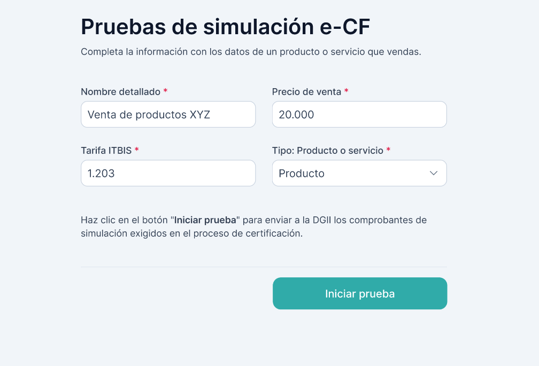
- Genera los ítems de prueba requeridos por la DGII (nombre, precio, tipo y tarifa de ITBIS).
- Envía automáticamente el set de pruebas a la DGII y reintenta si hay errores temporales.
- Verifica que la DGII apruebe las simulaciones.
3️⃣ Representaciones impresas
- Alegra genera las representaciones impresas y las sube al portal de certificación.
- Consulta periódicamente el estado hasta que la DGII las valida.
- La validación final ocurre directamente en el portal de certificación de la DGII.
4️⃣ URL Servicios de Producción
- La IA registra automáticamente las URLs de los servicios de producción en el portal de certificación.
- Verifica que la configuración quede correcta para emitir facturas electrónicas reales.
5️⃣ Declaración jurada
- La IA genera y firma automáticamente la declaración jurada.
- Envía el documento a la DGII y confirma que quede completado correctamente.
6️⃣ Asignación de roles y NCF
Estos pasos no los automatiza la IA. Debes completarlos directamente en la Oficina Virtual de la DGII una vez la habilitación esté lista:
- 🔎 ¿Cómo asignar roles de facturación electrónica en la DGII?
- 🔎 Solicita tus NCF para generar tus comprobantes fiscales, electrónicos o tradicionales

💡 AlegraTip: Si la IA reporta un error en algún paso, puedes continuar la habilitación de forma manual desde el punto exacto donde quedó. No hace falta empezar desde cero.
📝 ¿Cómo es el proceso de habilitación manual paso a paso?
Si elegiste la habilitación manual, completarás los 7 pasos siguientes desde el asistente de Alegra junto con el portal de certificación de la DGII.
✔️ Paso 1 - ¿Cómo registrar la información de tu empresa?
Ingresa los datos de tu empresa, del proveedor tecnológico y firma la postulación.
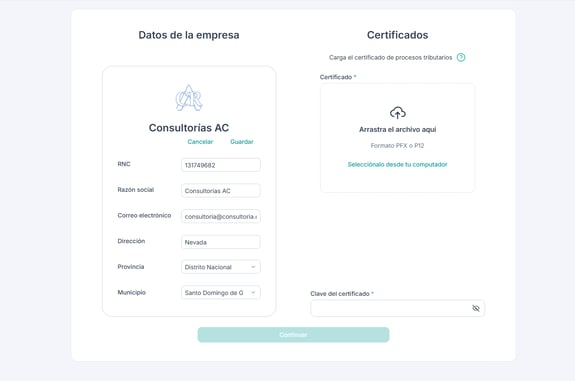
💠 Datos de la empresa
Completa el formulario con la información de tu empresa y haz clic en Continuar.
✏️ ¿Cómo iniciar el proceso de certificación de facturación electrónica en el portal de la DGII?
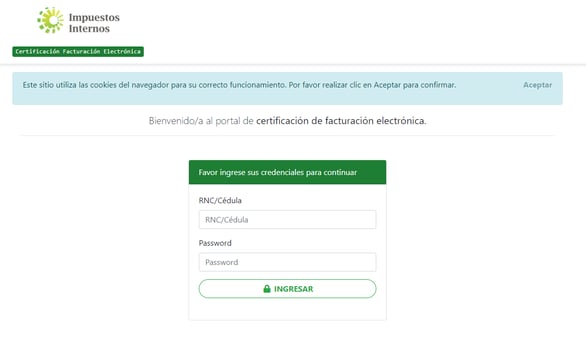
1. Dirígete al portal de la DGII > Ingresa RNC de tu empresa y la clave de acceso.
2. Ubica la sección Emisor electrónico > Crear Postulación. Recuerda seleccionar el mismo representante legal que generó el certificado de procesos tributarios, de lo contrario, el sistema no te permitirá continuar.
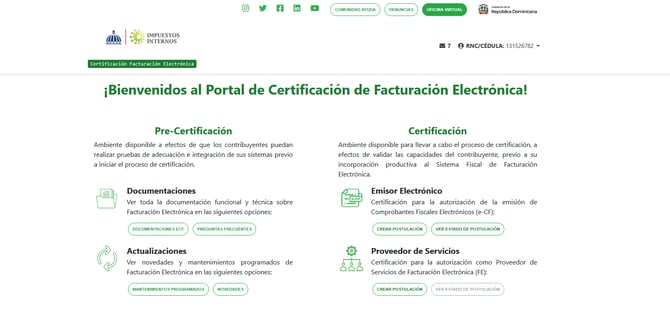
📢 Importante: Selecciona el mismo representante legal que generó el certificado de Procedimientos Tributarios. Si no coincide, la DGII no te dejará continuar.
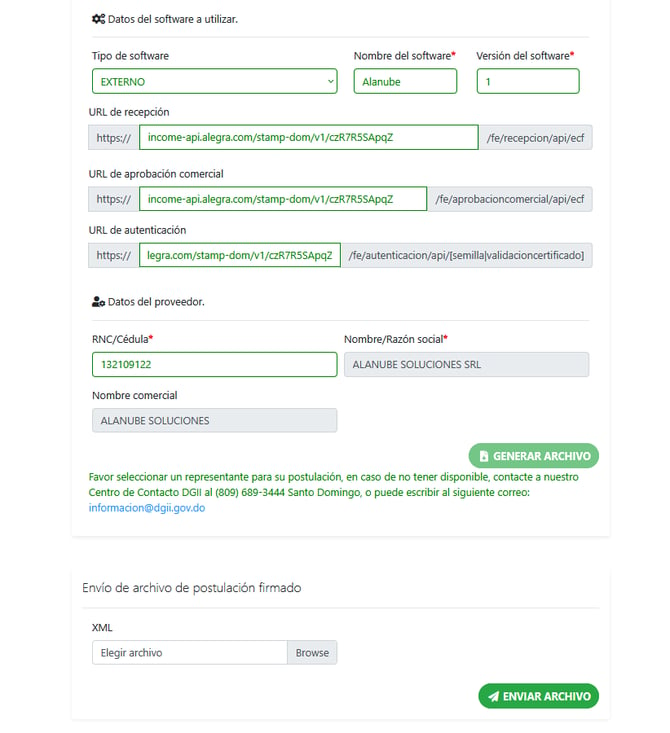
💠 Datos del proveedor tecnológico
1. Ve al portal DGII > Selecciona Crear Postulación en Emisor Electrónico > Copia la información desde Alegra usando los botones de cada campo.
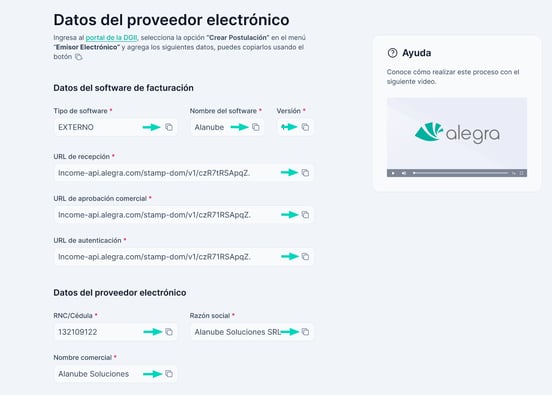
2. Haz clic en Generar archivo > Descarga el documento XML > Regresa al asistente > Continuar.
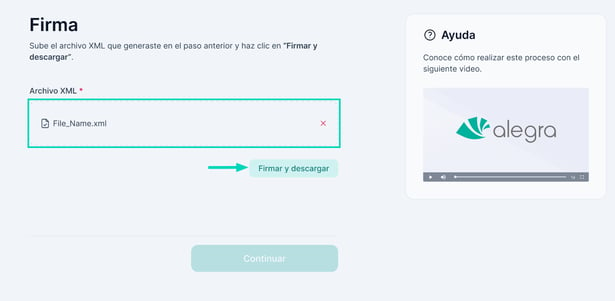
💠 Firmar la postulación de emisor electrónico
1. Sube el archivo XML > Firmar y descargar.
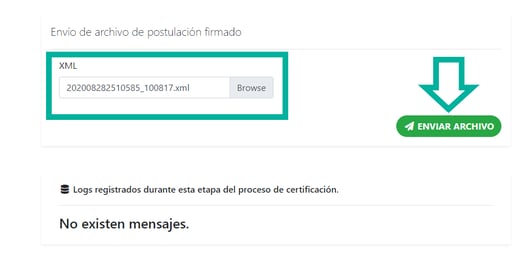
2. Regresa al formulario de postulación de la DGII y en la sección Envío de archivo de postulación firmado sube el XML que firmaste en Alegra. A continuación, pulsa Enviar archivo.
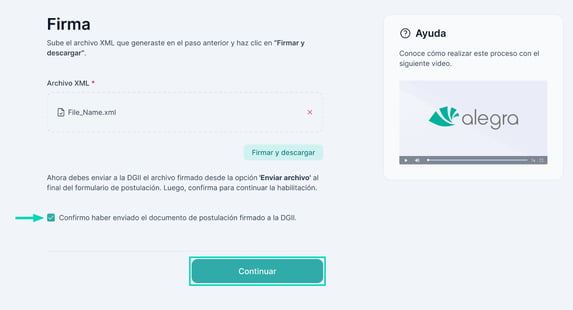
3. Cuando hayas completado este proceso, regresa al asistente de Alegra, confirma que enviaste el documento de postulación firmado a la DGII y haz clic en Continuar.
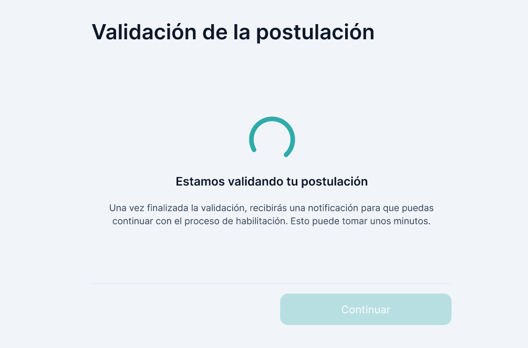
4. Espera unos minutos mientras el sistema termina de validar la postulación. Una vez finalizada, podrás continuar con el proceso.
✔️ Paso 2 - Pruebas de simulación e-CF
1. Si tienes un producto en tu inventario se usará automáticamente; si no, ingresa uno para continuar.
2. Consulta en el portal de postulación de la DGII el proceso de habilitación de cada comprobante.
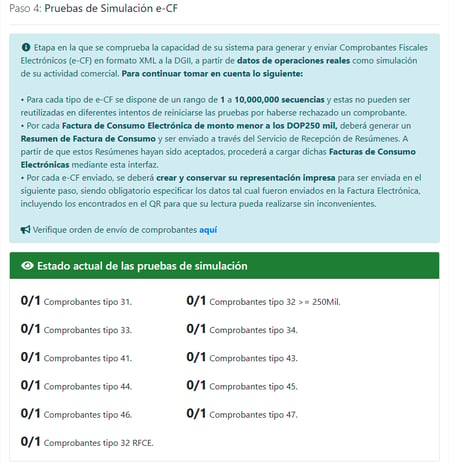
3. Si las pruebas son exitosas, descarga la factura de prueba, súbela al portal DGII, marca la casilla y haz clic en Continuar.

✔️ Paso 3 - Pruebas de simulación de representación impresa
1. Descarga en PDF las representaciones impresas de los comprobantes enviados, individualmente o de forma masiva.

2. Los archivos se descargan desde Alegra y deben cargarse en la DGII en el lugar correspondiente según el tipo de documento.
📍 Es importante subir cada archivo en su sección correcta, ya que si se carga un PDF en un espacio que no le corresponde, la DGII podría no aceptarlo.
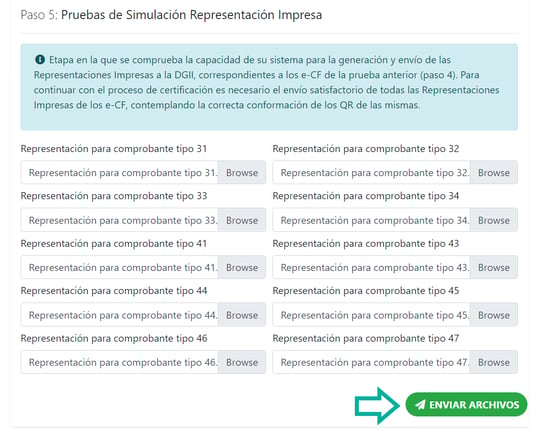
3. Regresa al asistente de Alegra y haz clic en el botón Continuar.
📢 Importante: Una vez subidas las representaciones, la DGII debe revisarlas y aprobarlas. Este proceso puede demorar varias horas. Espera con paciencia antes de contactar a soporte.
✔️ Paso 4 - Validar la representación impresa
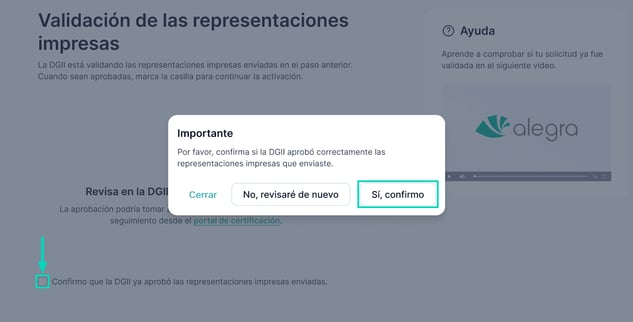
La DGII validará las representaciones impresas. Verifica su estado en el portal, marca la casilla en Alegra y haz clic en Continuar. Observa:
✔️ Paso 5 - Ingresar las URL de Servicios de Producción
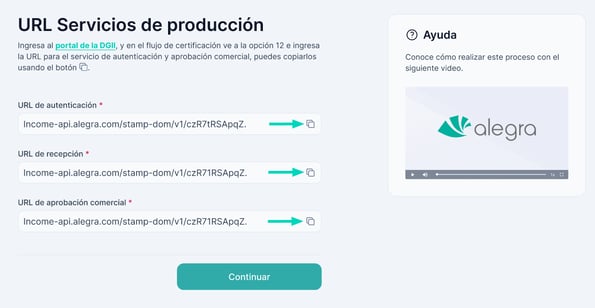
1. En el portal DGII, ve al paso 12 y copia las URL que aparecen en el asistente usando el botón junto a cada campo.
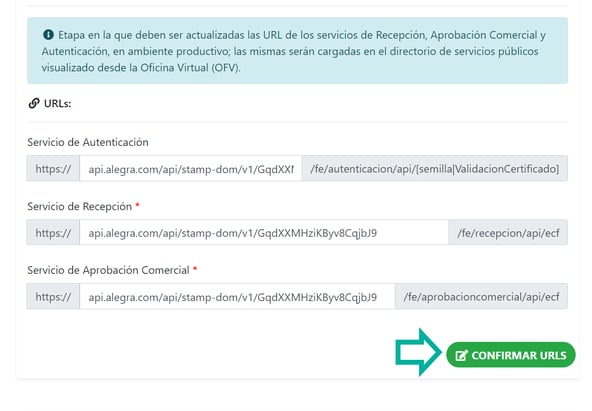
2. Una vez copies los datos en el formulario, pulsa el botón Confirmar URL.
3. Regresa al asistente de Alegra y haz clic en el botón Continuar.
✔️ Paso 6 - Realizar la declaración jurada
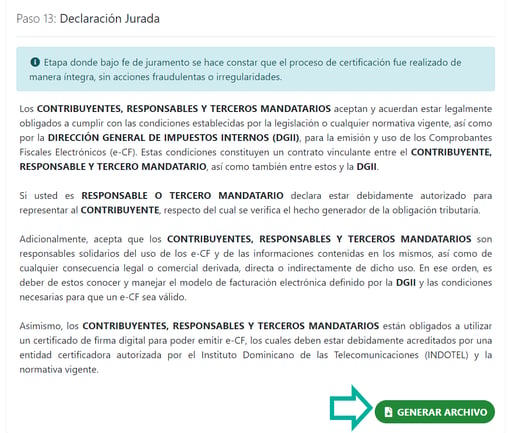
1. En el portal de certificación de la DGII, dirígete al paso número 13 y haz clic en el botón Generar archivo para descargar la declaración jurada.
2. Sube el archivo en el asistente de Alegra y haz clic en Firmar y descargar.
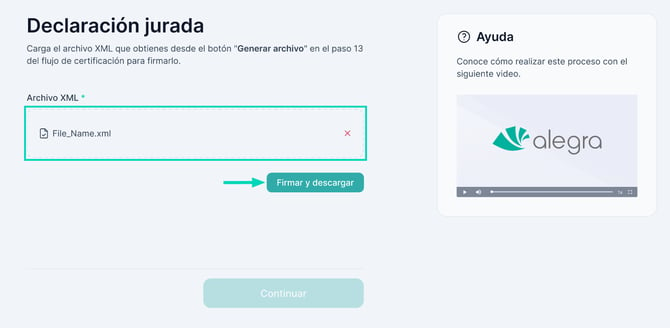
3. En el portal DGII, sube el XML firmado en Envío de declaración jurada y haz clic en Enviar archivo. La DGII asignará los roles al representante legal.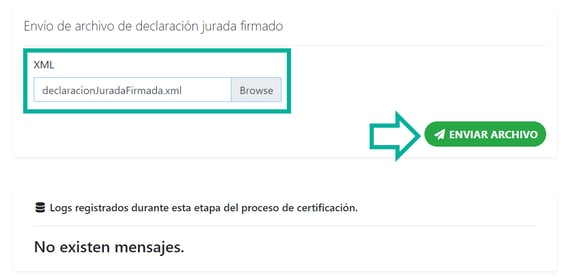
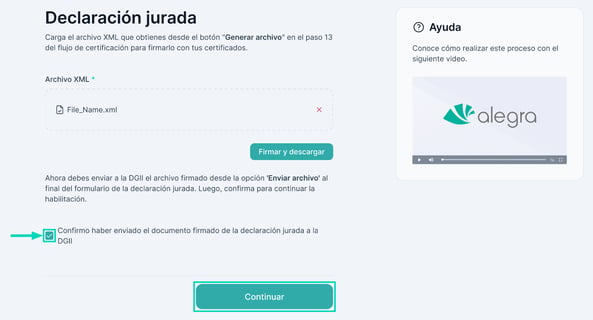
4. Una vez haya finalizado el proceso de validación, marca la casilla de confirmación en el asistente de Alegra y haz clic en el botón Continuar.
✔️ Paso 7 - Asignar los roles desde la Oficina Virtual
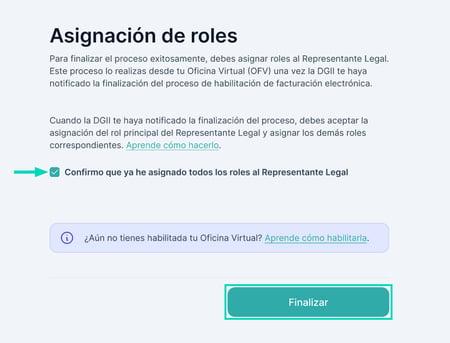
Una vez la DGII notifique la finalización de la habilitación, asigna los roles al representante legal desde la Oficina Virtual (OFV). Confirma la asignación del rol principal y haz clic en Finalizar en el asistente de Alegra.
🔎 ¿Cómo asignar roles de facturación electrónica en la DGII?
🪪 ¿Qué pasos finales debes hacer en la DGII?
Independientemente de si elegiste la ruta IA o la ruta manual, hay dos acciones que siempre debes completar manualmente en la Oficina Virtual (OFV) de la DGII:
📢 Importante: Una vez completes la asignación de roles y la solicitud de NCF, ya puedes emitir tus comprobantes electrónicos en Alegra. 🎉
💬 Preguntas frecuentes
-
¿Qué diferencia hay entre la habilitación con IA y la habilitación manual? La habilitación con IA automatiza la postulación, las pruebas de simulación, las representaciones impresas, las URL de producción y la declaración jurada. La habilitación manual te pide completar cada uno de esos pasos por tu cuenta en el portal de la DGII. En ambos casos, la asignación de roles y la solicitud de NCF se hacen manualmente en la OFV.
-
¿Puedo pasar de IA a manual si la IA presenta un error? Sí. Si la IA reporta un error, puedes continuar el proceso de forma manual desde el paso exacto en el que quedó. No necesitas reiniciar la habilitación.
-
¿Cuánto tarda la DGII en aprobar las representaciones impresas? La revisión puede demorar varias horas. Es un proceso del lado de la DGII, no de Alegra. Espera con paciencia antes de contactar a soporte.
-
¿Por qué la DGII no me deja continuar la postulación? La causa más común es que el representante legal seleccionado no coincide con el que generó el certificado de Procedimientos Tributarios. Verifica que sea el mismo y vuelve a intentarlo.
¿Aún no tienes cuenta en Alegra?