En Punto de Venta puedes crear tus tickets de venta aún sin conexión a Internet, esto quiere decir que el sistema te permite vender de manera offline.
💡Por ejemplo: "La empresa Ejemplar necesita realizar un ticket de venta para su cliente Ana García, pero al momento de hacerlo presenta una falla de internet. Esto no es un problema, ya que Punto de Venta mantiene una venta abierta, la cual le permite realizar ventas sin conexión a Internet y cuando la conexión se restablezca, los tickets se sincronizarán automáticamente".
👉 Contenido:
- ¿Qué es la funcionalidad de ventas sin internet (offline)?
- Realiza una venta sin conexión a internet.
- Identifica los tickets sincronizados y sin sincronizar.
- Edita tus tickets con estado "Error".
1. ¿Qué es la funcionalidad de ventas sin internet (offline)?
La funcionalidad offline te permite realizar tickets de venta sin conexión a Internet. Estas ventas generadas se crean en el navegador del dispositivo que estés utilizando.
Una vez se restablezca el servicio y te conectes nuevamente a Internet, los tickets se sincronizarán de forma automática en Punto de Venta. Solo si uno de estos presenta algún error, debes revisar la sincronización de tus ventas para que estas no queden guardadas en el navegador sino que se carguen o sincronicen con Punto de Venta.
📌Nota: los tickets generados sin conexión a internet solo se sincronizarán con Punto de Venta siempre y cuando hayas estado conectado a internet en un primer momento y luego de ello, hayas perdido la conexión.
2. Realiza una venta sin conexión a internet
Sigue estos pasos:
1. Ingresa a "Punto de Venta".
2. Selecciona los productos que deseas agregar a la venta.
3. Haz clic en el botón "Vender".
4. Elige el método de pago para tu ticket de venta. De forma opcional, puedes seleccionar un vendedor y observaciones sobre el pago.
5. Haz clic en el botón "Vender" para generar tu ticket de venta.
📌Recuerda que tu ticket se sincronizará y podrás enviarlo por correo electrónico una vez que recuperes tu conexión a internet.
Observa:

💡 ¿Necesitas pausar o retroceder el video? Haz clic aquí para hacerlo.
3. Identifica los tickets sincronizados y sin sincronizar
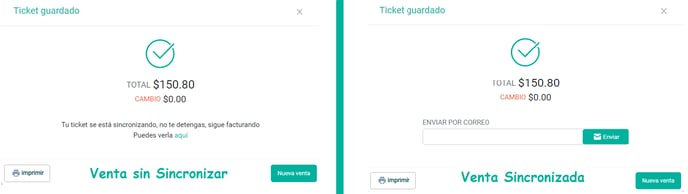
Una vez que hayas realizado una venta, puedes identificar si está sincronizada o no con Punto de Venta a través de la opción "enviar por correo".
Observa:
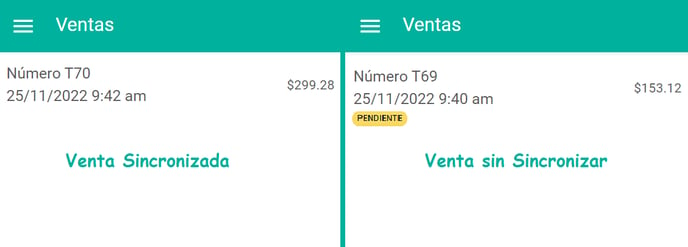
Cuando tus tickets de venta están pendientes por sincronizarse, aparecerán con estado "Pendiente" desde el menú Ventas.
Observa:
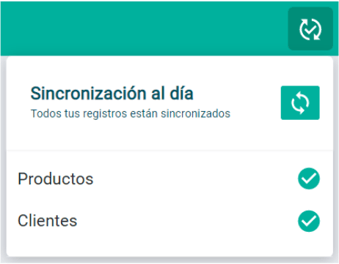
Una vez que toda la información de tu punto de venta esté sincronizada con Punto de Venta, el apartado de "Sincronización" aparecerá de la siguiente manera:
4. Edita tus tickets con estado "Error"
Punto de Venta cuenta con la funcionalidad de identificar los tickets que presenten error antes de sincronizarlos con el sistema, por lo que podrás editarlos para que se sincronicen de forma correcta.
Si al realizar una venta, esta presenta algún error, puedes editarla siguiendo los siguientes pasos:
1. Dirígete al mensaje que dice "Error al sincronizar" ubicado en la parte superior de la pantalla y haz clic en la opción "Más detalles aquí".
2. Se te redirigirá al menú "Ventas". Una vez allí, selecciona el ticket con errores que se encuentra en estado "Error".
3. Haz clic en el botón "Editar".
4. Edita el ticket según la información que corresponda y haz clic en "Guardar" para conservar los cambios. Luego, haz clic en el botón "Siguiente".
5. Selecciona nuevamente el "Método de pago" y finaliza haciendo clic en "Vender" para que se sincronice la información de tu ticket.
Observa:

💡 ¿Necesitas pausar o retroceder el video? Haz clic aquí para hacerlo.
Tips a tener en cuenta:
- Si usas tanto Punto de Venta como Alegra ERP, te sugerimos utilizar una resolución o numeración diferente a la principal. Esto evitará que se presenten conflictos en el consecutivo de los tickets al momento en que se restablezca la conexión, dado el caso de que varios usuarios estén vendiendo en simultáneo desde diferentes dispositivos.
- Te recomendamos que utilices siempre el mismo navegador, de esta manera podrás acceder a Punto de Venta mucho más rápido, pues no tendrás que esperar a que cargue toda la información nuevamente cuando lo vayas a usar otra vez. También te sugerimos limpiar el caché solo si no tienes tickets pendientes por sincronizarse, ya que puedes perder la información de las ventas si lo haces antes de volver a conectarte a Internet.
¿Aún no tienes cuenta en Punto de Venta?

Conoce las soluciones del ecosistema Alegra: Alegra ERP, Punto de Venta, Alegra Tienda, Alegra Facturación y Alegra Contador.
Aprende con nosotros y certifícate de forma gratuita en Alegra Academy.
¡Únete a nuestro foro de Alegra Community! Allí podrás compartir experiencias y aclarar tus dudas sobre facturación electrónica, contabilidad, normatividad y mucho más.
Descubre las funcionalidades más pedidas y entérate de todas nuestras actualizaciones en el blog de novedades.
Recuerda escribirnos si tienes inquietudes sobre este u otros procesos en Alegra. Nuestro equipo de soporte está listo para ayudarte.