
La funcionalidad de importar el catálogo de cuentas te permite simplificar y personalizar tus procesos contables en Alegra Gestión.
Puedes parametrizar tus cuentas contables desde una plantilla de Excel, adaptarla a las necesidades de tu empresa y editarla en línea desde Alegra Sheets para una experiencia más fluida y controlada.
En este artículo encontrarás toda la información necesaria para que puedas importar tu catálogo de cuentas de manera exitosa.
👉 Índice
- 📋 ¿Cuáles son las consideraciones y recomendaciones?
- 🔖 ¿Cómo funciona la importación desde la plantilla de Excel?
- 🛠️ ¿Qué pasa después de cargar el archivo?
📋 ¿Cuáles son las consideraciones y recomendaciones?
Antes de iniciar, considera las siguientes recomendaciones:
🔹 Este proceso debe realizarlo alguien con conocimientos contables o con la asesoría de una gestoría.
🔹 Sigue cuidadosamente cada indicación para evitar errores durante la importación.
🔹 Usa el catálogo de ejemplo que te ofrece el sistema para entender cómo estructurar tus cuentas contables.
🔹 Completa la plantilla de Excel proporcionada y no modifiques el orden ni elimines columnas.
🔹 Verifica que toda la información se haya cargado correctamente y que las cuentas estén bien organizadas.
🔹 Puedes decidir si deseas trasladar saldos de periodos cerrados a las nuevas cuentas.
🔹 La plantilla permite importar hasta 2.300 cuentas contables.

🔖 ¿Cómo funciona la importación desde la plantilla de Excel?
Sigue estos pasos:
1. Ve al menú Contabilidad y selecciona Catálogo de cuentas.
2. Desde el botón Más acciones > Importar catálogo de cuentas.
📍 Nota: al descargar la plantilla de Excel encontrarás dos hojas:
▪️ Recomendaciones generales
▪️ Estructura para ingresar las cuentas
3. Sube el archivo elegido y dale continuar, este se convertirá automáticamente en un archivo Alegra Sheets donde puedes trabajar en línea.
4. Revisión del archivo, puedes corregir errores, modificar, eliminar o duplicar filas. Cuando esté todo listo, haz clic en Continuar.
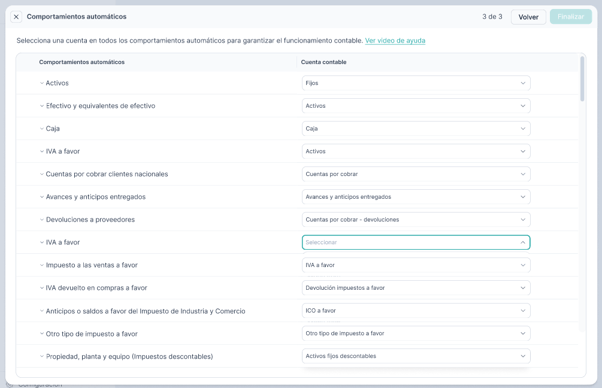
5. Asigna los saldos de tus cuentas anteriores a las nuevas en Transferir saldos y configura reglas en Comportamientos automáticos para usar tus cuentas en procesos como compras o ventas. Completa el proceso haciendo clic en Finalizar
Observa: 
📝 Campos de la plantilla
| Campo | Obligatorio | 🧩 Descripción |
|---|---|---|
| Nivel | ✅ Sí | Define si la cuenta es principal o subcuenta. Afecta la estructura jerárquica del catálogo. |
| Código | ❌ No | Asigna un código personalizado a tus cuentas. Puedes dejarlo en blanco si no lo usas. |
| Nombre de la cuenta | ✅ Sí | Nombre único que identifica la cuenta en los registros y reportes. No puede repetirse. |
| Elemento | ✅ Sí | Clasifica la cuenta dentro de los cinco grupos principales: activo, pasivo, patrimonio, ingresos o costes. También puedes incluir gastos o cuentas de orden. |
| Naturaleza | ✅ Sí | Indica si la cuenta es Deudora o Acreedora. Afecta su comportamiento contable. |
| Uso de la cuenta | ❌ No | Define el uso específico de la cuenta. Si lo dejas vacío, se asigna automáticamente según los comportamientos seleccionados. |
| Tipo de cuenta | ❌ No | Elige entre Cuenta de movimiento o Cuenta mayor. Si no eliges, se asigna como cuenta de movimiento. |
| Ver saldo por terceros | ❌ No | Determina si quieres visualizar los saldos detallados por tercero en la balanza de comprobación. Por defecto, se guarda como Sí. |
| Descripción | ❌ No | Puedes agregar una descripción adicional para identificar mejor la cuenta. |
- Las columnas obligatorias están marcadas con un asterisco (*) en la plantilla.
- Al posicionar el cursor sobre las celdas de la primera fila, verás notas con ejemplos e instrucciones para diligenciar cada columna correctamente.
🛠️ ¿Qué pasa después de cargar el archivo?
Una vez subas el archivo, pasarás por las siguientes etapas:
✅ Revisión del archivo
Es el primer filtro. Verás una vista previa de tu nuevo catálogo de cuentas y podrás:
-
Corregir errores detectados.
-
Editar directamente en pantalla.
-
Agregar, eliminar o duplicar filas.
-
O cargar un nuevo archivo si lo prefieres.
⚠️ No podrás continuar hasta que se corrijan todos los errores.
🟢 Cuando todo esté listo, haz clic en Continuar.
✅ Transferencia de saldos
Si tus cuentas actuales tienen saldos, aquí podrás asignarlos a las nuevas cuentas.
-
Usa la columna Cuenta que recibirá el saldo para hacer las asignaciones.
-
Si ninguna cuenta tiene saldo, este paso se saltará automáticamente.
-
Para avanzar, todas las cuentas con saldo deben tener su equivalente en el nuevo catálogo.
🔔 Este paso garantiza que tu contabilidad continúe sin interrupciones.
✅ Comportamientos automáticos
En esta sección encontrarás una casilla llamada Trasladar las transacciones registradas en periodos cerrados.
Si decides activarla, Alegra trasladará todas las transacciones relacionadas con las cuentas del catálogo, incluso aquellas que pertenecen a periodos contables que ya estaban cerrados.
Esto significa que:
- Se actualizarán movimientos antiguos que están asociados al catálogo anterior.
- Podrás reorganizar tu información contable sin importar si esos periodos ya estaban cerrados.
- Antes de continuar, Alegra mostrará un mensaje de confirmación para que estés seguro de realizar este traslado, ya que puede impactar información que ya habías cerrado previamente.
.png?width=422&height=243&name=image%20(8).png)
¡La contabilidad inteligente ahora es posible con Alegra!
