Con los contactos en Alegra puedes crear y gestionar la información de tus clientes y proveedores: nombre, dirección, RNC o cédula y otros datos clave. Esto agiliza la creación de facturas, cotizaciones y demás documentos, y mantiene tus registros organizados para facilitar el seguimiento de tus relaciones comerciales.
💡 AlegraTip: para llevar el control de lo que debes a cada proveedor, crea el contacto de cada uno y asócialo a las facturas correspondientes.
👉 Índice
👤 ¿Cómo crear contactos uno a uno?
1. Ve a Contactos > Nuevo contacto.
2. Completa la información del contacto > Crear contacto.
📍 Haz clic en Ir al formulario avanzado si deseas añadir más información sobre el contacto.
Observa:


📄 ¿Cómo crear contactos desde un formulario de documento?
Puedes crear un contacto directamente desde cualquier documento (factura de venta, cotización, factura de proveedor, pago, etc.) sin salir del formulario. Observa:

⚙️ ¿Cómo gestionar y administrar tus contactos?
Desde el menú Contactos puedes ver Todos tus contactos o filtrarlos por Clientes y Proveedores. Las acciones disponibles son:
- Más acciones: importa, actualiza o exporta contactos en Excel, incluidas las personas asociadas. 🔎 Actualiza masivamente tus contactos.
- Nuevo contacto: crea un nuevo contacto.
- Filtrar: por estado (activo/inactivo), tipo (cliente/proveedor) o teléfono.
- Editar: modifica la información del contacto.
- Ver detalle: consulta datos y resumen del contacto.
- Desactivar: el contacto no podrá asociarse a ningún documento.
- Eliminar: puedes eliminar un contacto con documentos asociados, excepto si tiene facturas frecuentes o pagos recurrentes vinculados. Los contactos eliminados con documentos asociados se pueden recuperar desde la Papelera.
📥 ¿Cómo importar contactos de forma masiva?
En Alegra puedes importar todos tus contactos desde un archivo de Excel o directamente en línea.
Mediante un archivo de Excel:
1. Ve a Contactos > Más acciones > Importar contactos.
2. En la opción Cargar archivo, Descarga y completa la plantilla con la información de tus contactos. Luego, sube la plantilla > Continuar.
3. Verifica los datos de cada contacto > Importar contactos.
4. Revisa el resumen y haz clic en Confirmar para finalizar.
Observa:

📢 Importante
- Guarda la plantilla como libro de Excel.
- La primera fila corresponde a los títulos de columna y no se importa.
- Puedes importar hasta 1.000 contactos por archivo.
- Realiza el proceso de importación solo una vez para evitar duplicados.
- Verifica que cada columna tenga el formato correcto (por ejemplo, que el teléfono sea un número).
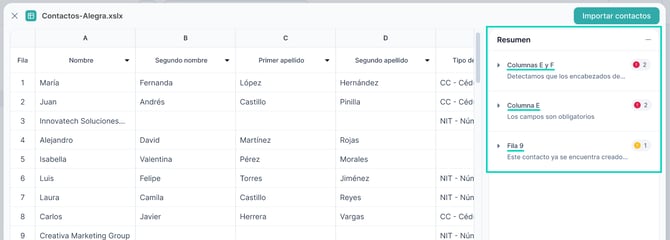
📍 Validación en tiempo real: Si algún dato no cumple las validaciones, el sistema indicará la cantidad de errores en la barra lateral. Los datos en amarillo son duplicados; los datos en rojo tienen errores que debes corregir antes de importar. Observa:
En línea:
1. Ve a Contactos > Más acciones > Importar contactos
2. En la opción Editar en línea > Abrir.
3. Agrega la información de tus contactos > Importar contactos.
Observa: